


© CIT

VPN

Service: Einige Services der Universität Münster können Sie aus rechtlichen Gründen nur im Universitätsnetz nutzen (z. B. Software, Fachzeitschriften, Datenbanken, Netzwerklaufwerke), andere sind aus Sicherheitsgründen nicht aus dem Internet erreichbar. Um auch außerhalb der Universität Zugriff auf diese Dienste zu erhalten, benötigen Sie eine VPN-Verbindung.

Zusammenstellung von häufig gestellten Fragen:
FAQ: VPN | Persönlicher Remote-Desktop | Zentraler Remote-Desktop

Zielgruppe: Studierende, Beschäftigte

Bemerkung: Zur Nutzung der VPN-Zugänge wird neben dem Netzzugangspasswort zusätzlich ein One-Time-Passwort (OTP) benötigt.

Installations- und Anwendungsanleitungen: OTP
Zusammenstellung von häufig gestellten Fragen: FaQ OTP

Nutzungskosten: kostenlos

Kontakt: Hotline

  • Anleitungen für Cisco Secure Client (Cisco AnyConnect)

    Für die Einrichtung des VPN-Zugangs benötigen Sie den kostenlosen Cisco Secure Client. Download- und Installationshinweise zu Ihrem Betriebssystem:

    Windows
    MacOS
    Linux
    Linux OpenConnect (OpenSource)
    iOS
    Android

    Zur Nutzung der  VPN-Zugänge wird neben dem Netzzugangspasswort zusätzlich ein One-Time-Passwort (OTP) benötigt.
    Installations- und Anwendungsanleitungen: OTP
    Zusammenstellung von häufig gestellten Fragen: FaQ OTP


  • Einrichten der VPN für Verwaltungsmitarbeitende (Cisco AnyConnect)

    1. Cisco Secure Client starten

    Starten Sie den Cisco Secure Client (AnyConnect-VPN).
    Geben Sie dazu "Cisco Secure Client" in der Windows Suchleiste ein oder nutzen Sie das Symbol auf dem Desktop.

    1. Cisco Secure Client starten
    © CIT

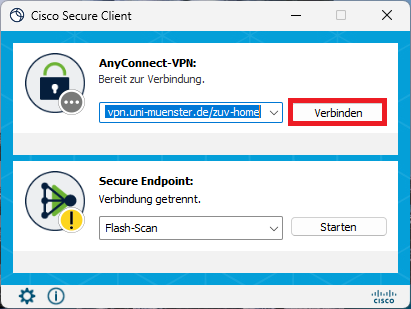
    2. Eingabe der VPN Adresse

    Tragen Sie die folgende Adresse in die Adressleiste des VPN-Fensters ein:
    vpn.uni-muenster.de/zuv-home

    Klicken Sie auf Verbinden.

    2. Eingabe der VPN Adresse
    © CIT

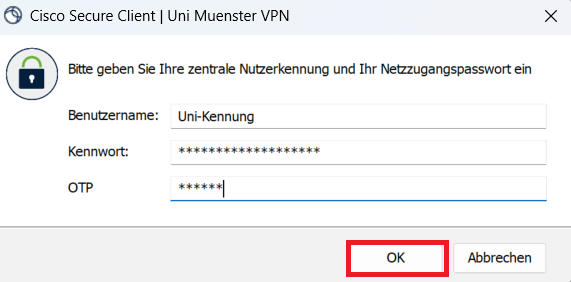
    3. Eingabe der Nutzerdaten

    Klicken Sie "Verbinden" und geben Sie die erforderlichen Daten ein:

    • Username: Ihre Uni-Kennung 
    • Passwort: Ihr Netzzugangspasswort
    • OTP/ Second Password: Das von Ihnen eingerichtet Einmalpasswort 
    Klicke Sie auf OK.

    3. Eingabe der Nutzerdaten
    © CIT

    Bei Problemen mit der Verbindung

    Sollte die Verbindung nicht wie gewünscht funktionieren:

    • Prüfen Sie bitte die Internet- bzw. WLAN-Verbindung Ihres PCs/Notebooks
    • Starten Sie das Gerät neu
    Treten die Fehler weiter auf, geben Sie bitte ien Ticket im Self Service Bereich unsers Ticketsystems auf: https://uvtop.uni-muenster.de/tas/public/login/form