

VPN-Verbindung einrichten unter Linux (Ubuntu)
Voraussetzung:
- Sie haben Ihr Netzzugangspasswort im IT-Portal gesetzt.
- Sie haben ein Einmalpasswort registriert. OTP
Herunterladen der Installtionsdatei
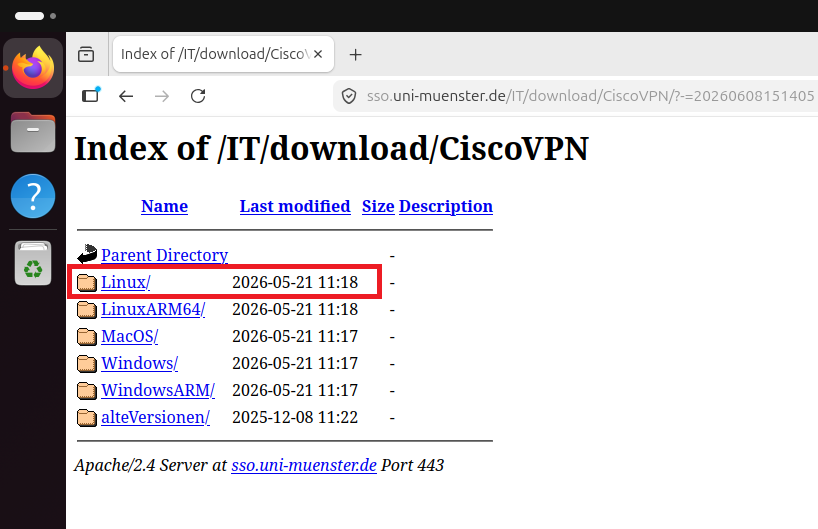
1) Download verzeichniss
Gehen sie im Downloadverzeichniss in den Linux Bereich (Wenn sie einen ARM64 Prozessor haben in den LinuxARM64 Beriech).
© CIT 2) Herunterladen der .deb Datei
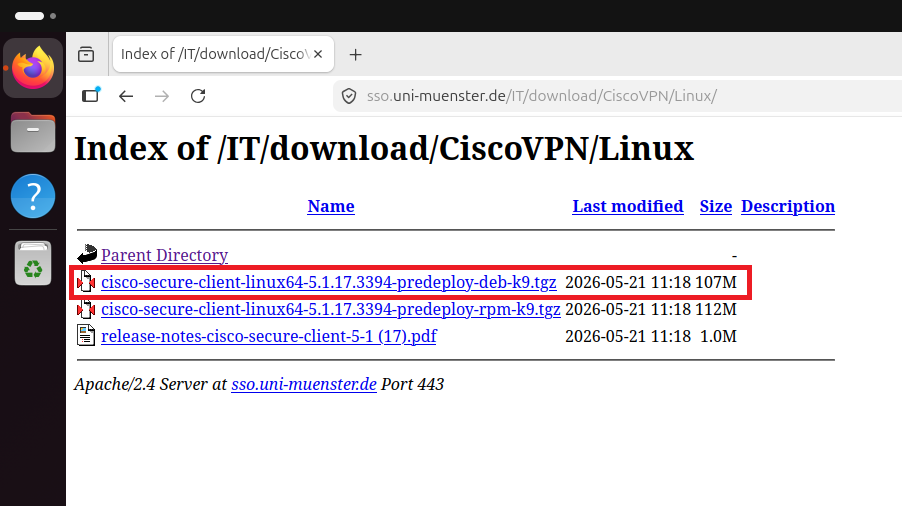
Laden Sie aus dem Downloadverzeichniss die aktuell cisco-secure-client-linux64-"Version"-predeploy-deb-k9.tgz Datei herunter.
© CIT 3) Entpacken des Ordners
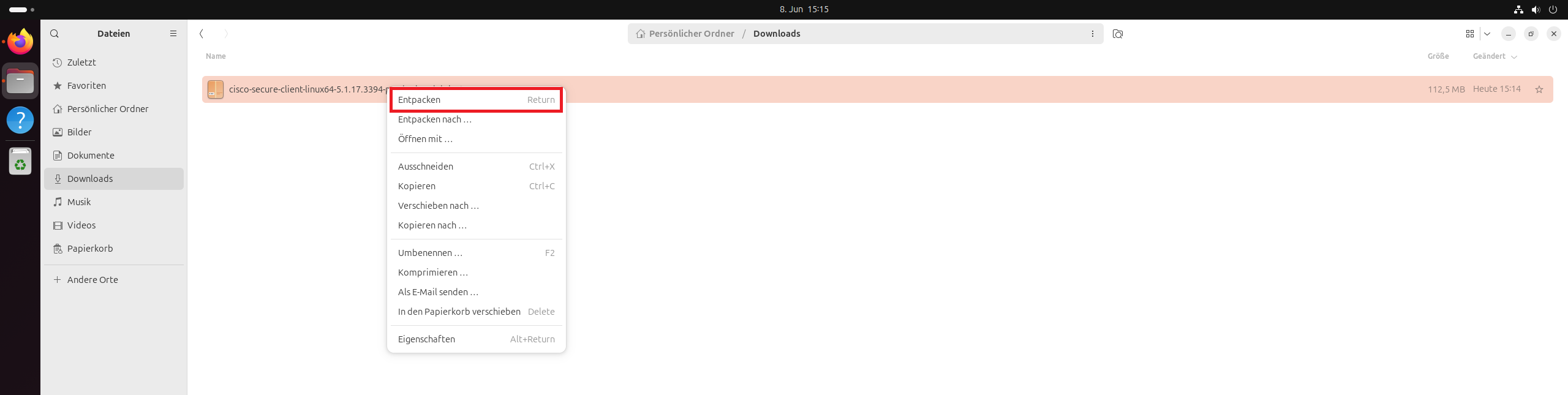
Gehen Sie in Ihren lokalen Downloadordner und entpacken die heruntergeladene Datei, in dem mit der rechten Maustaste auf die Datei klicken und in dem sich öffnenden Menü auf Entpacken klicken.
© CIT Installation über das Terminal
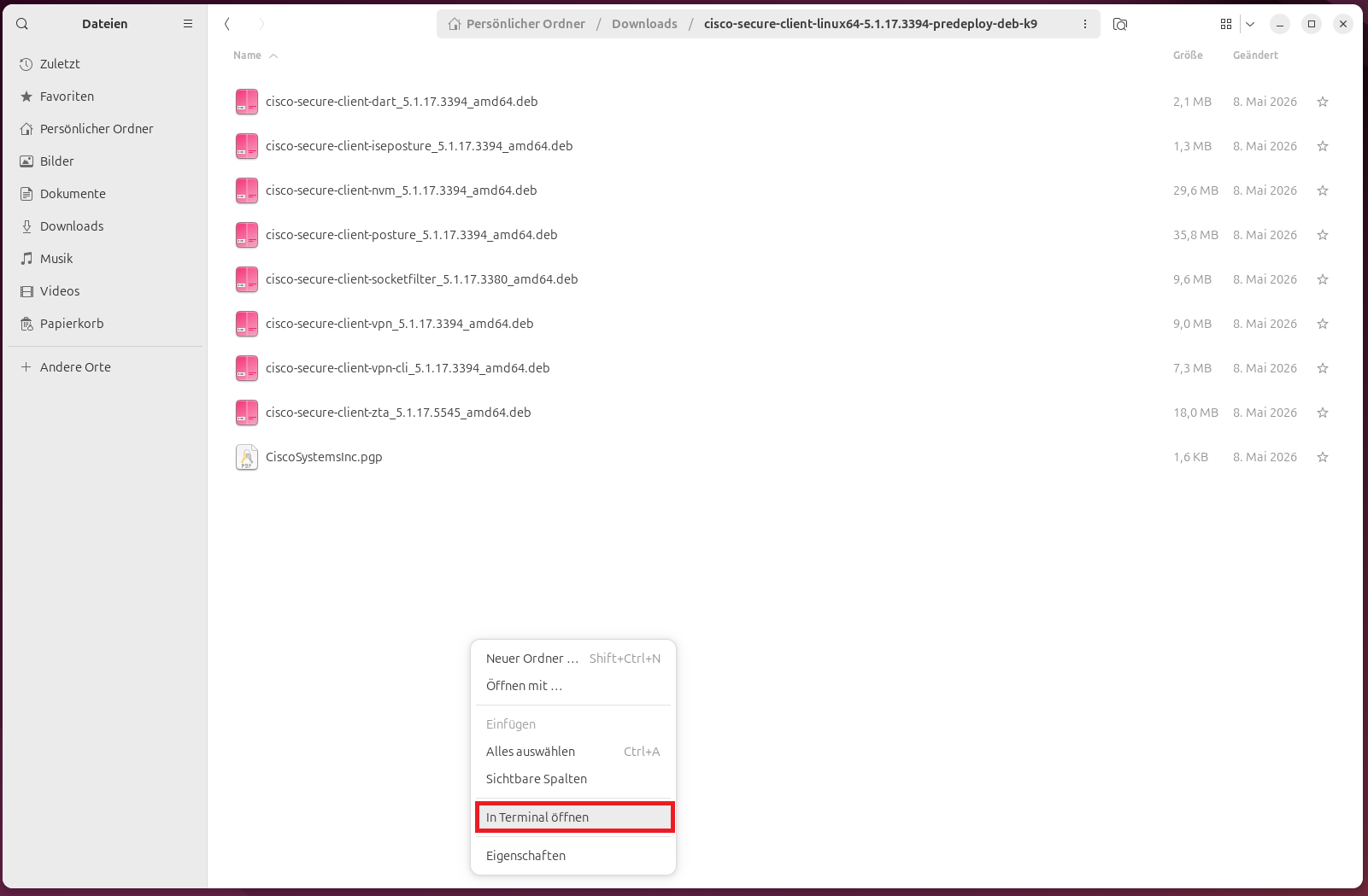
1) Terminal öffnen
Öffnen Sie im entpackten Ordner das ein Terminal. Klicken Sie dazu mit der rechten Maustaste in den leeren Bereich des Ordners und wählen Sie im sich öffnenden Kontextmenü die Option "In Terminal öffnen" aus.
© CIT 2) Installieren
Geben Sie in das Terminal den Befehl: sudo apt install ./cisco-secure-client-vpn_Versionsnummer_amd64.deb ein.
Sie werden nun aufgefordert das Passwort Ihres Benutzers einzugeben (Hinweis: die Eingabe wird nicht angezeigt).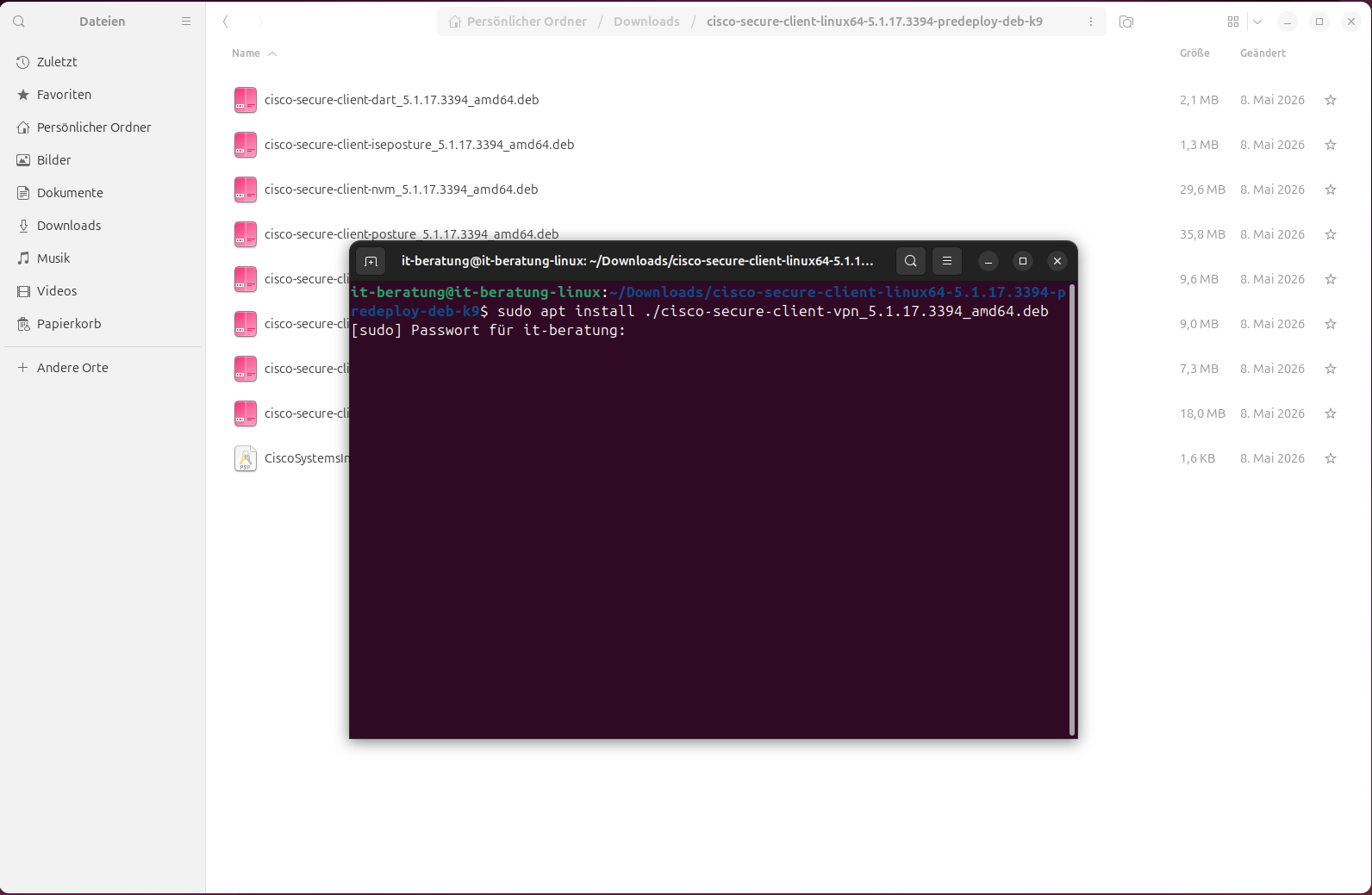
© CIT 3) Installation beenden
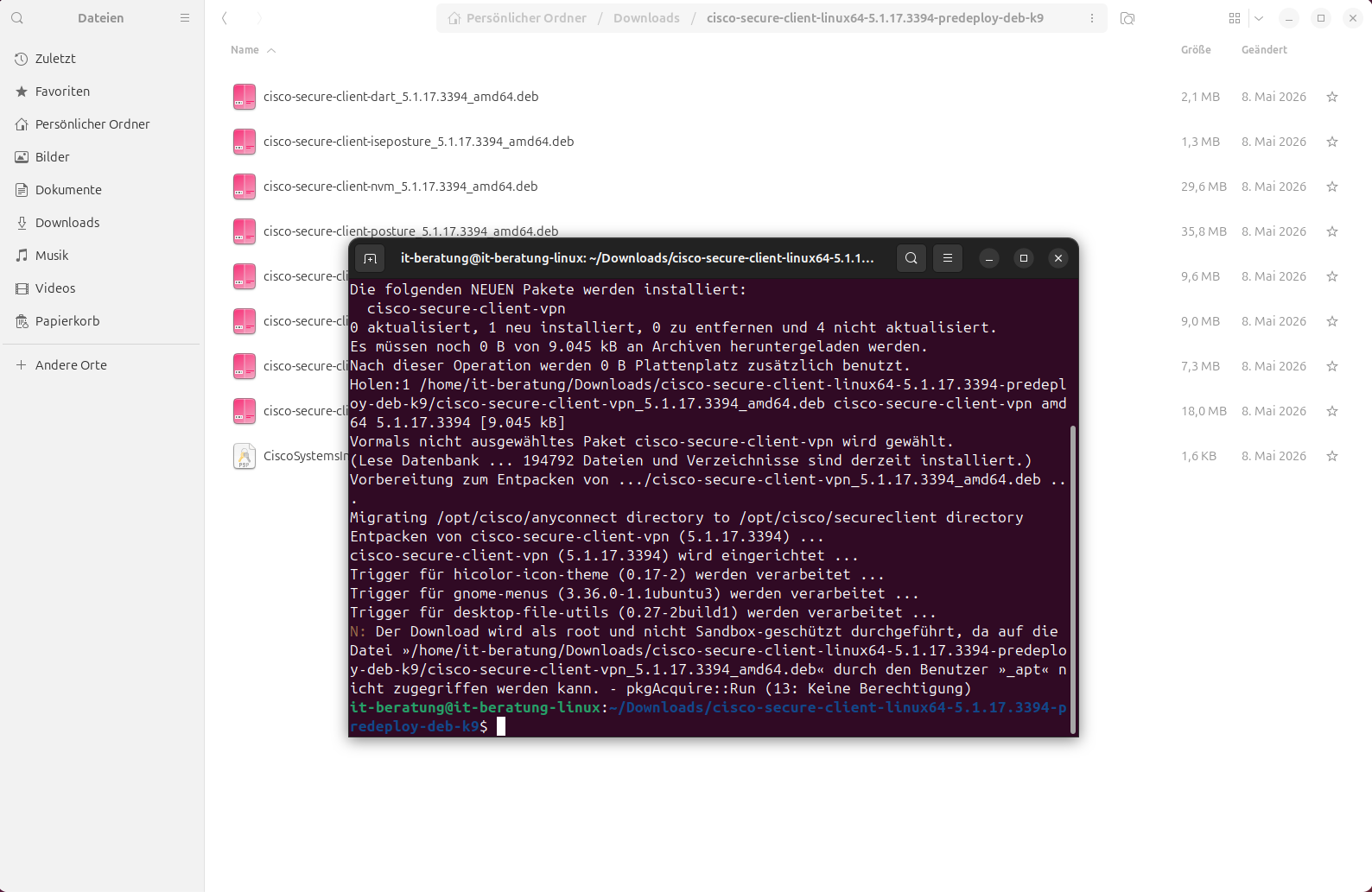
Nach kurzem Warten ist die Installation abgeschlossen und das Terminal kann wieder geschlossen werden.
© CIT Grafische Installation
1) Software-installation öffnen
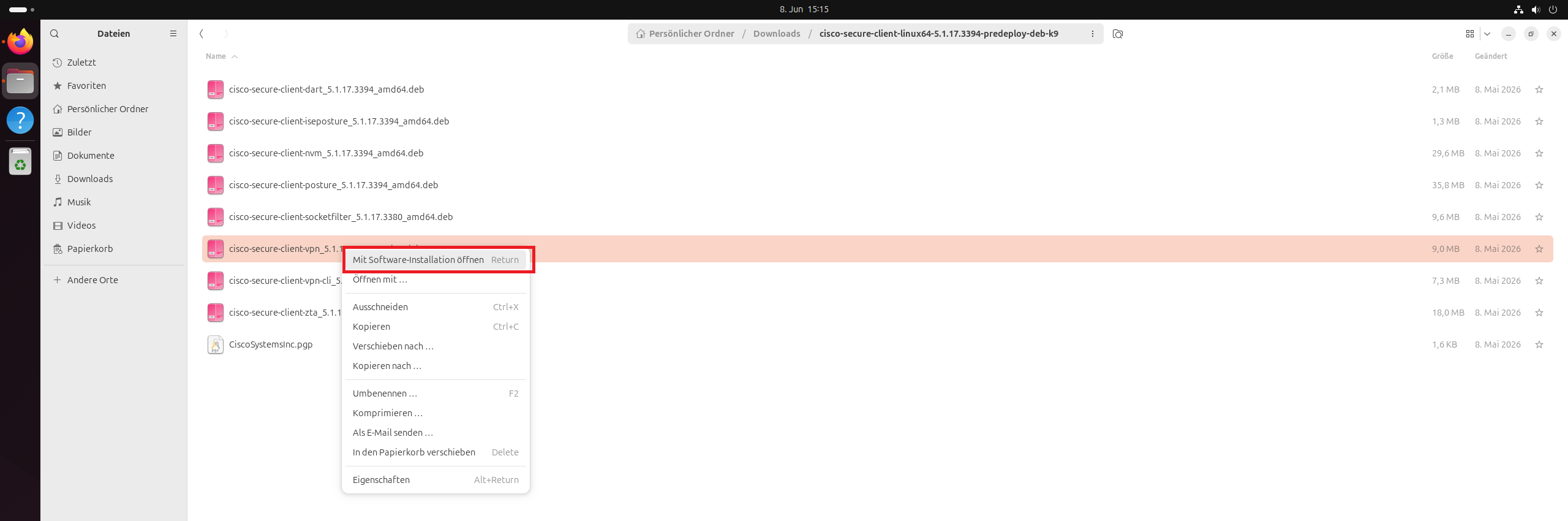
Klicken Sie mit der rechten Maustaste auf die "cisco-secure-client-vpn_Versionsnummer_amd64.deb" Datei und wählen Sie im sich öffnenden Kontextmenü die Option "Mit Software-installation öffnen" aus.
© CIT 2) Software installieren
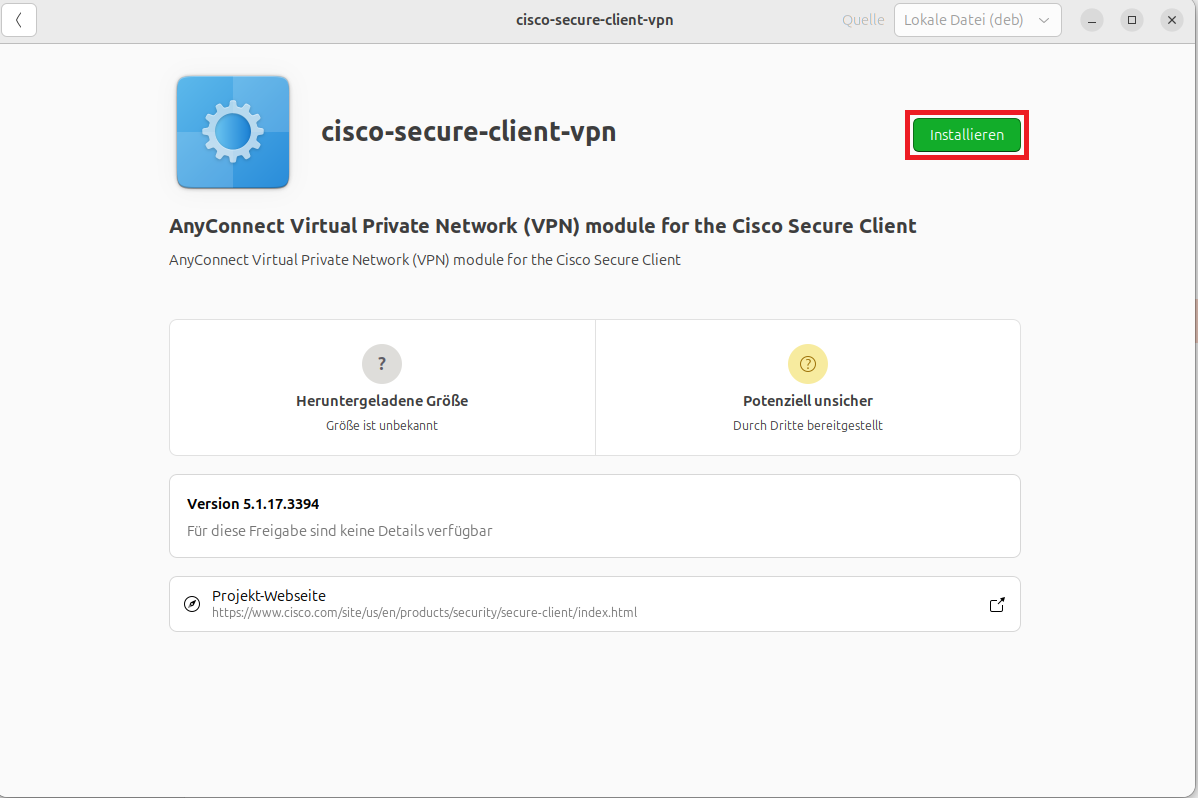
Klicken Sie im sich öffnenden Fenster auf "Installieren".
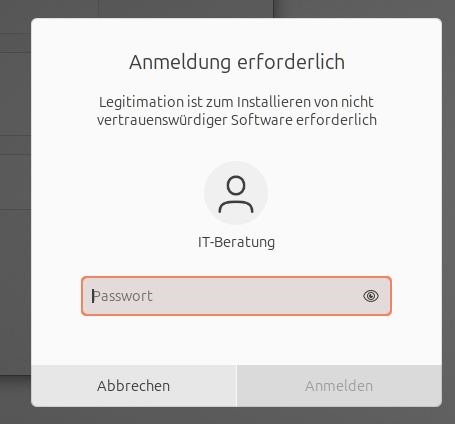
© CIT 3) Legitimation
Geben Sie zur Legitimation das Passwort des Geräts ein.
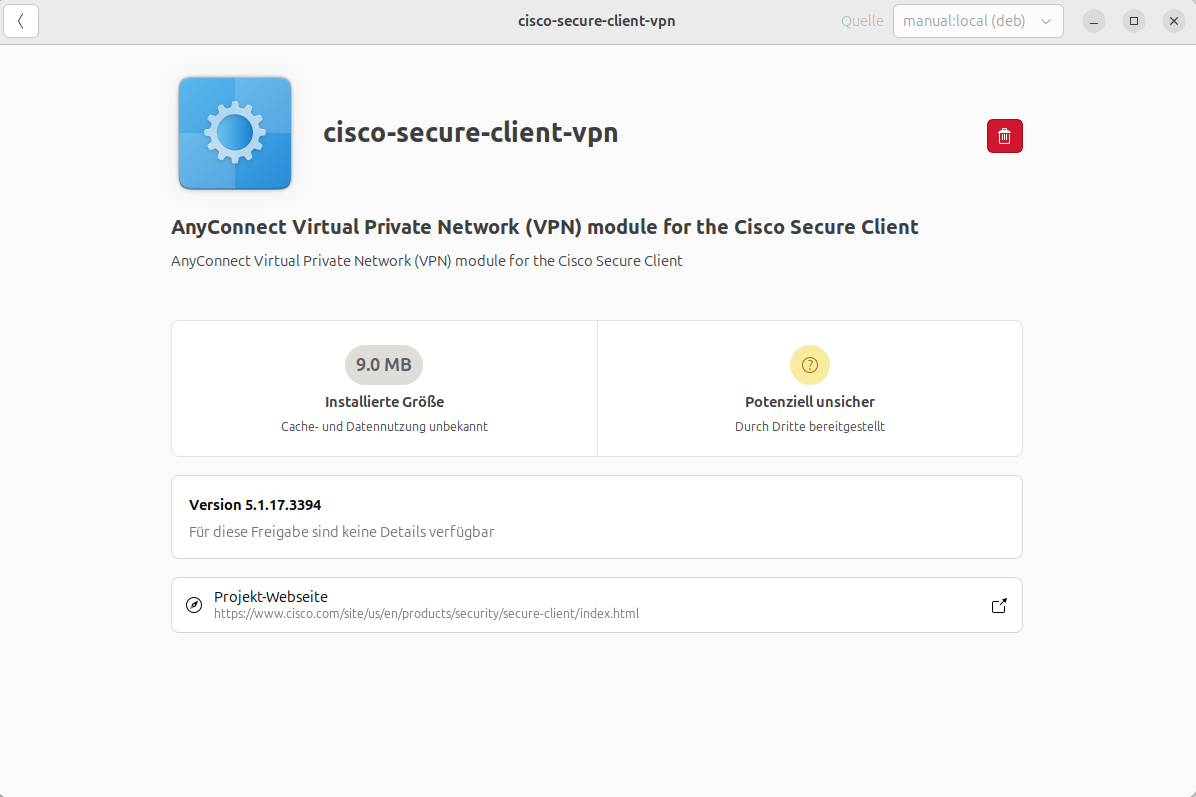
© CIT 4) Installation beenden
Nach kurzem Warten ist die Installation abgeschlossen und Sie können das Fenster schließen.
© CIT Verbinden
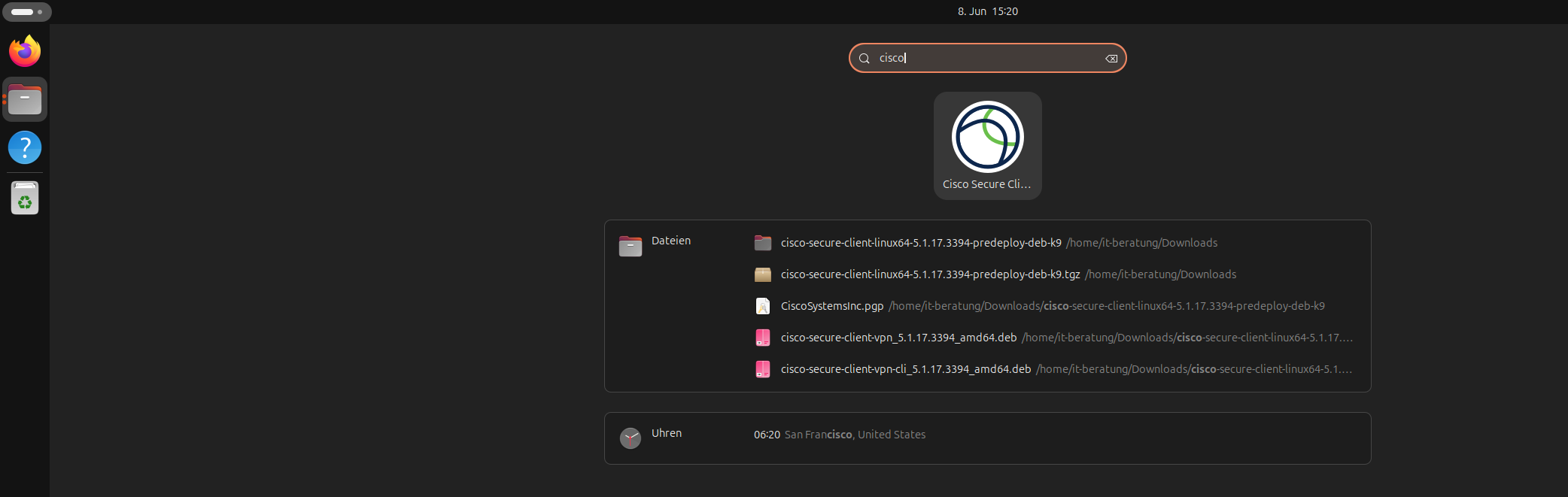
1) Öffnen des Cisco Secure Clienten
Öffnen Sie den Cisco Secure Clienten.
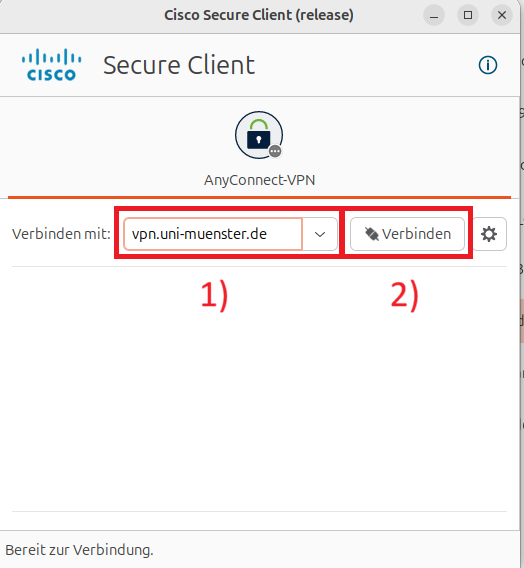
© CIT 2) VPN Adresse
Geben Sie im Adressfeld (1) "vpn.uni-muenster.de" ein und klicken Sie auf "Verbinden" (2).
© CIT 3) Anmelden
Melden Sie sich mit Ihren Unidaten an:
Benutzername = Uni-Kennung
Kennwort = Netzzugangspasswort
OTP = OTP/2-Faktor-Authentifizierung
und klicken Sie dann erneut auf "Verbinden".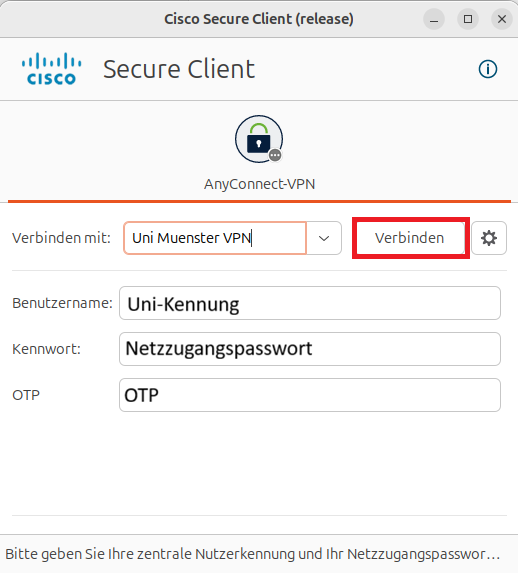
© CIT


