SelfService
Im SelfService können verschiedene Studiums-bezogene Informationen und Dienste, wie z.B. das Semesterticket oder Studienbescheinigungen, verwaltet werden.
Zielgruppe: Studierende
Kontakt: IT-Beratung


Im SelfService können verschiedene Studiums-bezogene Informationen und Dienste, wie z.B. das Semesterticket oder Studienbescheinigungen, verwaltet werden.
Zielgruppe: Studierende
Kontakt: IT-Beratung
Das Semesterticket ist im gesamten deutschlandweiten Nahverkehr gültig. Das Ticket kann online im SelfService heruntergeladen und muss in einer Wallet App eingepflegt werden.
Um das Semesterticket nutzen zu können benötigen Sie eine kostenlose Wallet App.
Download- und Installationshinweise für Ihr Betriebssystem finden Sie hier:
Das Semesterticket ist im gesamten deutschlandweiten Nahverkehr gültig. Das Ticket kann online im SelfService als QR-Code angezeigt werden und als Screenshot gespeichert werden.
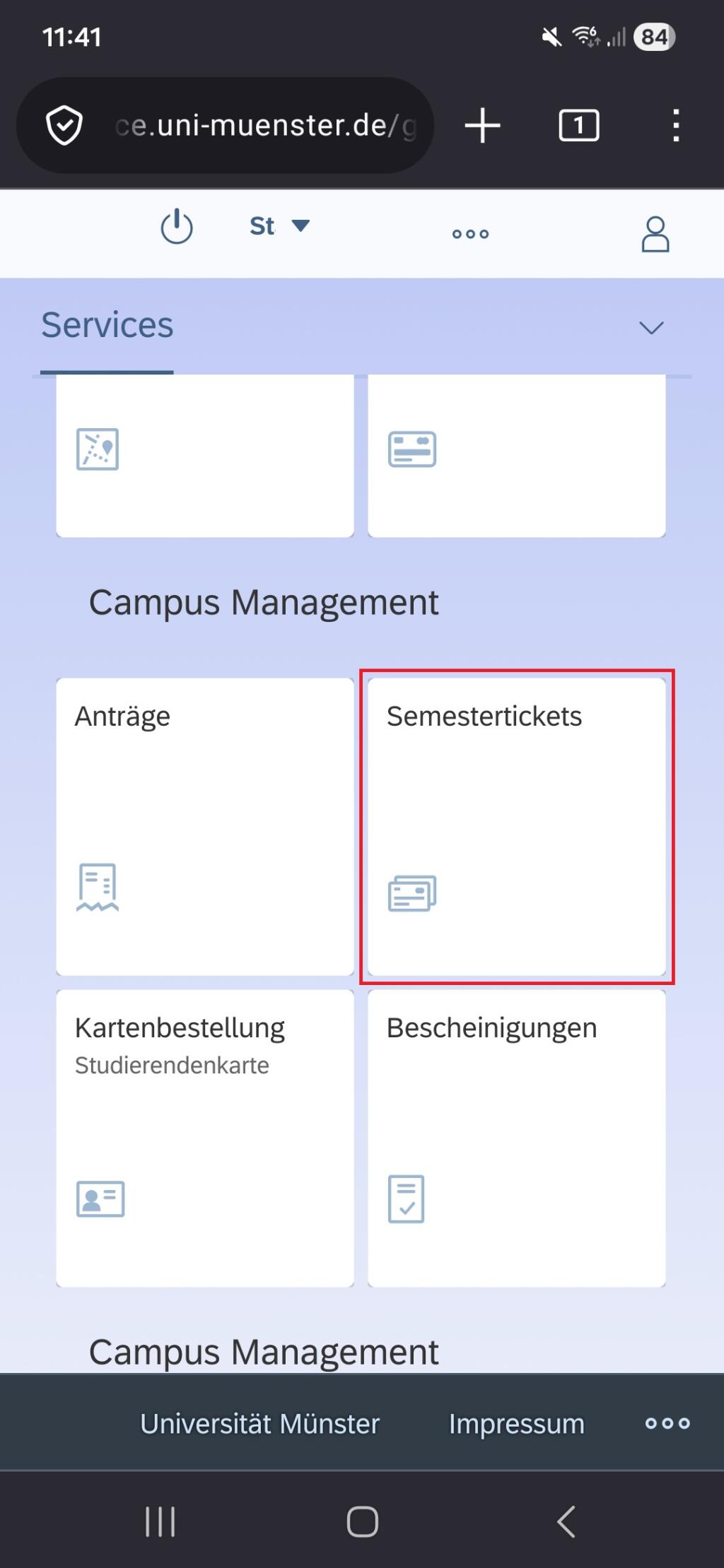
Klicken Sie im SelfService auf die Kachel "Semestertickets".
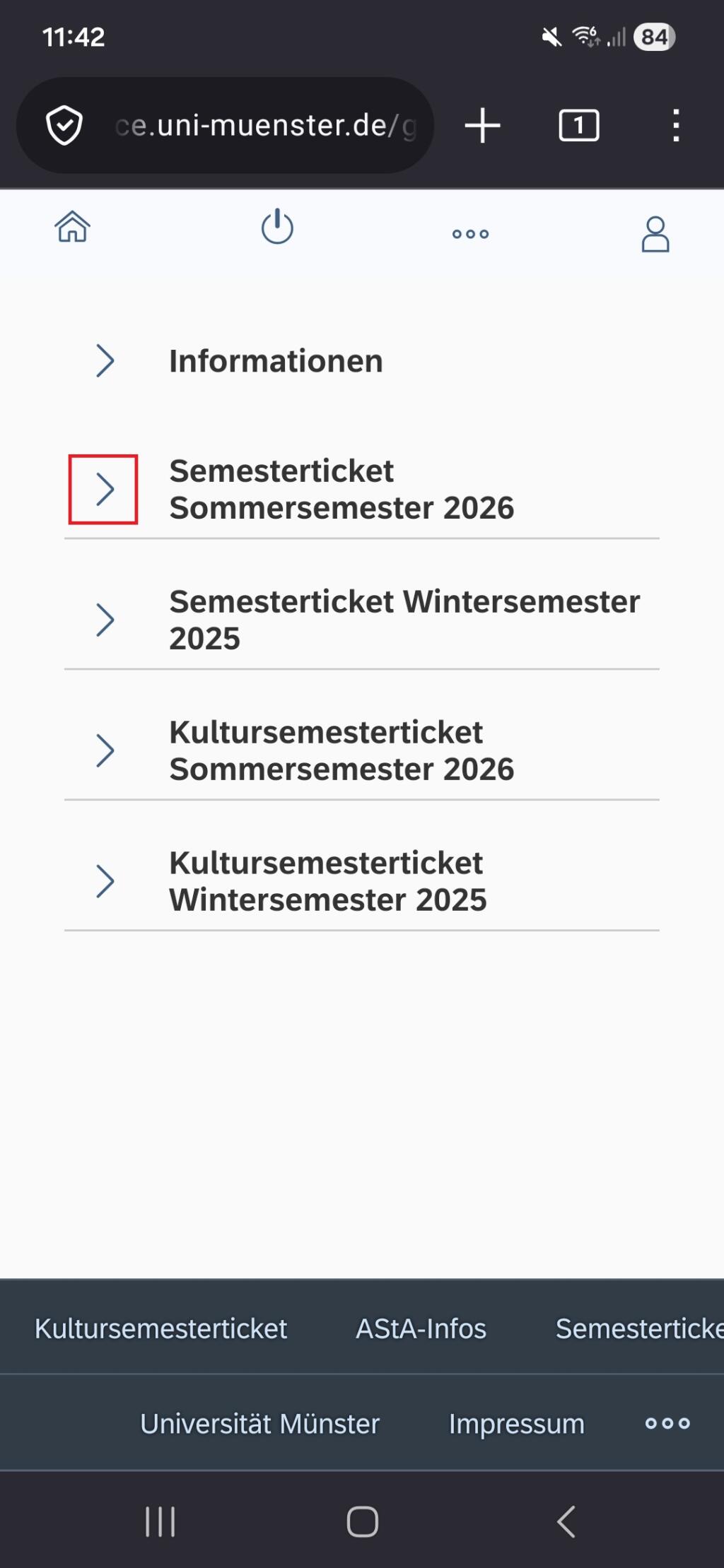
Öffnen Sie das aktuelle Semesterticket.
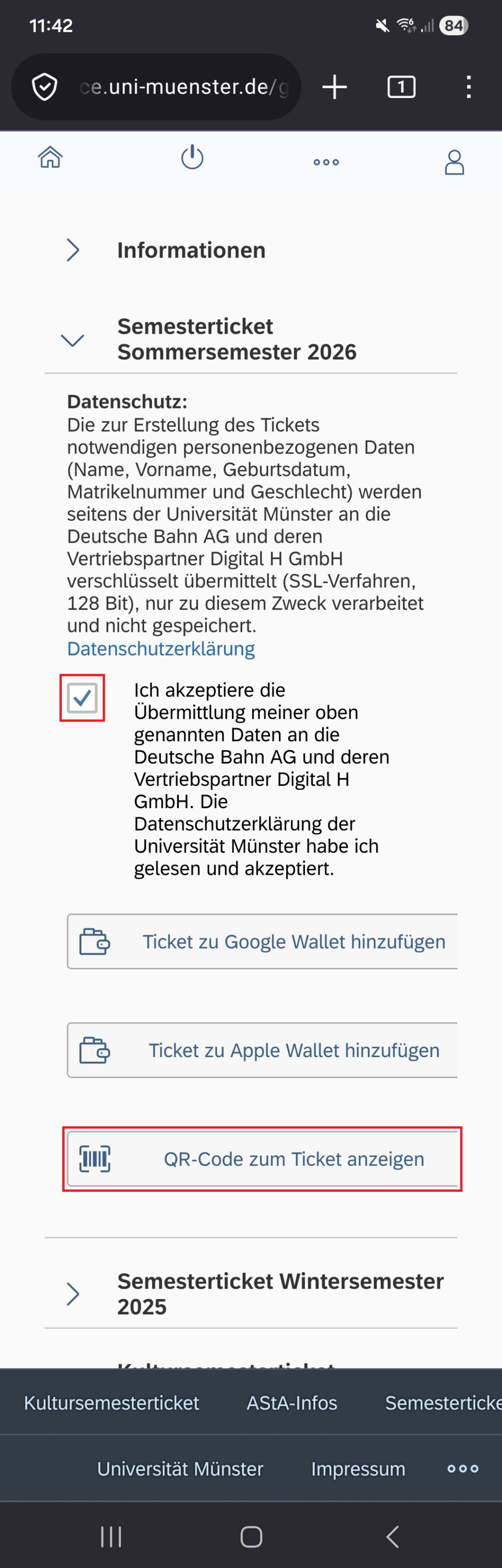
Setzen Sie den Haken, um Ihre Daten zu übermitteln und die Datenschutzerklärung zu akzeptieren. Klicken sie dann auf die Kachel "QR-Code zum Ticket anzeigen".
Machen Sie einen Screenshot vom angezeigten QR-Code.
In der Regel können Screenshots durch das gleichzeitige Drücken der Ein-/Aus-Taste und der Leiser-Taste aufgenommen werden.
Sie können den Screenshot in Ihren Bildern als Favorit markieren oder in einen separaten Ordner verschieben.
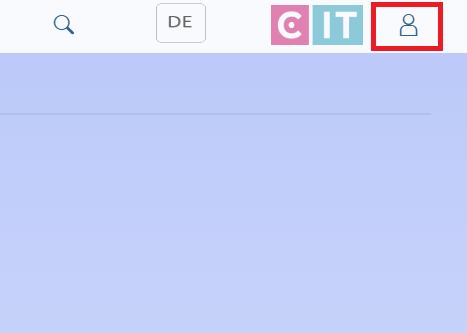
Nachdem Sie sich im SelfService angemeldet haben, müssen Sie oben rechts auf das Personen Icon klicken.
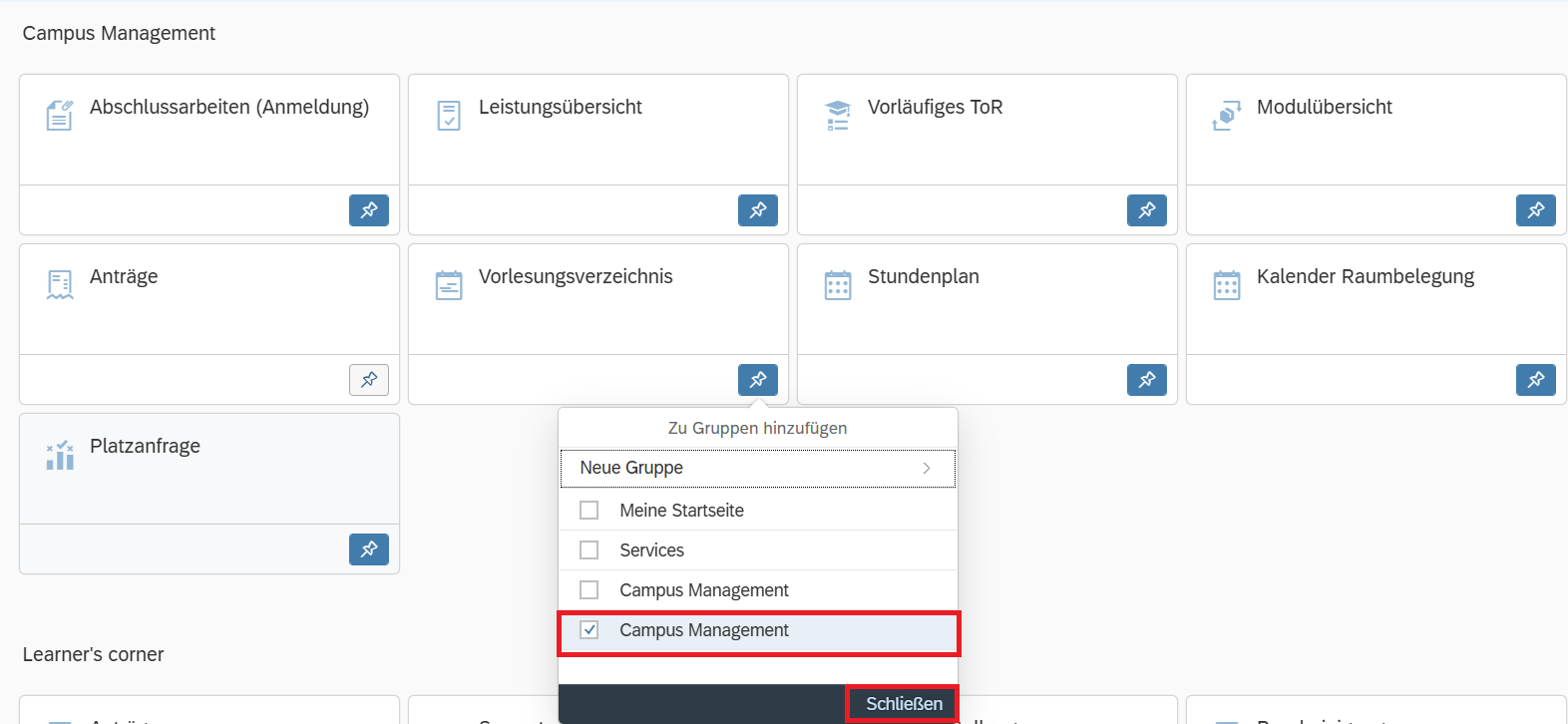
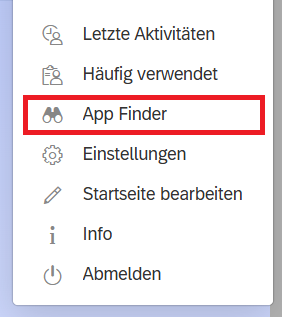
Wählen Sie die Kategorie "App Finder" aus. Dort finden Sie alle, im SelfService vorhandenen, Kacheln.
Im App Finder können Sie dann die gewünschten Kacheln zu den Gruppen, auf Ihrer SelfService Startseite, hinzufügen.