VPN-Verbindung einrichten unter iOS
Voraussetzungen:
- Sie haben eine aktuelle Version von iOS installiert.
- Sie haben Ihr Netzzugangspasswort im IT-Portal gesetzt.
- Sie haben ein Einmalpasswort (OTP) eingerichtet.
Installation des VPN-Clients
1. Herunterladen der AnyConnect App
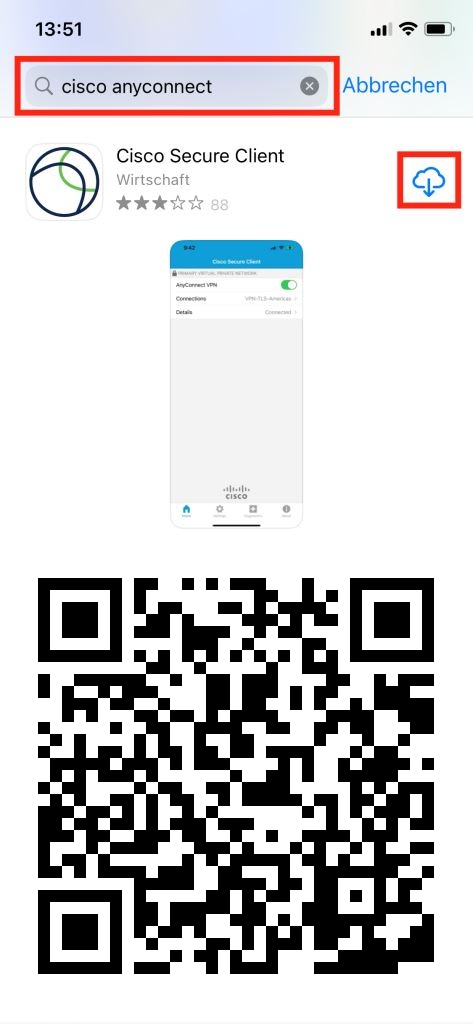
Laden Sie den Cisco AnyConnect VPN-Client herunter. Alternativ finden Sie die App auch im AppStore oder über den QR-Code.
© CIT 2. Öffnen der App
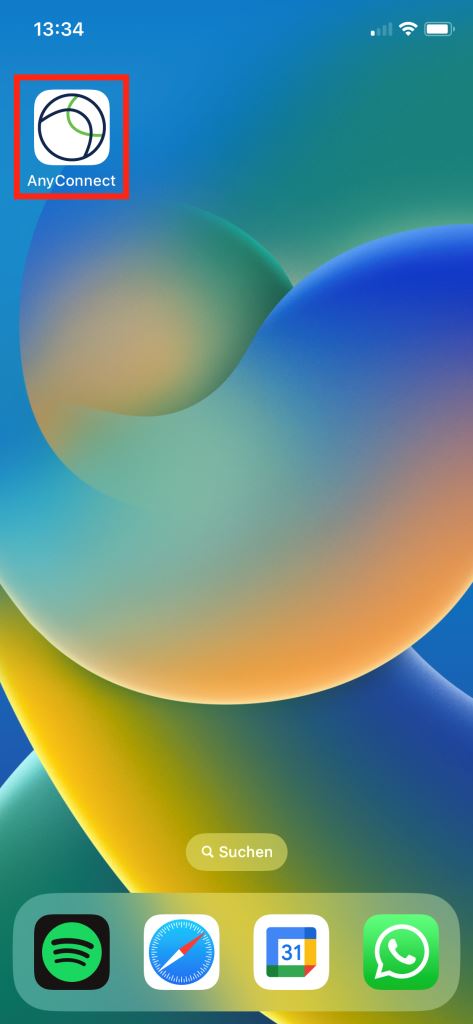
Nachdem die AnyConnect-App geladen wurde, öffnen Sie diese.
© CIT 3. VPN-Verbindung hinzufügen
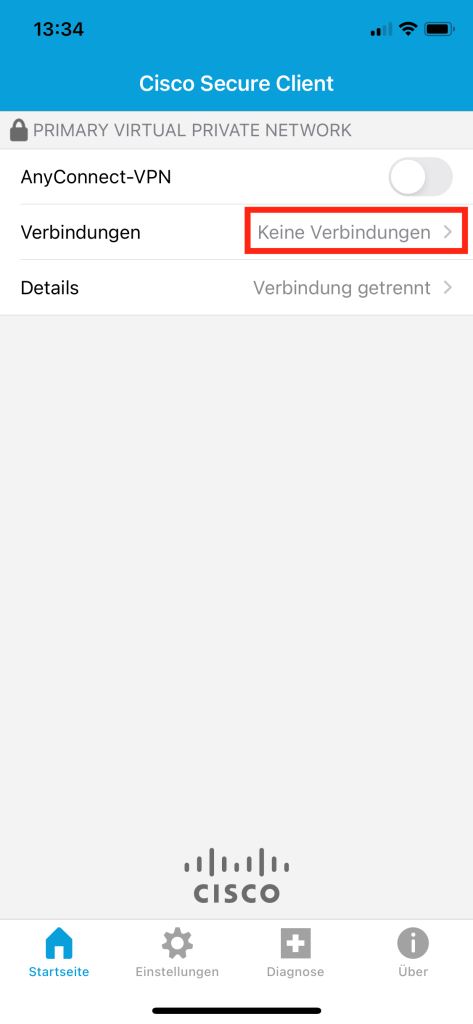
Tippen Sie auf "Verbindungen".
© CIT 4. VPN-Verbindung hinzufügen
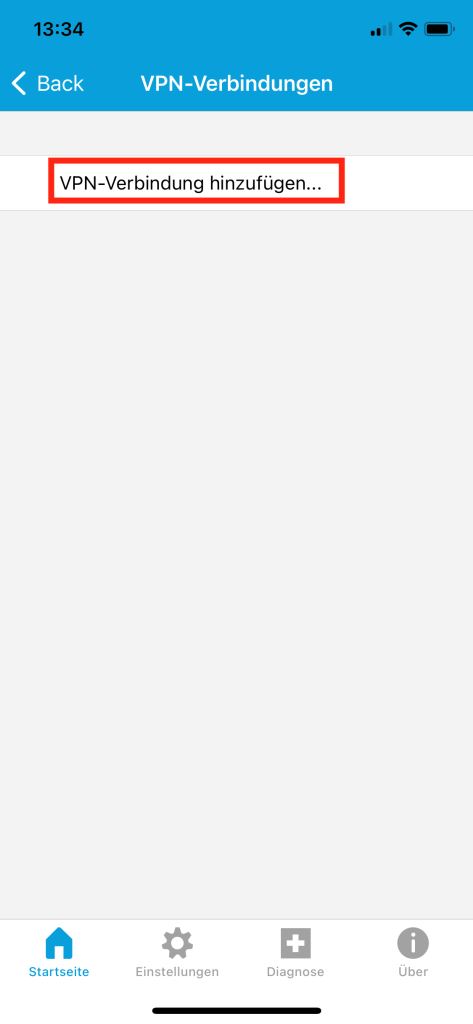
Tippen Sie auf "VPN-Verbindung hinzufügen...".
© CIT 5. Eingabe der Serveradresse
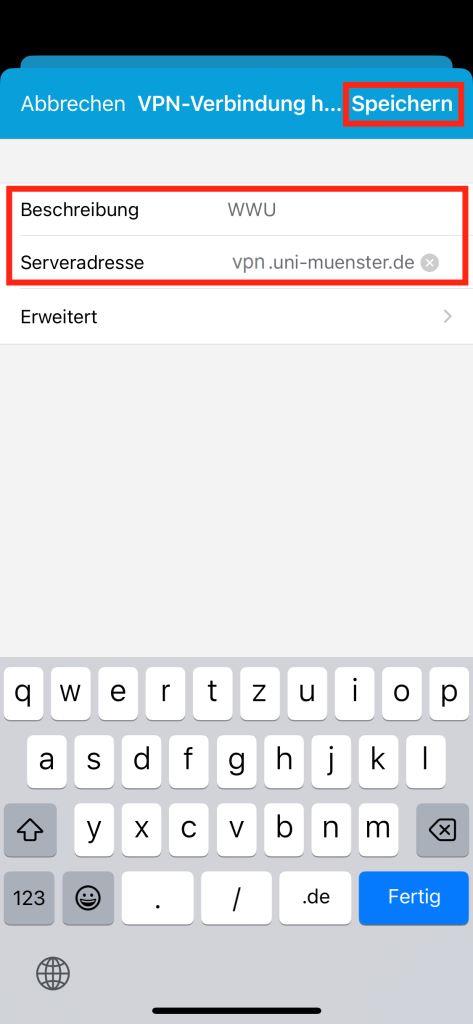
Tragen Sie eine beliebige Beschreibung (z.B. Universität Münster) und als Serveradresse vpn.uni-muenster.de ein und tippen auf "Speichern".
© CIT 6. Erlauben der VPN-Verbindung
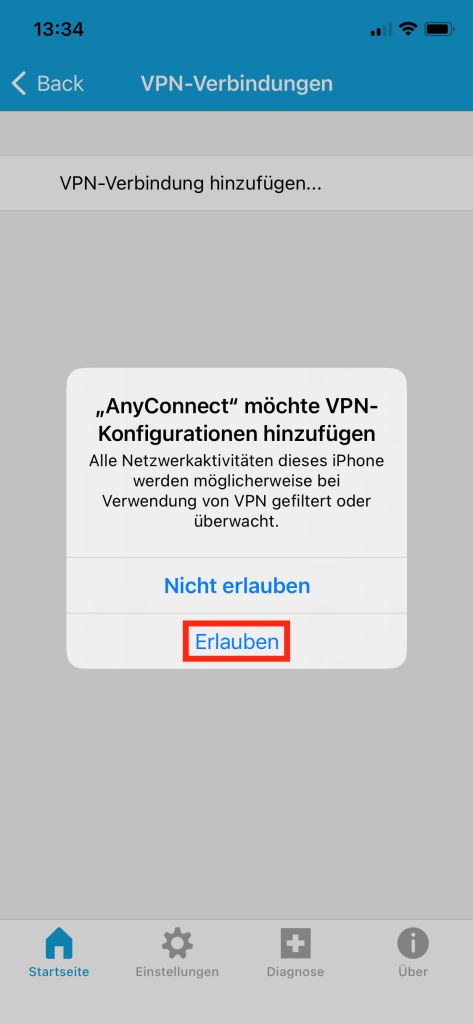
Tippen Sie auf "Erlauben", um die VPN-Verbindung hinzuzufügen. Bestätigen Sie dies durch die Eingabe ihres Passworts, Fingerabdruck oder Face-ID.
© CIT Starten & Beenden der VPN-Verbindung
1. VPN-Verbindung herstellen
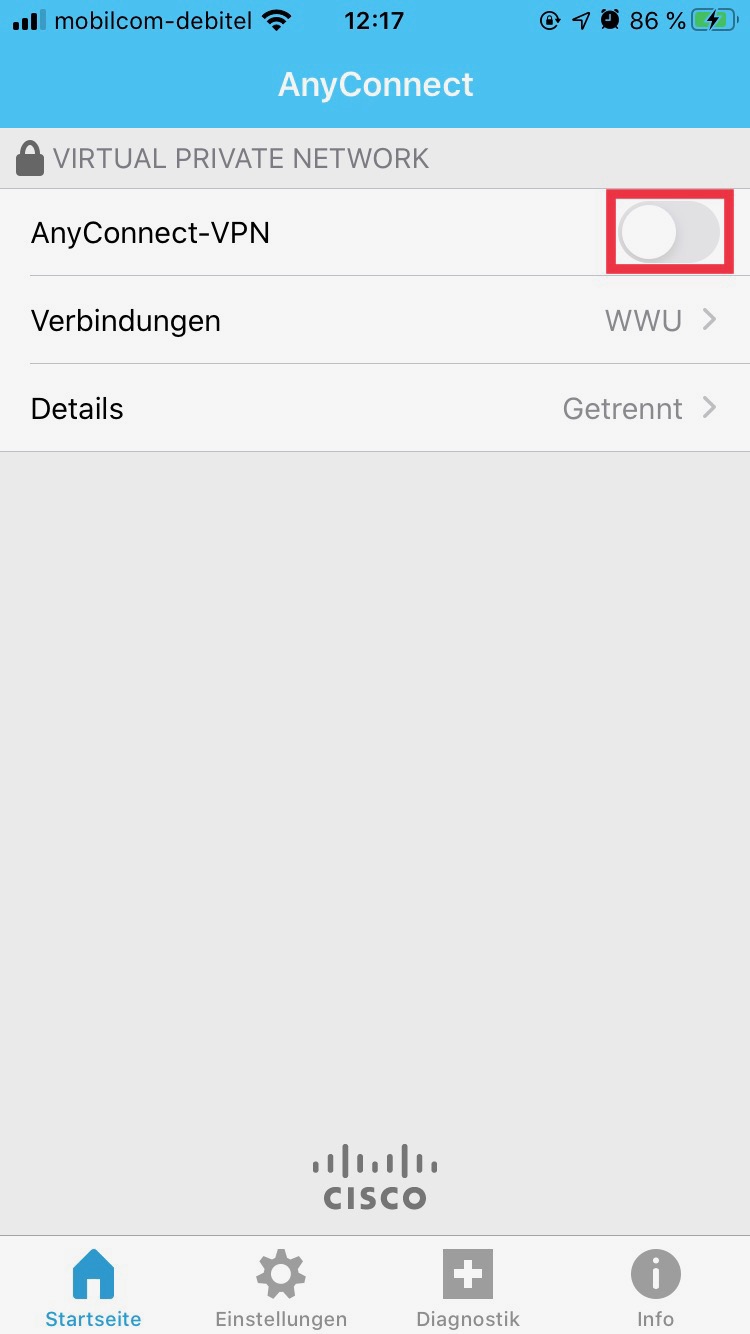
Öffnen Sie die App. Anschließend bewegen Sie den AnyConnect-VPN Slider nach rechts (grüner Hintergrund).
© Uni MS IT 2. Eingabe persönlicher Nutzerdaten
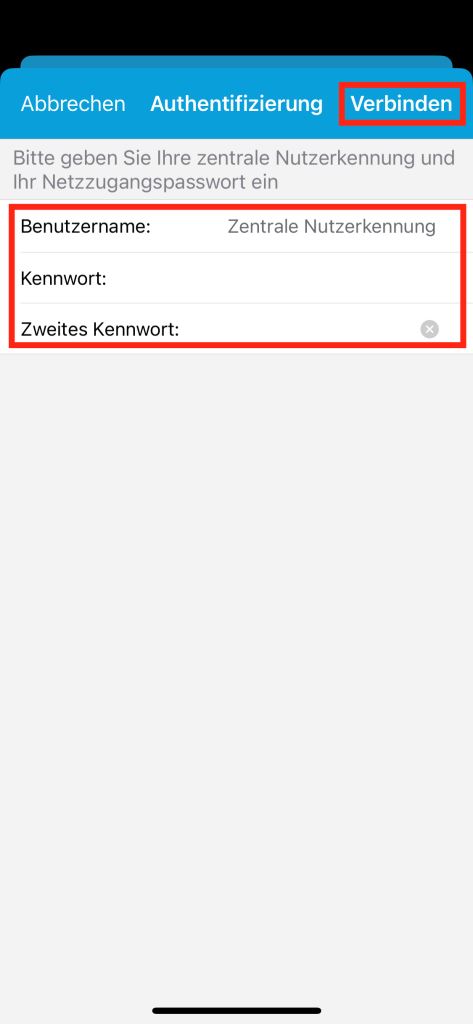
Geben Sie Ihre Uni-Kennung , bei Kennwort das Netzzugangspasswort und bei zweites Kennwort / OTP das Einmalpasswort ein und tippen Sie anschließend auf "Verbinden". (Hinweis: Das Netzzugangspasswort ist nicht Ihr normales Uni-Passwort. Sie können es im IT-Portal setzen.)
© CIT 3. VPN-Verbindung erfolgreich hergestellt
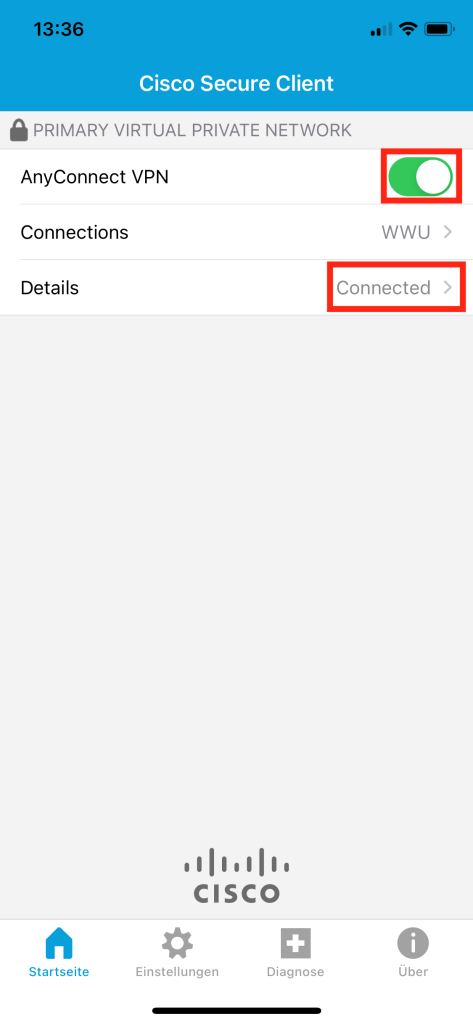
Die VPN-Verbindung wurde nun erfolgreich hergestellt. Zu erkennen ist dies am Status "Verbunden".
© CIT 4. VPN-Verbindung trennen
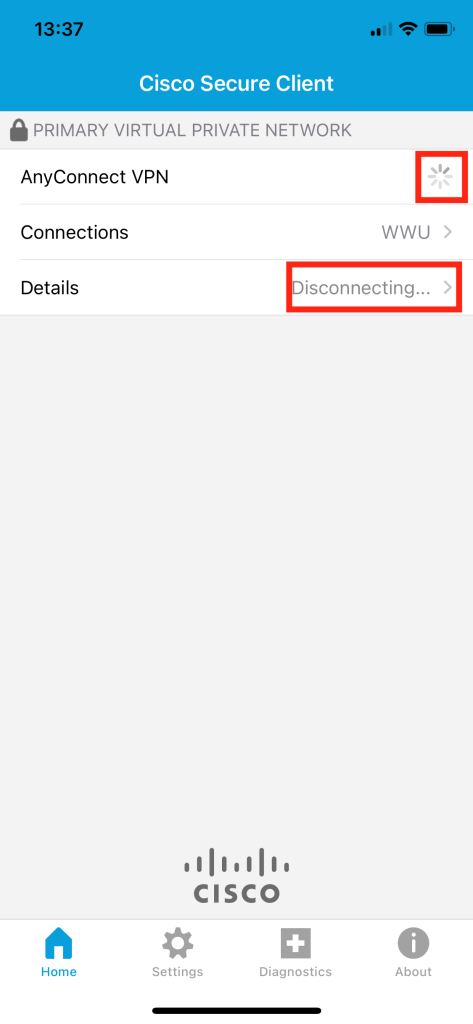
Wird die VPN-Verbindung nicht mehr benötigt, öffnen Sie die App und bewegen den AnyConnect-VPN Slider nach links (grauer Hintergrund). Die Verbindung wird dadurch getrennt.
© CIT
Spezielles VPN-Profil für Exchange und OWA
Für die Nutzung von Exchange auf privaten Endgeräte benötigen Sie die folgende spezielle VPN-Verbindung. Diese verwaltet ausschließlich den Datenverkehr von Exchange und hat keinen Zugriff auf Ihren restlichen Datenverkehr. Auf dienstlichen Geräte können Sie die obige "Standard"-Verbindung nutzen.
Wichtig: Um die VPN nutzen zu können, benötigen Sie die Cisco Secure App. Installieren Sie diese gemäß der oben stehenden Anleitung.
© CIT 1. Server eingeben
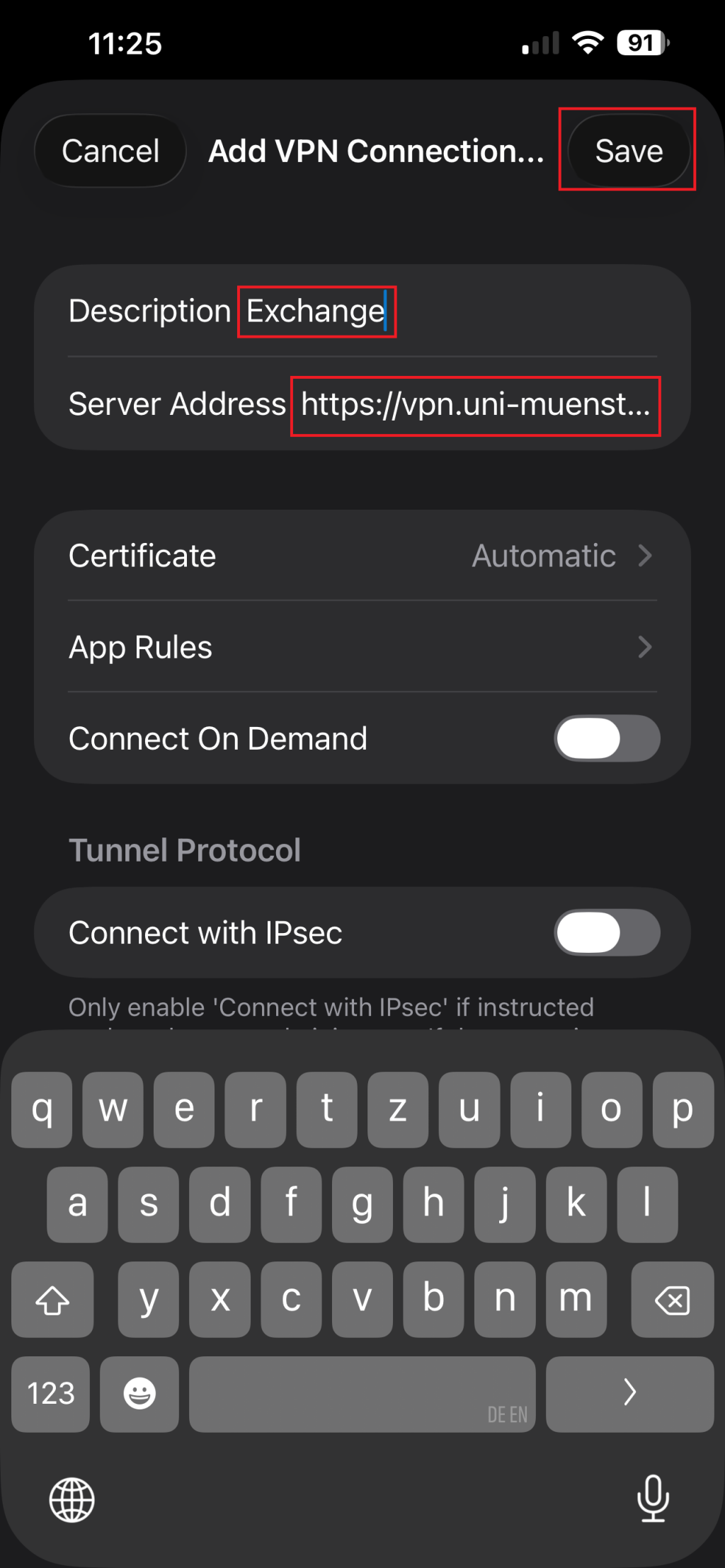
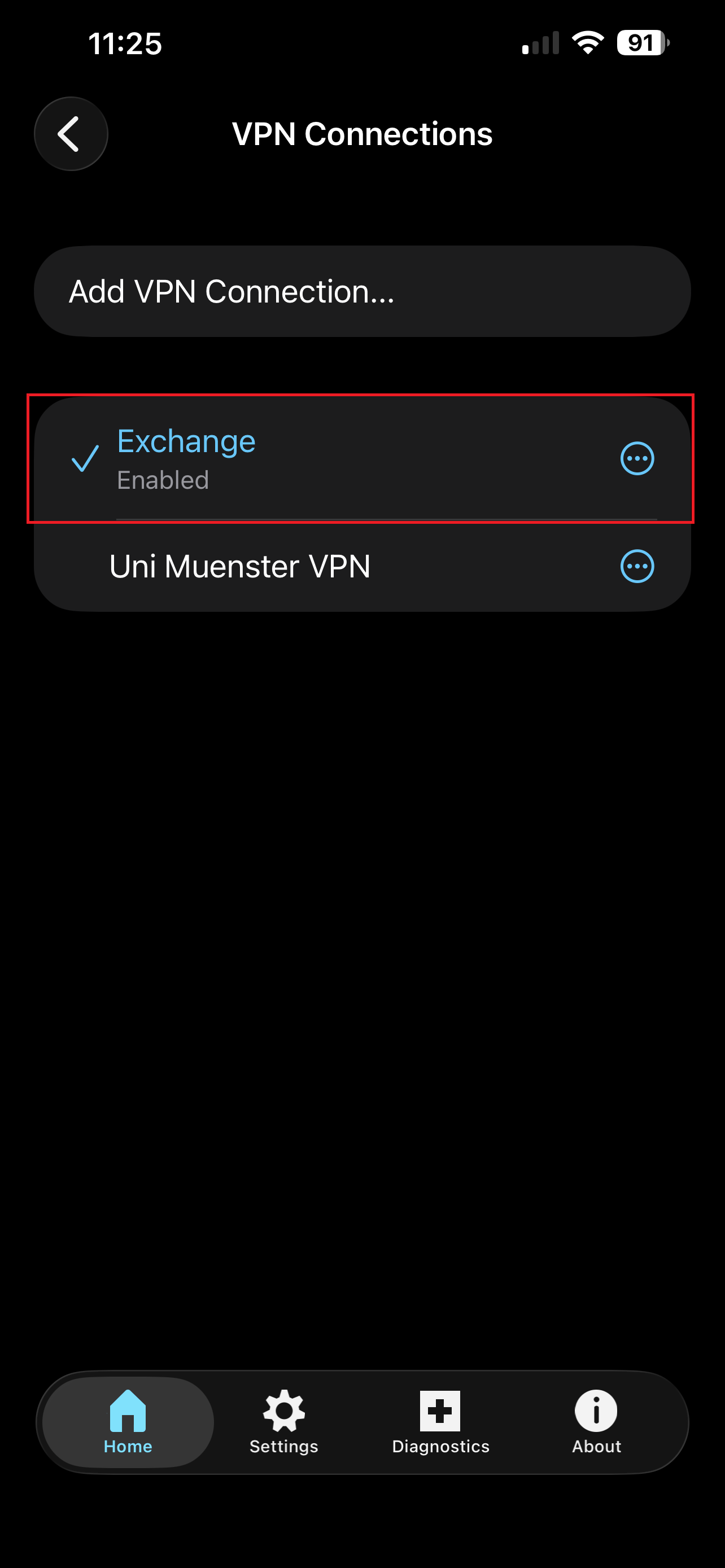
Geben Sie zuerst als Beschreibung "Exchange" an und tippen Sie die folgende Server-Adresse in die Zeile ein:
https://vpn.uni-muenster.de/exchange
Gehen Sie auf Speichern.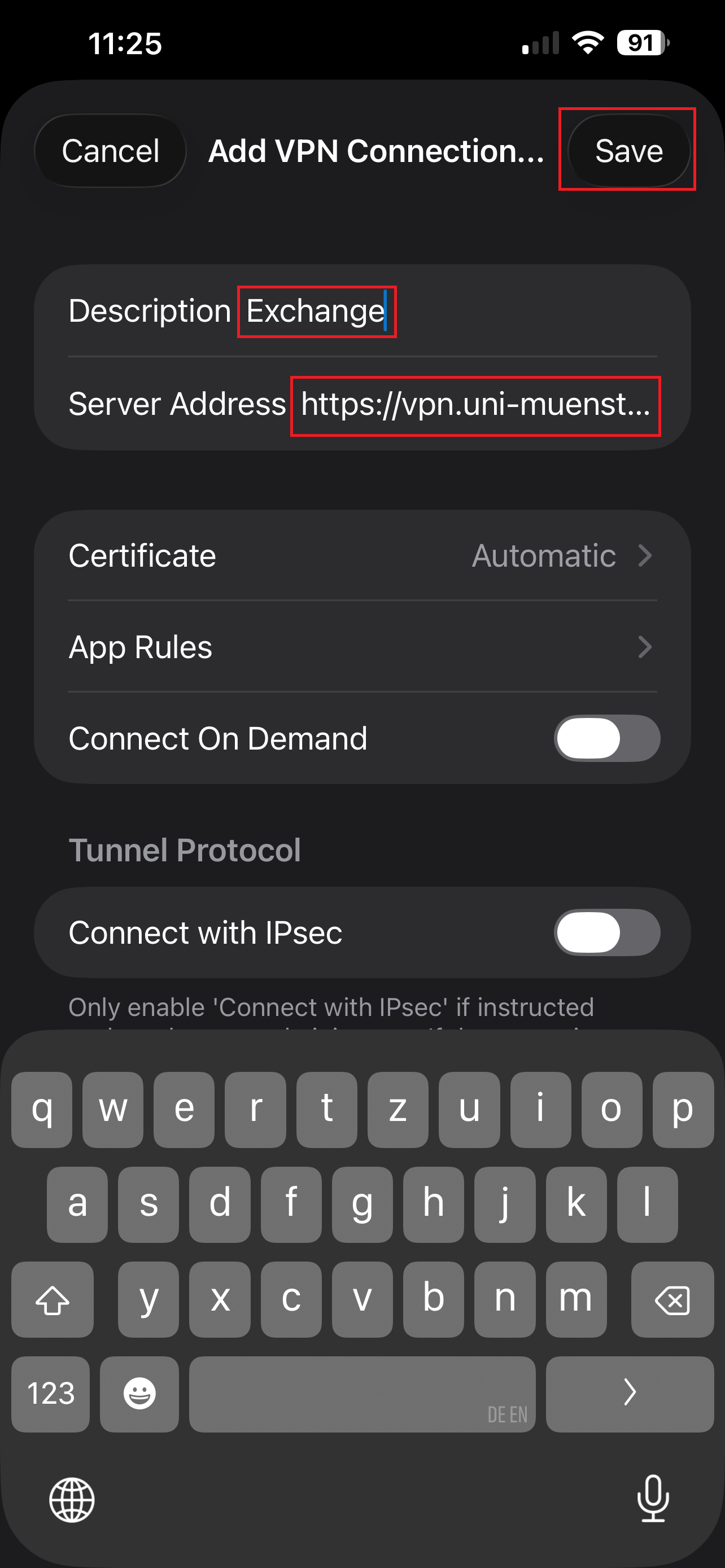
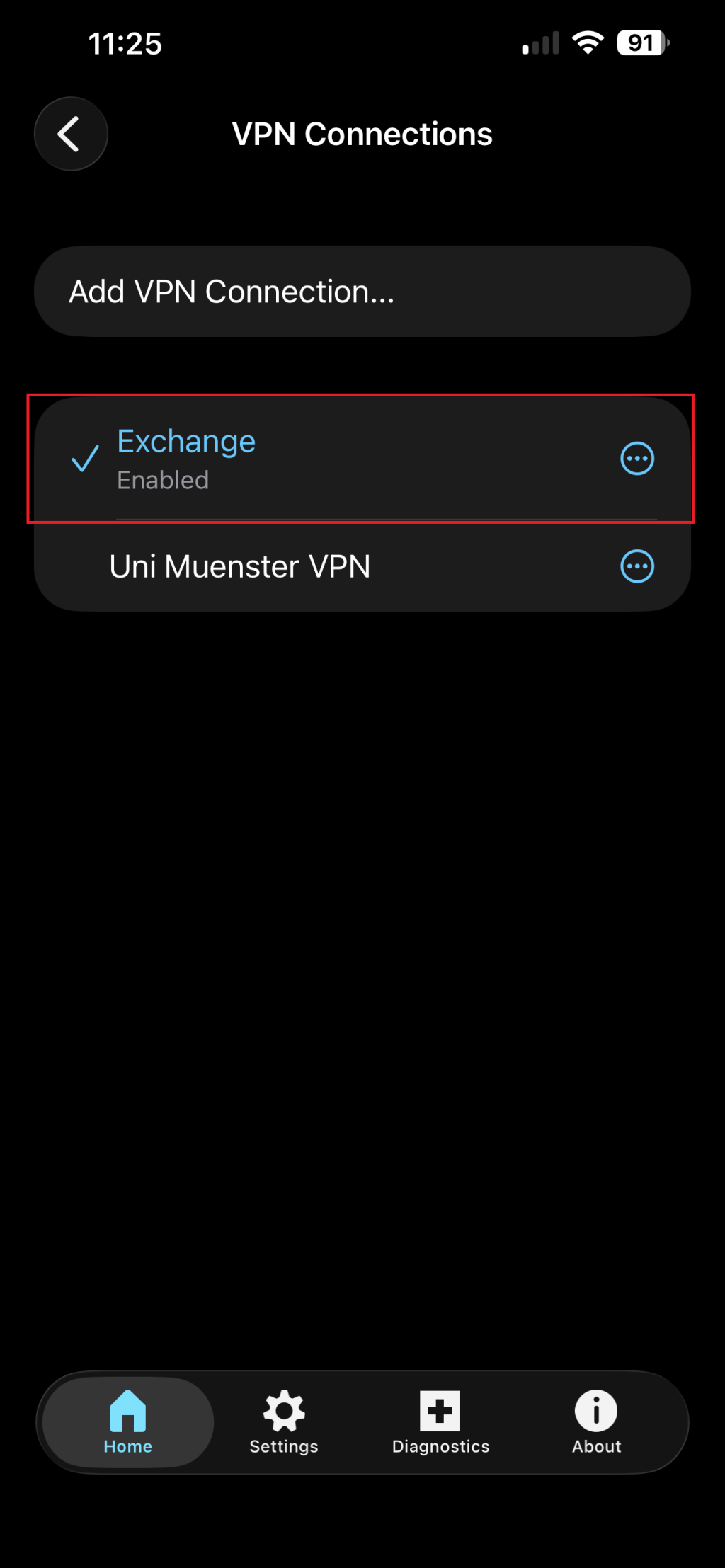
© CIT Wählen Sie den Exchange-Server aus.
© CIT 2. VPN Starten
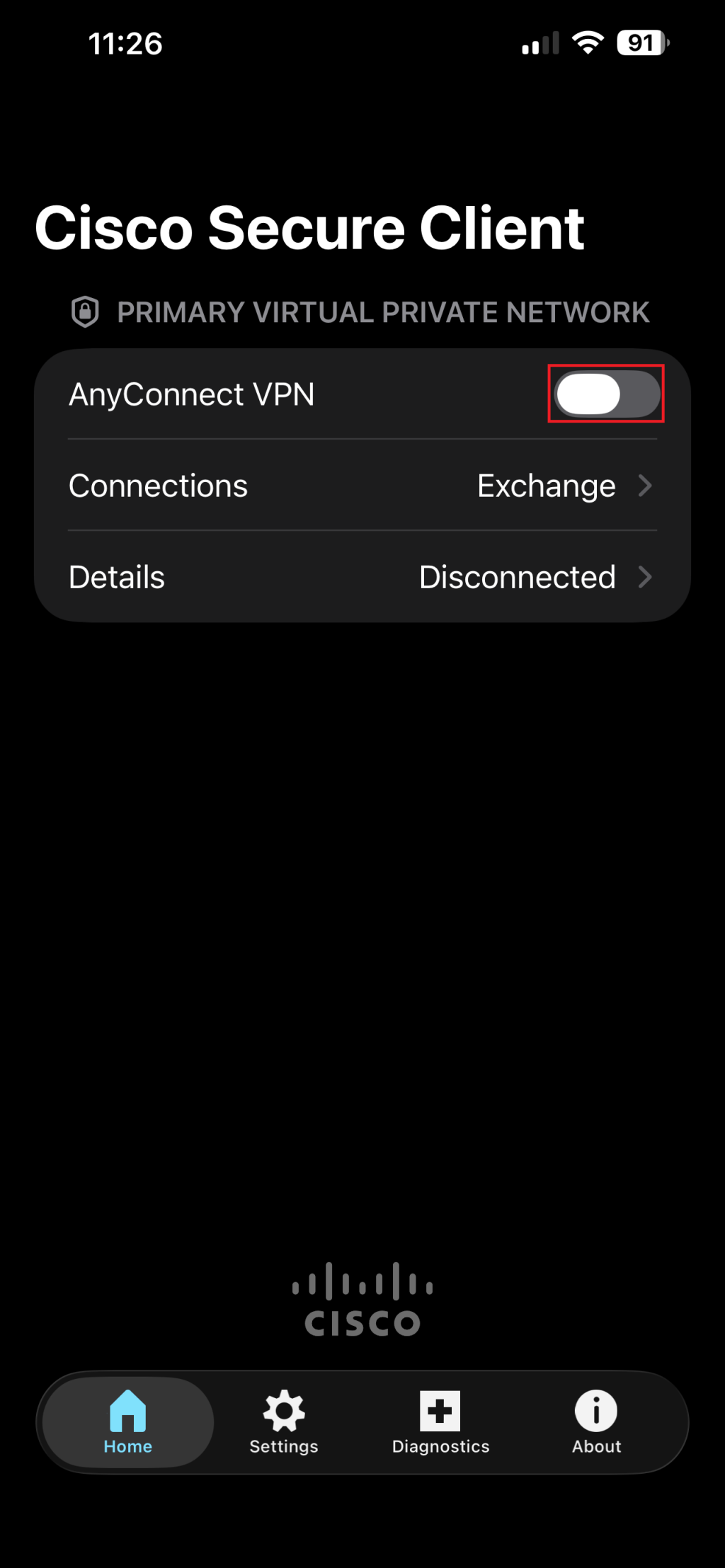
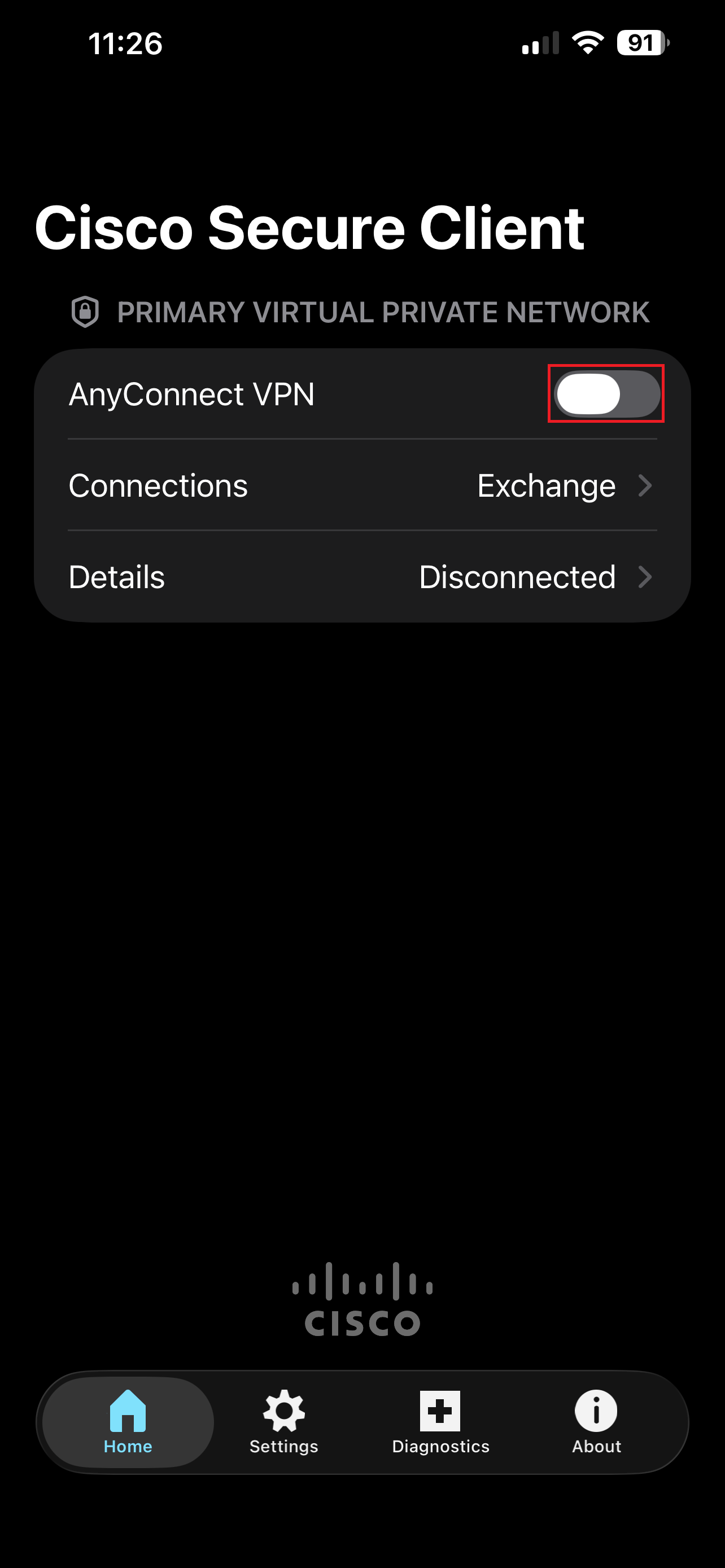
Starten Sie das VPN.
© CIT 3. Anmelden
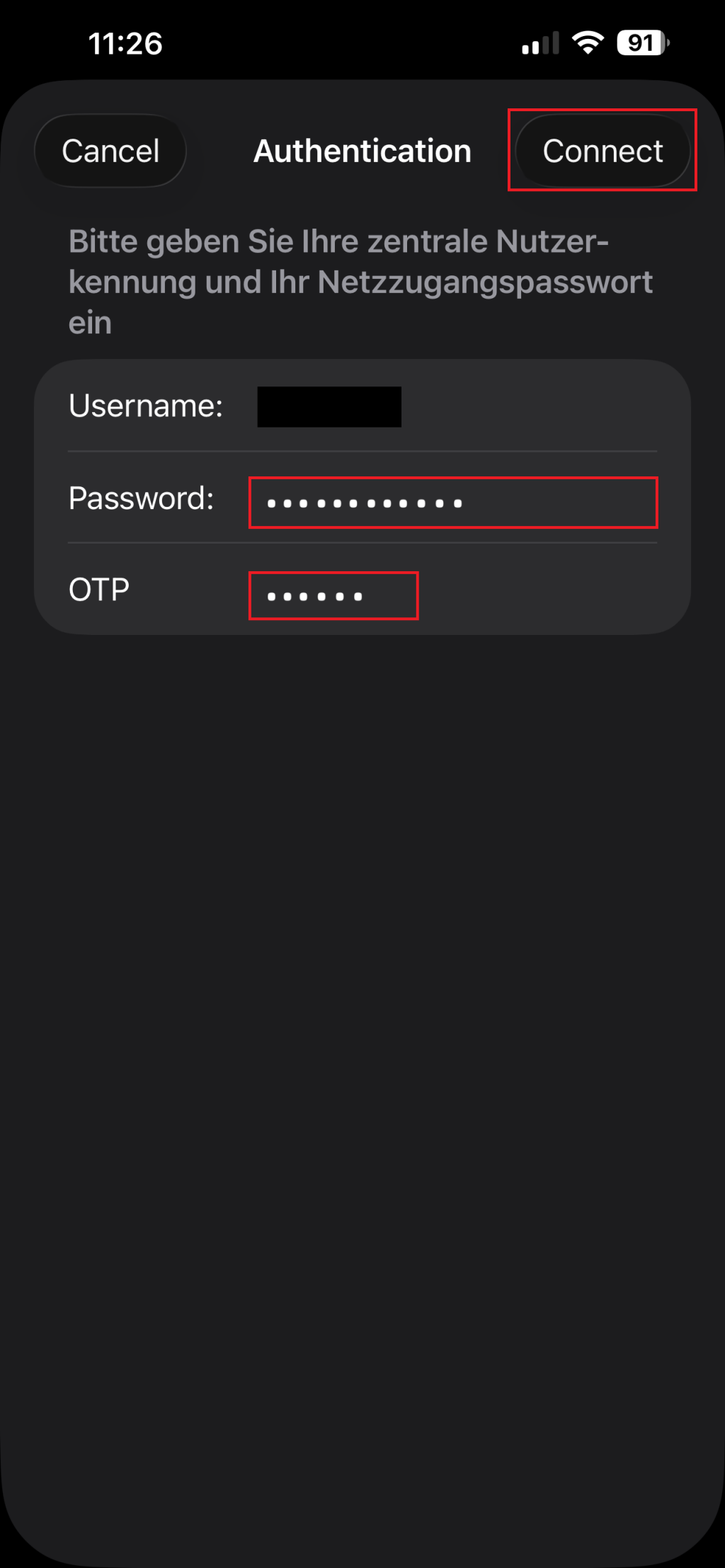
Melden Sie sich mit Ihrer Uni-Kennung, Ihrem Netzzugangspasswort und Ihrem Einmalpasswort an.
Drücken Sie auf Verbinden.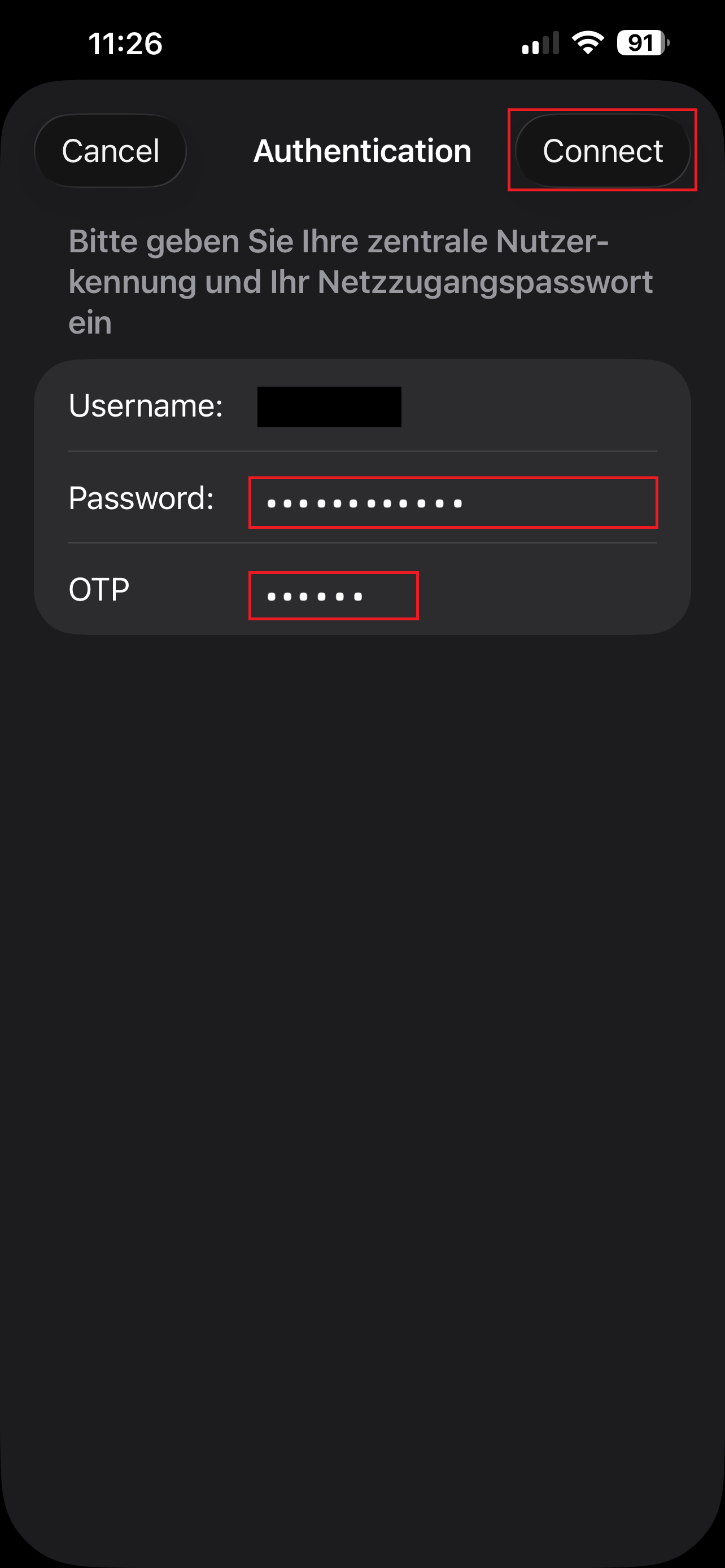
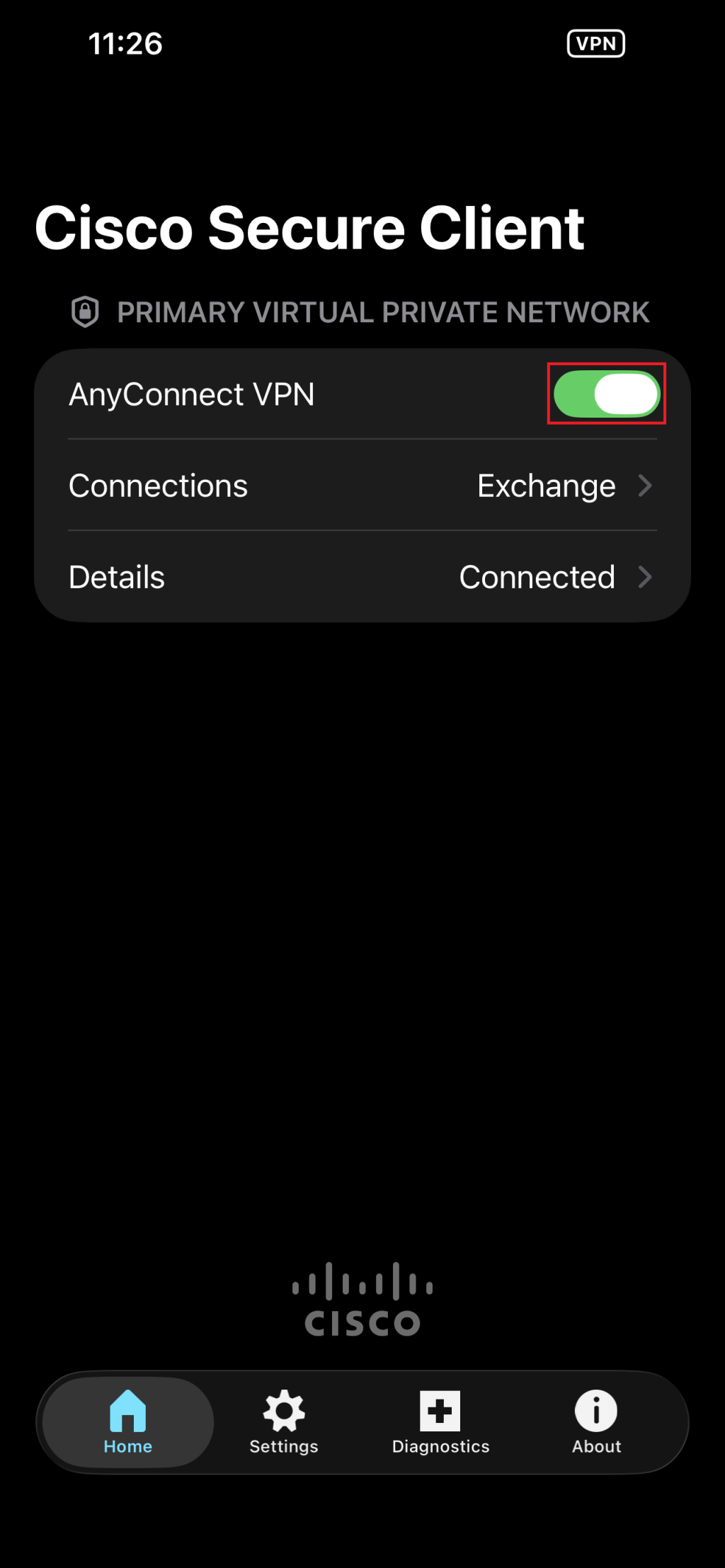
Sie sind jetzt verbunden. Über den Regler können Sie das VPN wieder ausschalten.
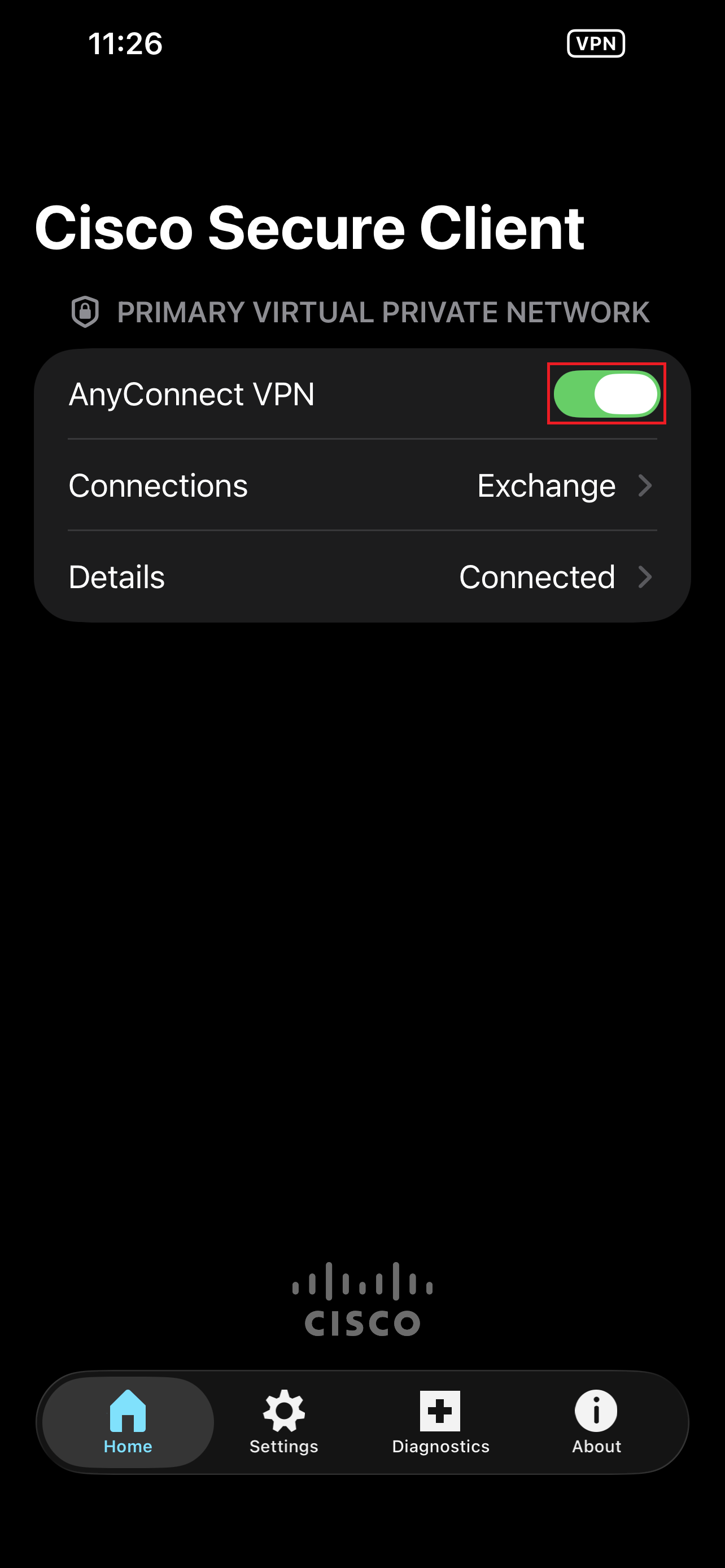
© CIT Um zu überprüfen, ob Ihr iOS-Gerät weiterhin mit dem VPN verbunden ist, können Sie das Kontrollzentrum öffnen, indem Sie Ihren Finger von der oberen rechten Ecke Ihres iOS-Gerätes nach unten ziehen. Dort finden Sie neben Ihrem WLAN- bzw. Ihrem Mobile-Daten-Symbol, ein VPN-Symbol. Solange Sie das Symbol dort sehen, ist Ihr Gerät auch weiterhin mit dem VPN-Dienst der Universität verbunden.

© CIT