
WLAN einrichten unter iOS
Voraussetzungen:
- Sie haben eine aktuelle iOS-Version installiert.
- Sie kennen Ihre Uni-Kennung und Ihr Netzzugangspasswort.
- Sie befinden sich in der Nähe der WLANs "uni-ms" / "eduroam".
- Falls Sie das WLAN der Universität Münster bereits genutzt haben, müssen Sie die vorherigen Einstellungen zunächst entfernen. Je nach dem, ob Sie das WLAN manuell oder per Profil eingerichtet haben, folgen Sie der entsprechenden Anleitung zum Löschen.
Hinweis:
- Um das Profil herunterzuladen, können Sie das Gäste-WLAN GuestOnCampus (oder im UKM "UKM Gast") verwenden.
- Eine Sammlung häufig gestellter Fragen zur Einrichtung finden Sie hier.
Einrichtung von uni-ms und eduroam mit CAT
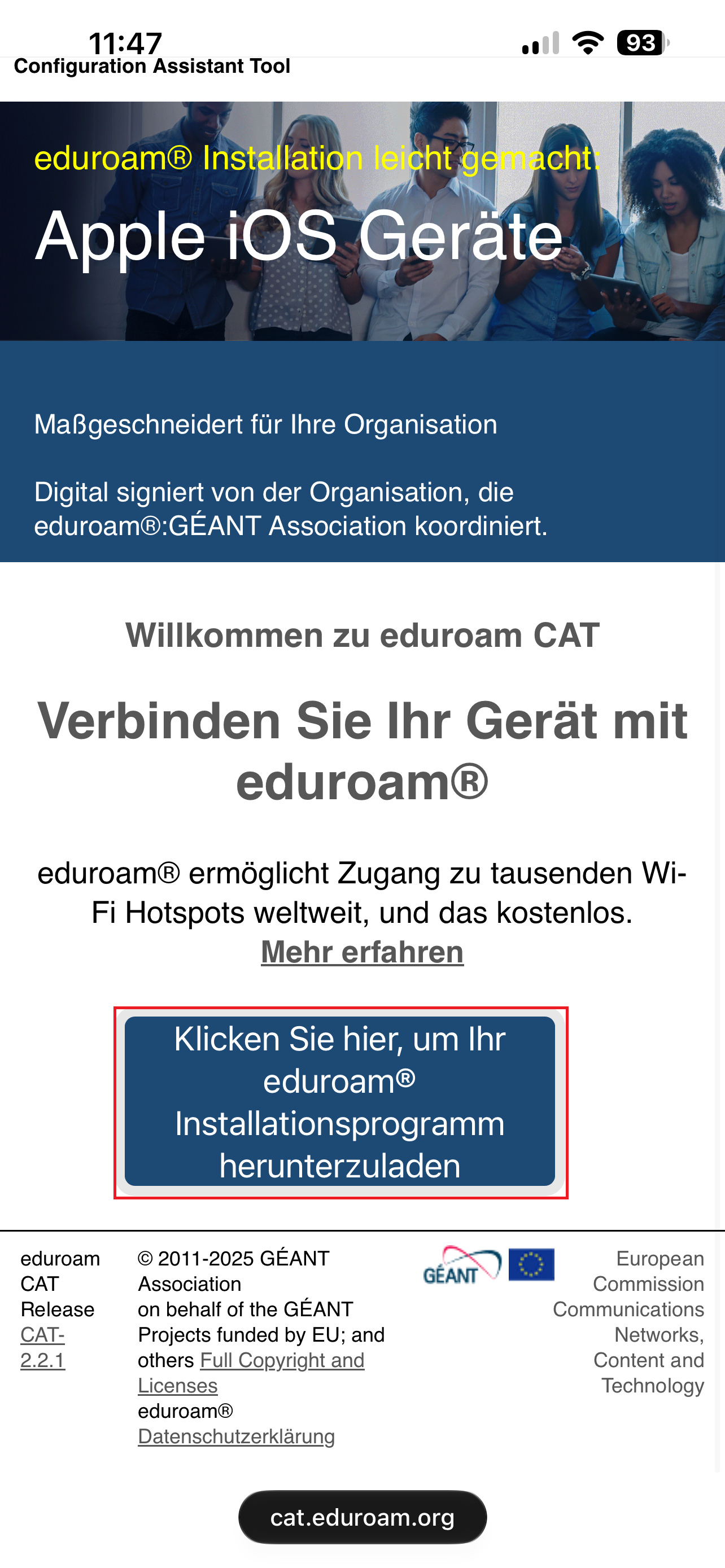
1. Website aufrufen
Besuchen Sie die Website zur Installation des Zertifikats über diesen Link. Beachten Sie, dass Sie für die Installation Safari nutzen und KEINEN anderen Browser.
© CIT 2. Organisation Auswählen
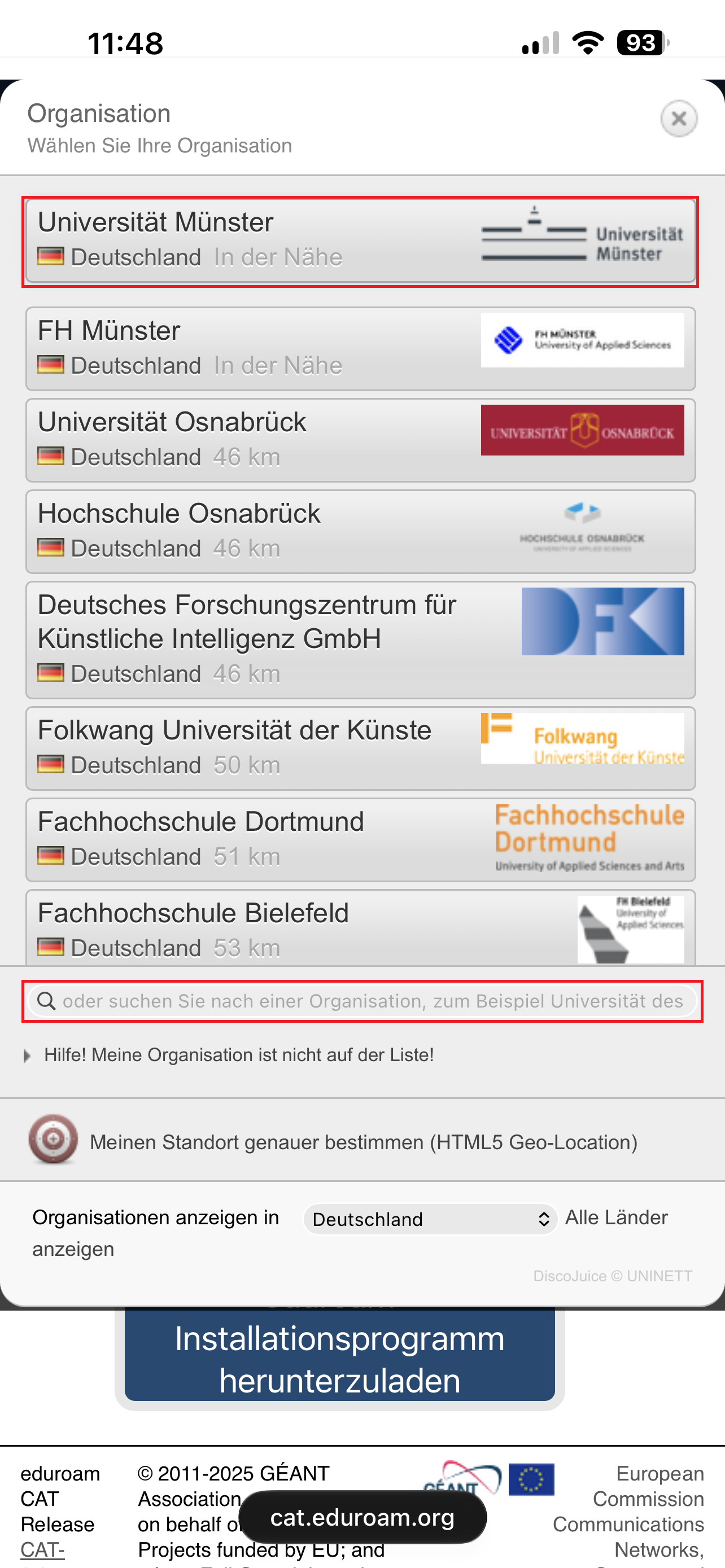
Wählen Sie in der Liste der Institutionen "Universität Münster" aus. Sollte die Universität Münster nicht direkt in der Liste auftauchen, müssen Sie ggf. im Suchfeld unten danach suchen.
© CIT 3. Eduroam auswählen
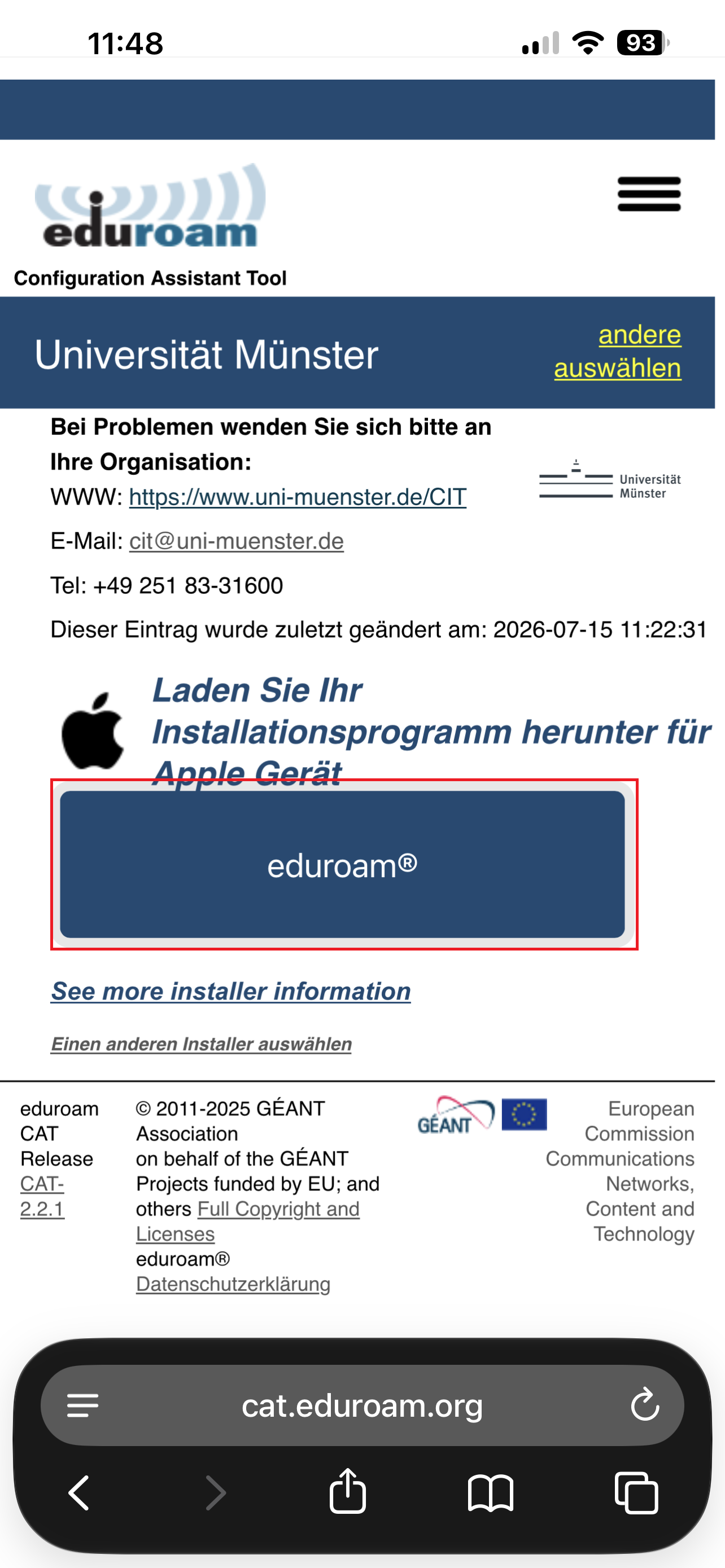
Tippen Sie auf den "eduroam"-Button. In diesem Schritt wird neben dem eduroam-Zertifikat auch automatisch das uni-ms-Zertifikat heruntergeladen.
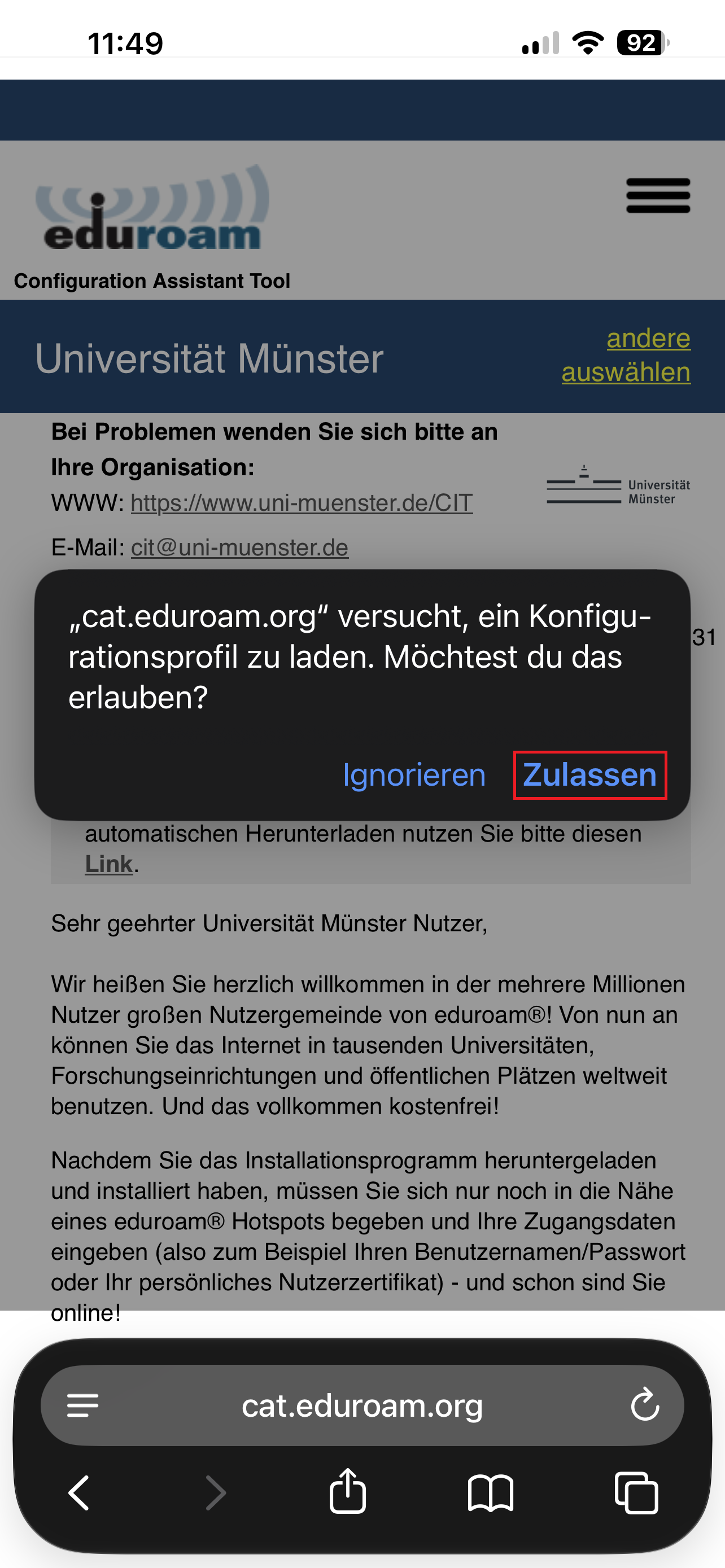
© CIT 4. Download Zulassen
Safari fragt Sie nun, ob Sie den Download zulassen wollen. Diesem müssen Sie durch Tippen auf "Zulassen" zustimmen.
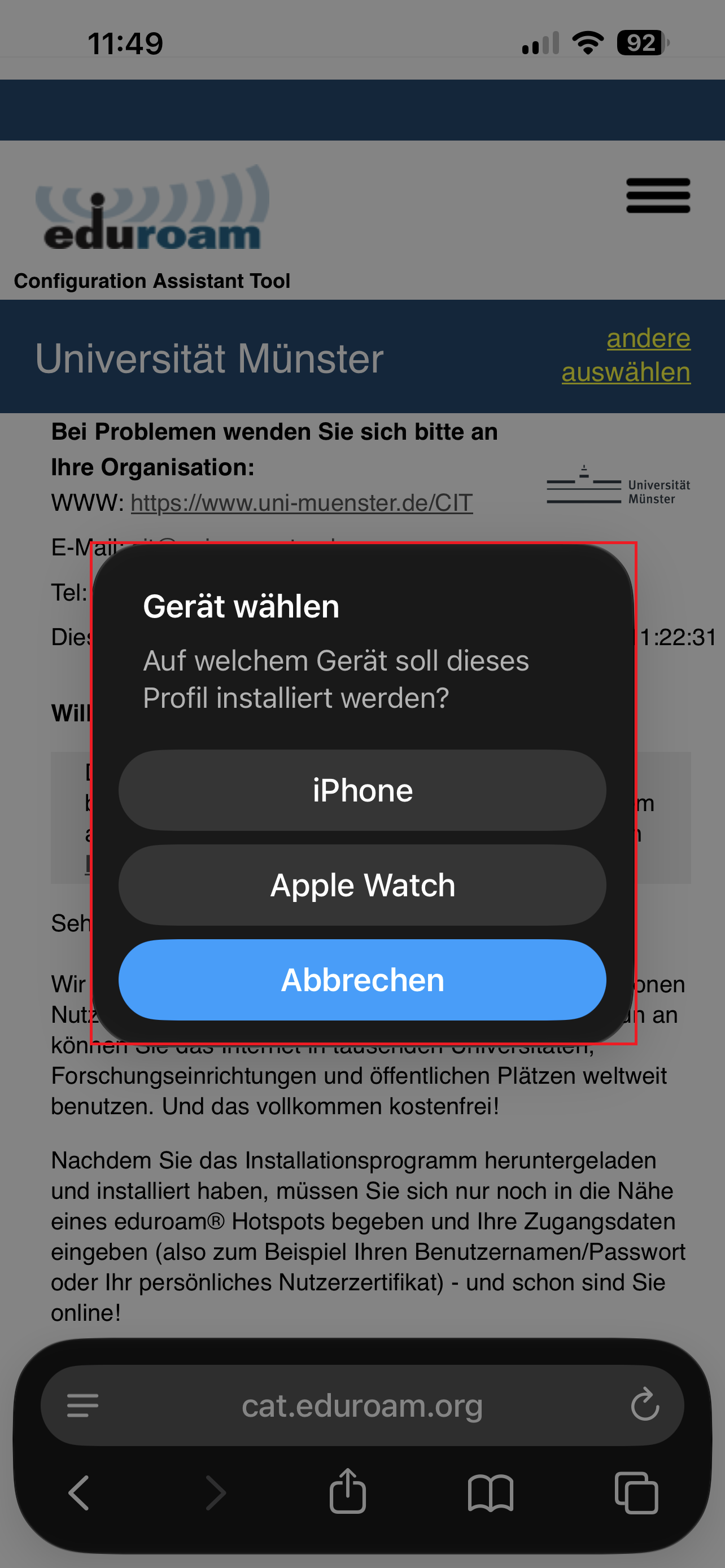
© CIT OPTIONAL Gerät auswählen
Falls Sie neben Ihrem iPhone ein weiteres Gerät, wie eine Apple Watch besitzen, können Sie in diesem Schritt auswählen, auf welchem Gerät Sie das Zertifikat installieren wollen. Wählen Sie für die Installation das für Sie relevante Gerät aus.
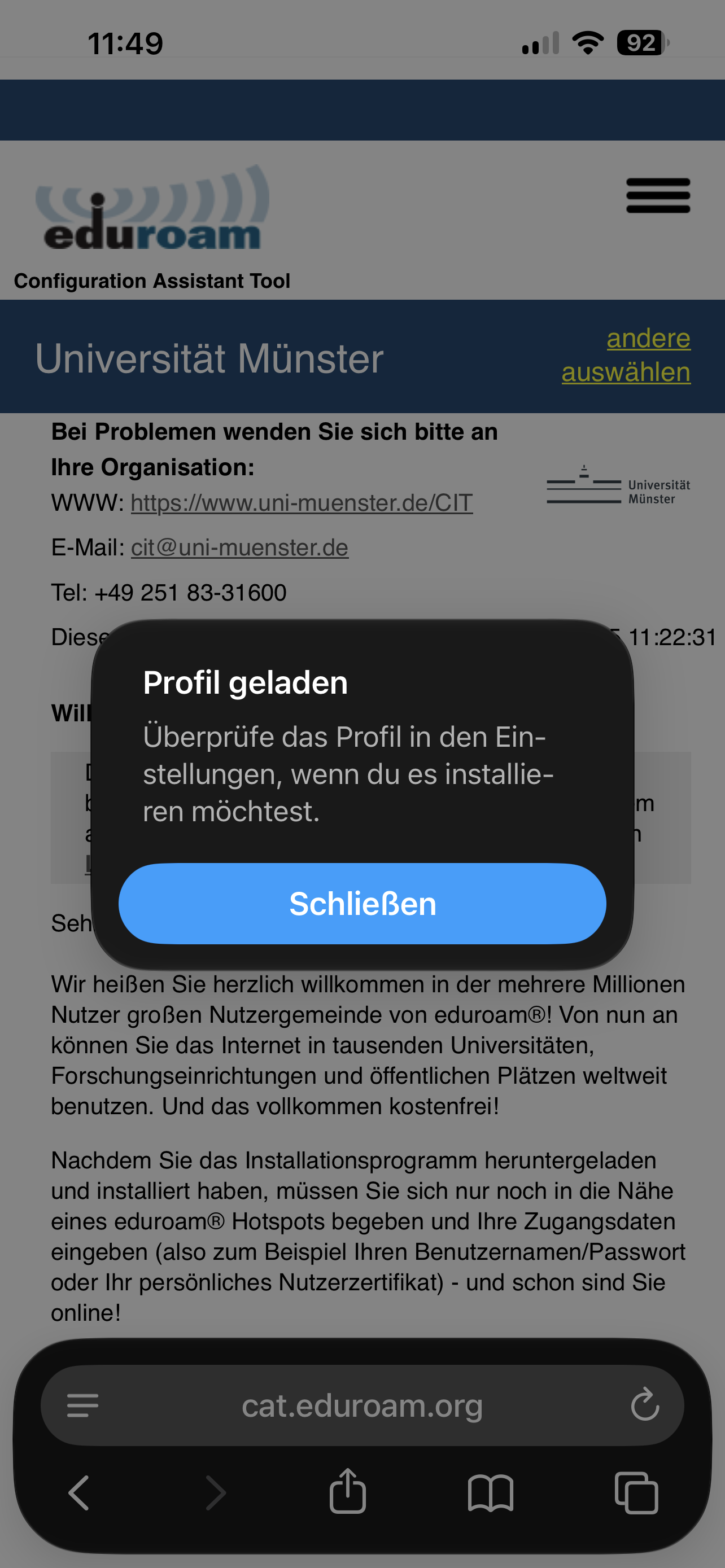
© CIT 5. Profil erfolgreich geladen
Safari weist Sie nun darauf hin, dass das Profil erfolgreich geladen wurde. Sie können den Hinweis einfach schließen. Wechseln Sie ab hier von Safari in die Einstellungen Ihres iPhones.
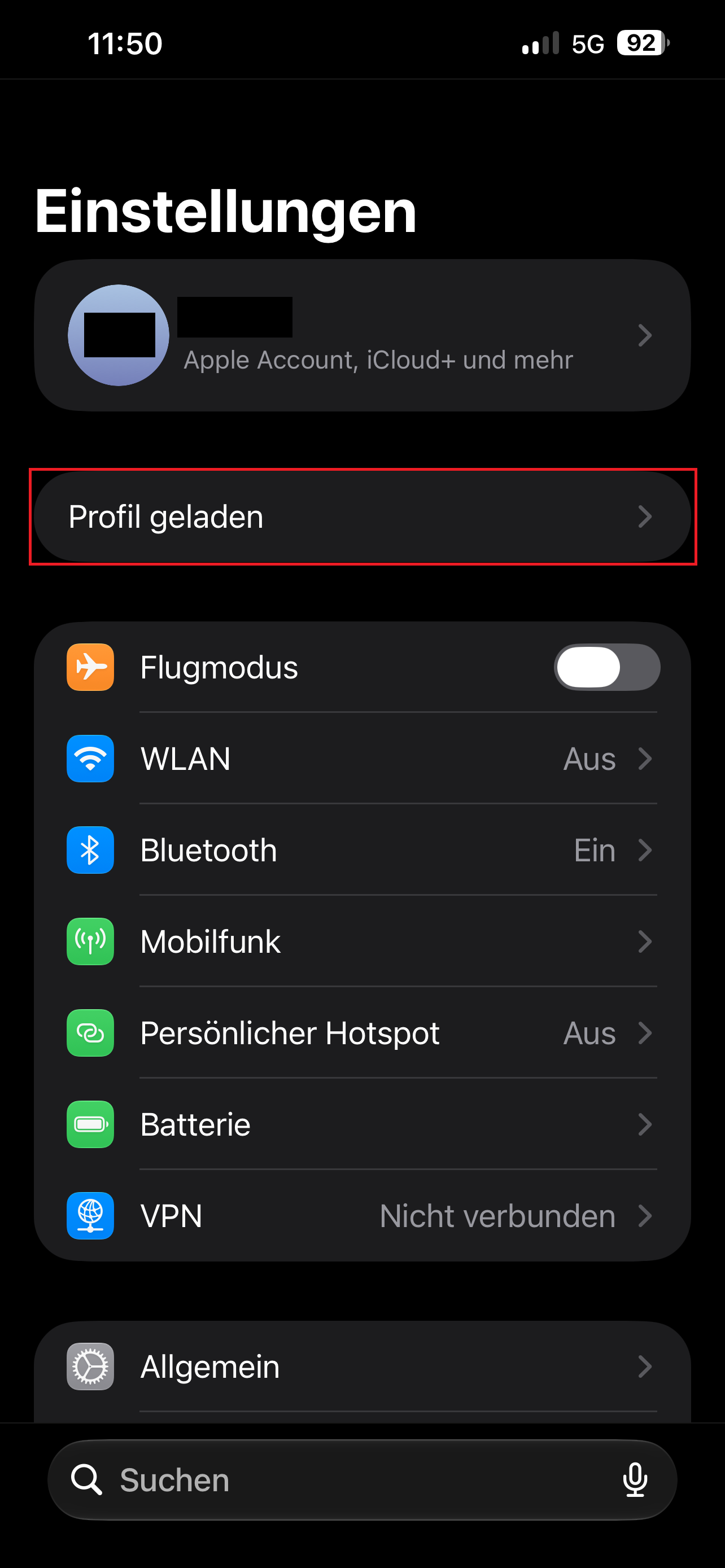
© CIT 6. Profil konfigurieren
In den Einstellungen angekommen, sollten Sie ganz oben den Reiter "Profil geladen" finden. Wählen Sie diesen bittte aus.
© CIT 7. Profil Installieren
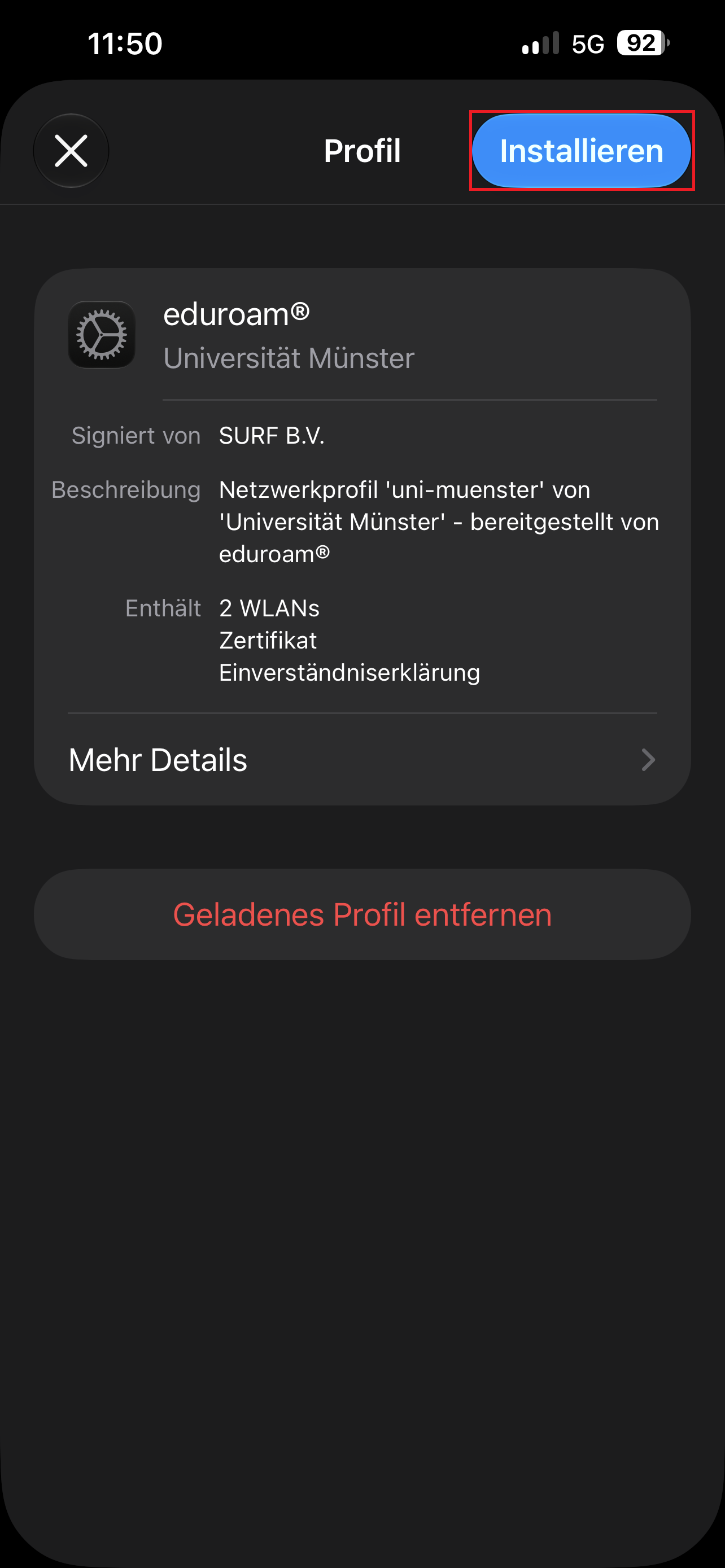
Tippen Sie oben rechts auf "Installieren".
© CIT 8. Zustimmen
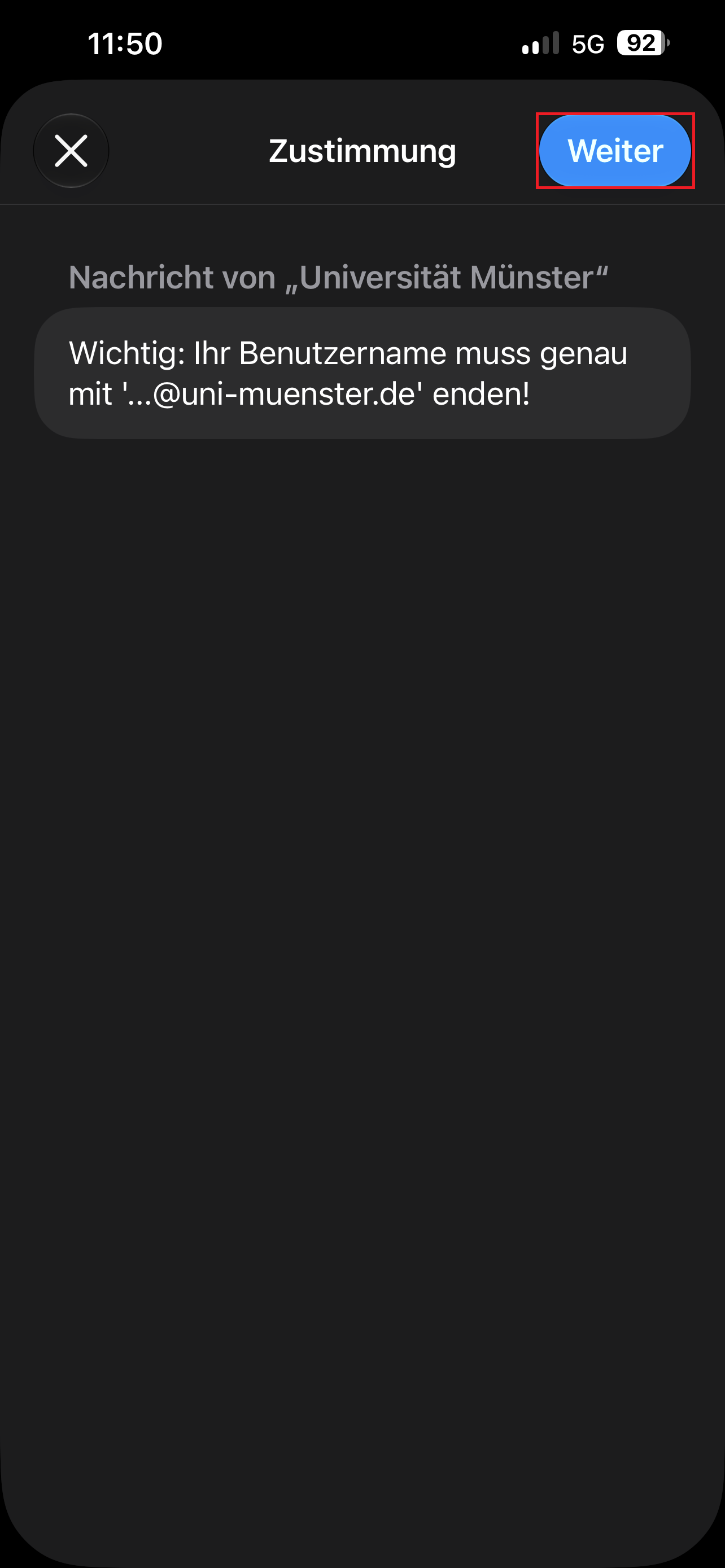
Stimmen Sie dem Hinweis zu, indem Sie auf "Weiter" tippen.
© CIT 9. Warnungen Akzeptieren
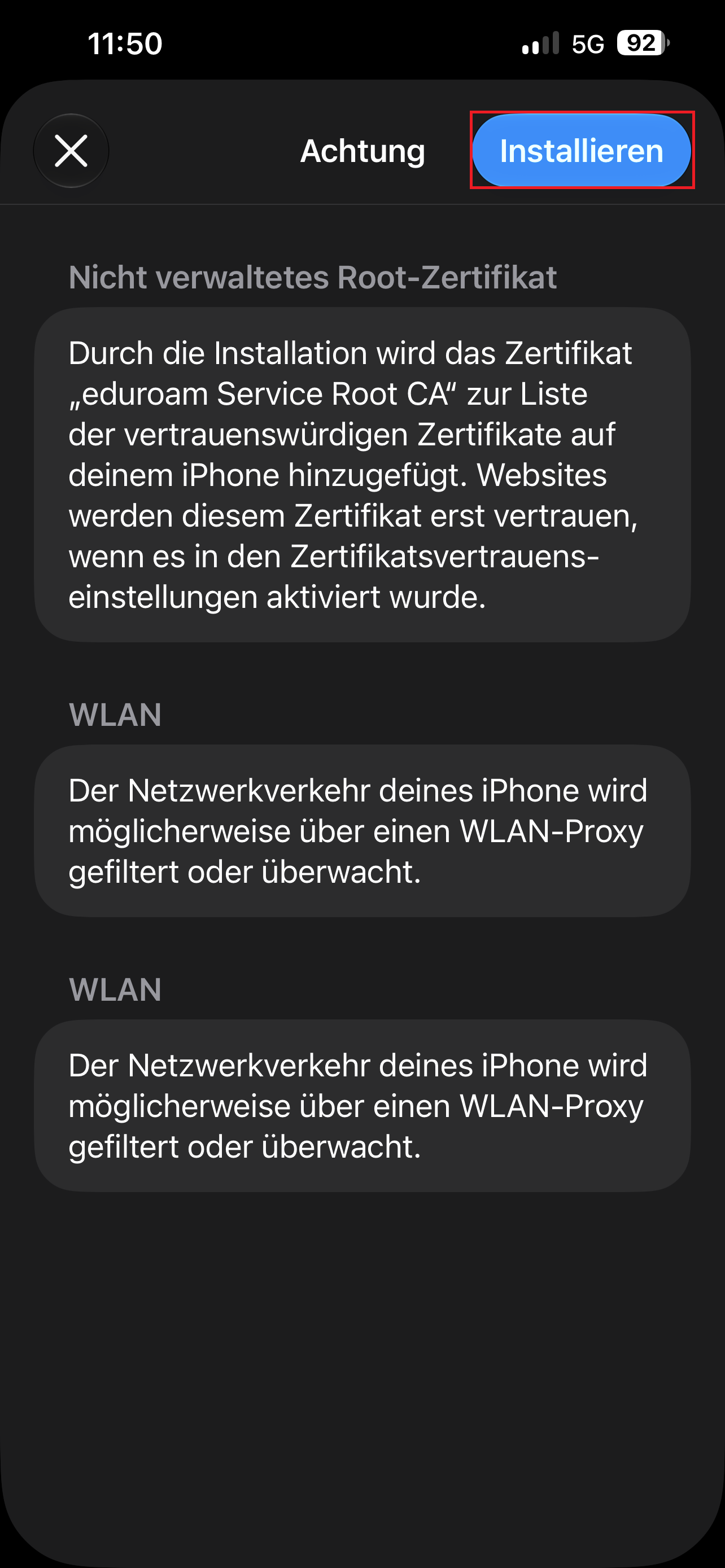
Beachten Sie die Warnhinweise. Diesen müssen Sie ebenfalls zustimmen, sofern Sie eduroam und/oder uni-ms nutzen möchten.
© CIT 10. iPhone Änderungen Bestätigen
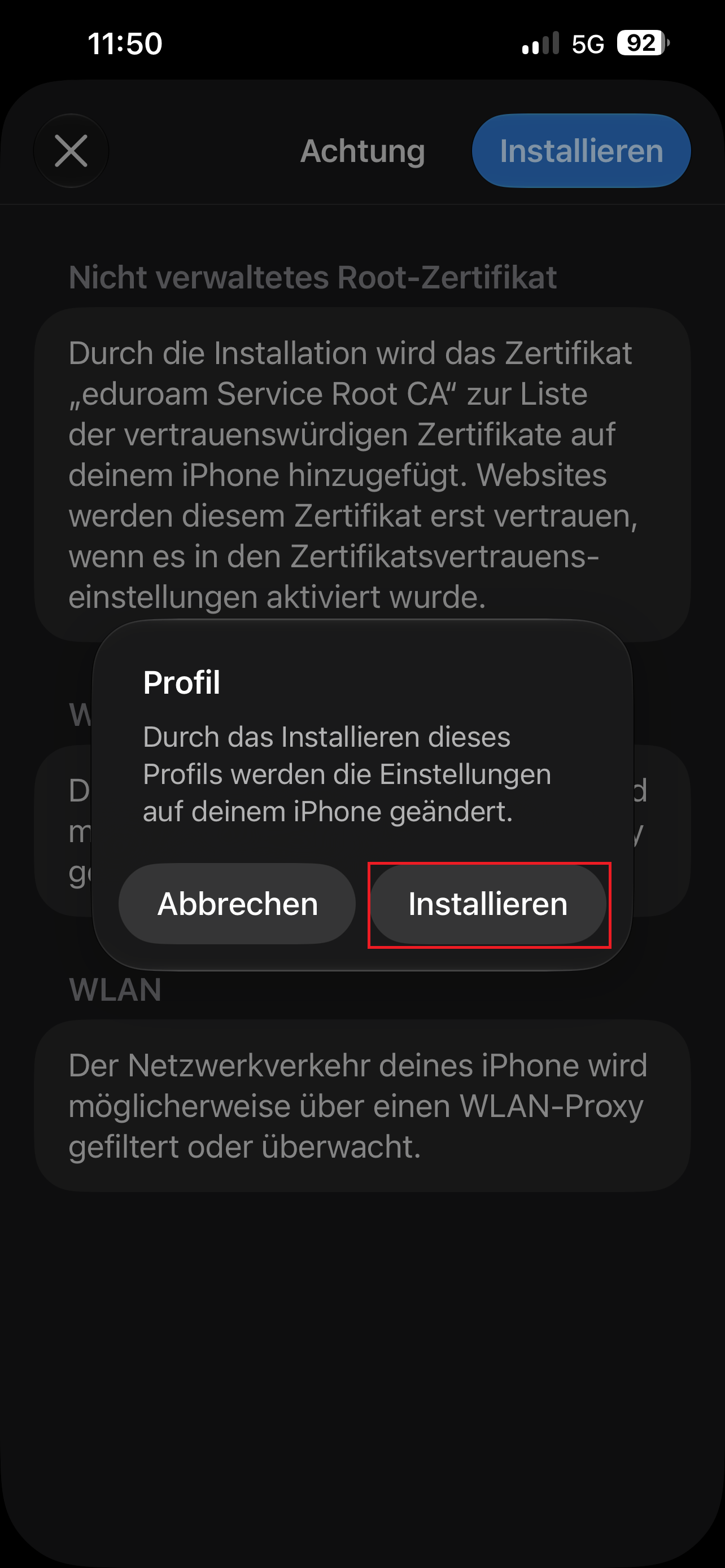
Bestätigen Sie, dass das Profil installiert werden soll, indem Sie auf "Installieren" tippen.
© CIT 11. Eingabe Benutzernamen für eduroam
In den nächsten Schritten tragen Sie Ihre Benutzerdaten erst für "eduroam" und dann für "uni-ms" ein. Achten Sie darauf, dass Sie diese korrekt eingeben - das CAT Tool selber prüft die Benutzerdaten nicht!
Benutzername: IhreUni-Kennung@uni-muenster.de (ACHTUNG: Verwenden Sie NICHT Ihren selbstvergebenenen E-Mail-Namen)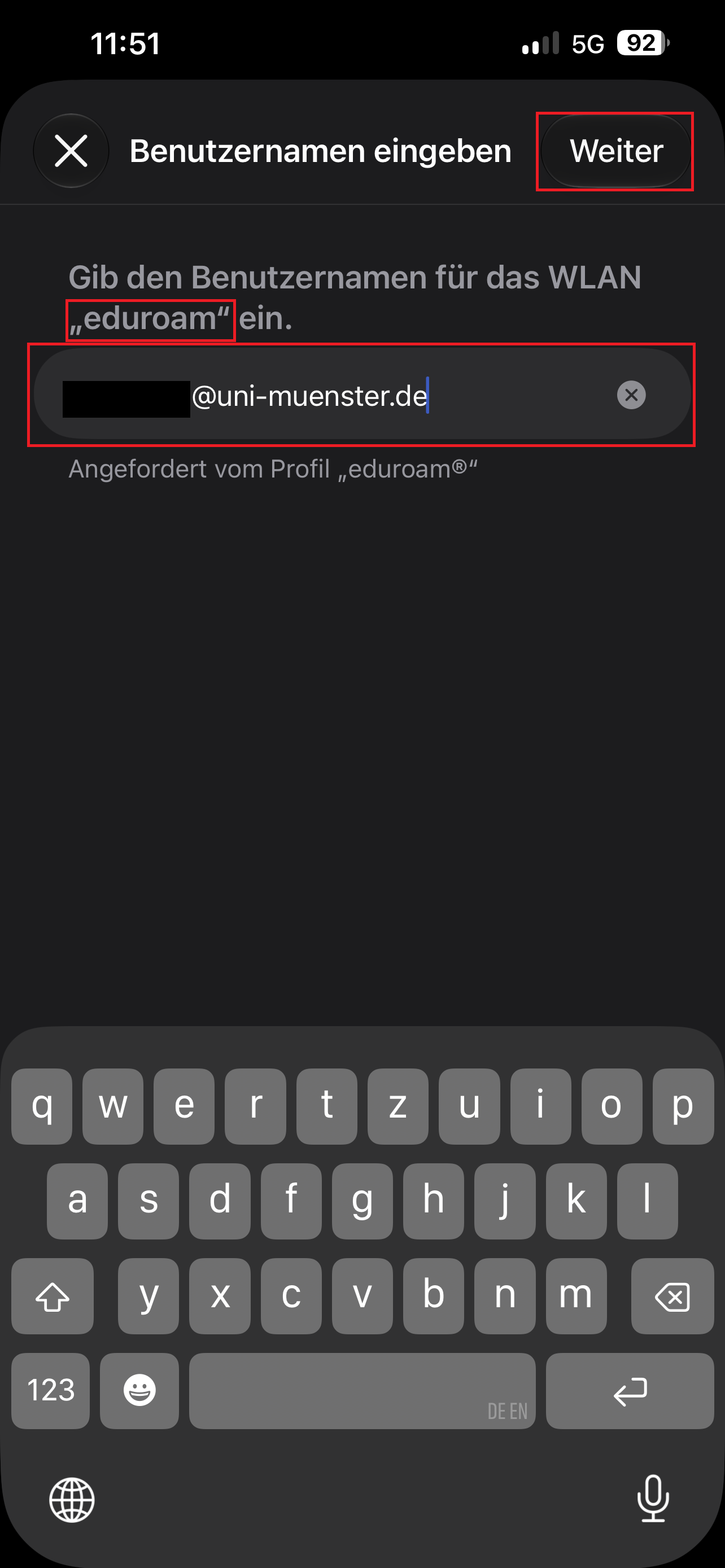
© CIT 12. Passworteingabe für eduroam
Passwort: Ihr Netzzugangspasswort (ACHTUNG: NICHT das Uni-Passwort!)
Achten Sie auf die korrekte Eingabe und tippen Sie anschließend auf "Weiter".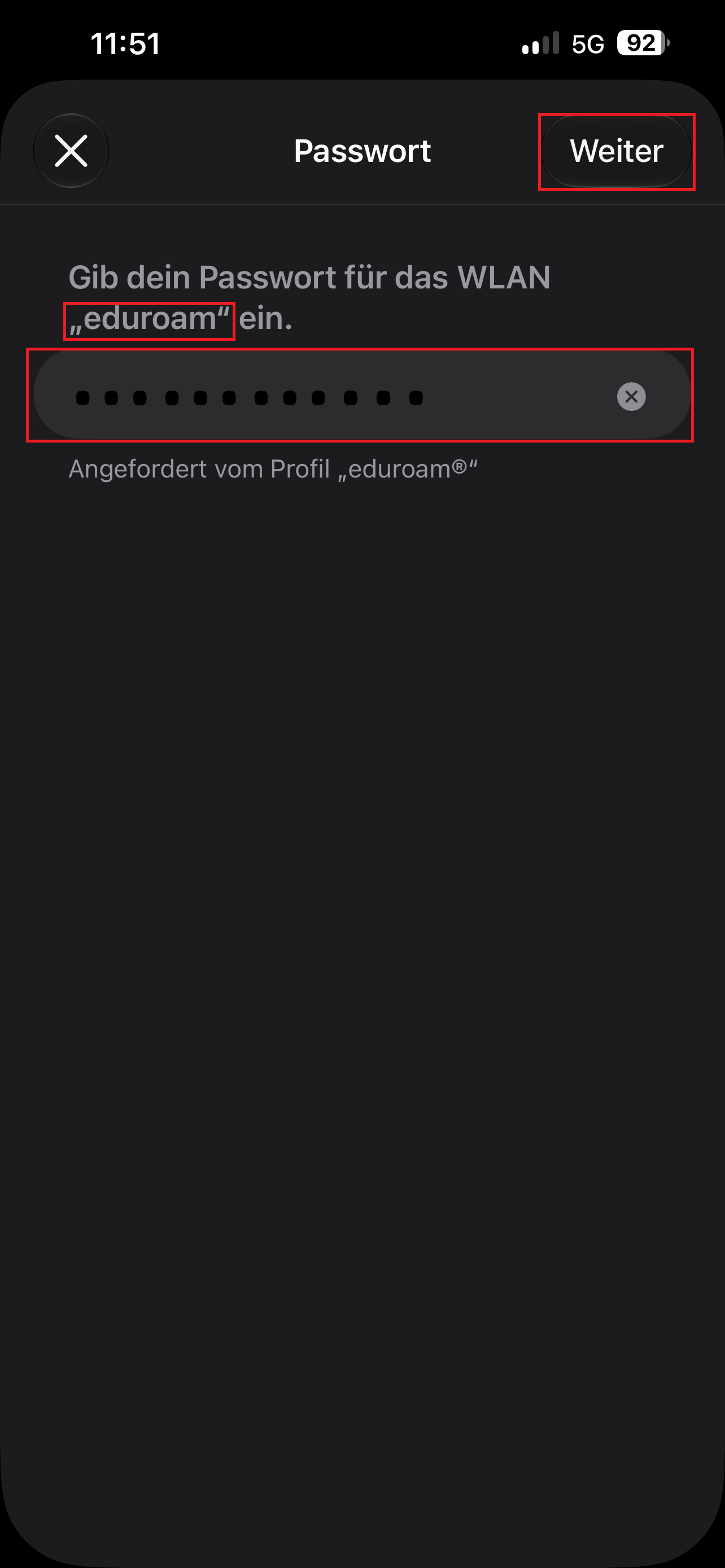
© CIT 13. Eingabe Benutzername für uni-ms
Benutzername: IhreUni-Kennung@uni-muenster.de (ACHTUNG: Verwenden Sie NICHT Ihren selbstvergebenenen E-Mail-Namen)
Achten Sie auf die korrekte Eingabe und tippen Sie dann auf "Weiter".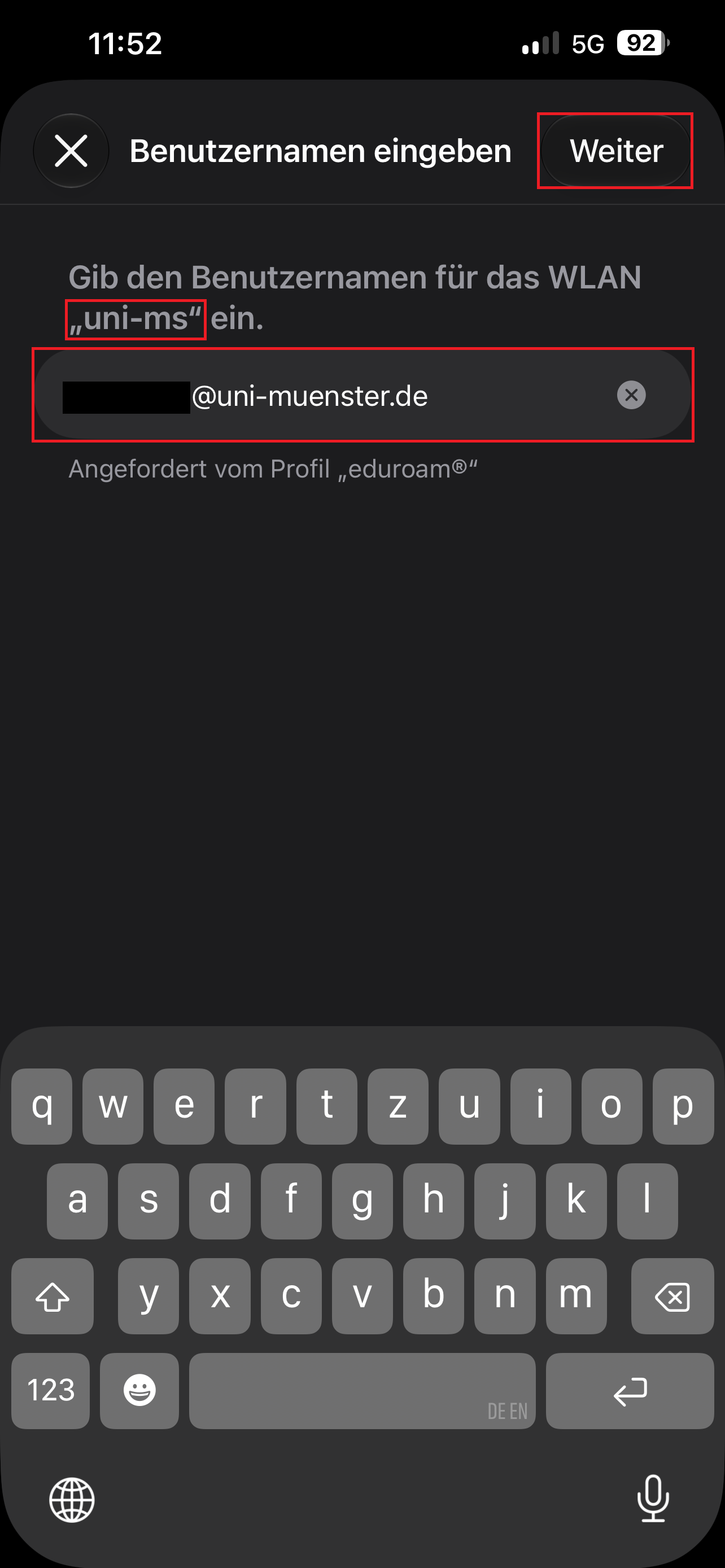
© CIT 14. Passworteingabe für uni-ms
Passwort: Ihr Netzzugangspasswort (ACHTUNG: NICHT das Uni-Passwort!)
Achten Sie auf die korrekte Eingabe und tippen Sie anschließend auf "Weiter".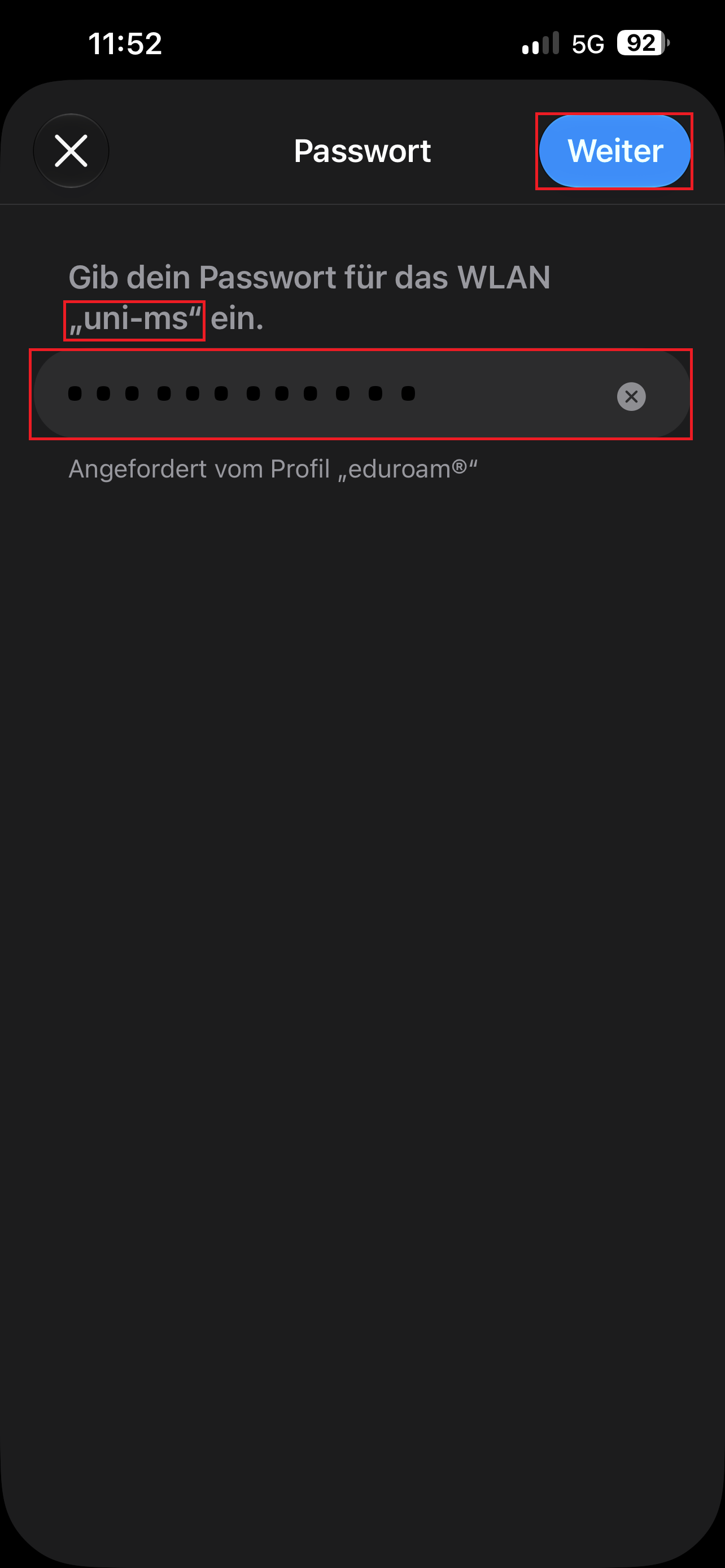
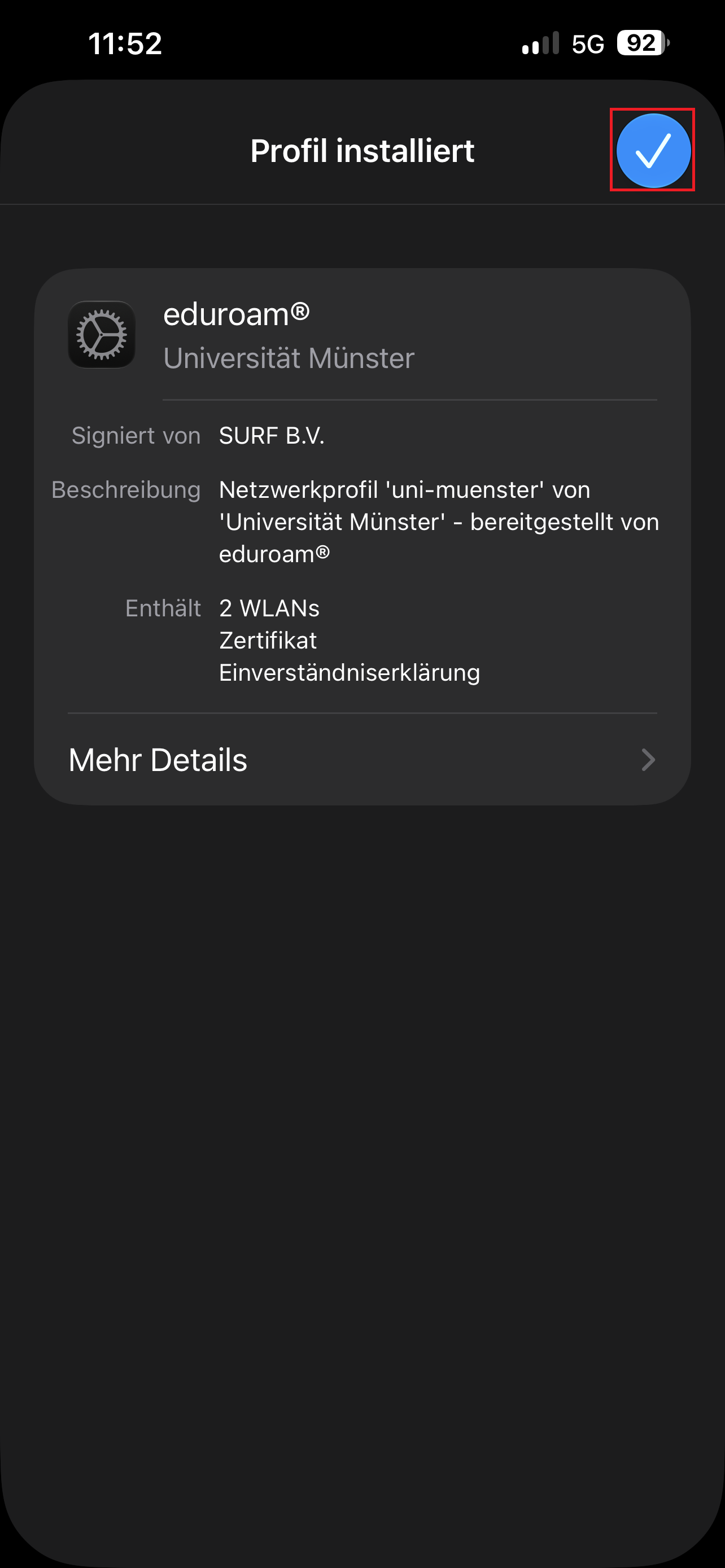
© CIT 15. Profil erfolgreich installiert
Im letzten Schritt sollte Ihr iPhone Sie darauf hinweisen, dass das Profil erfolgreich installiert wurde. Bestätigen Sie dies, indem Sie oben rechts auf den Haken tippen. Ab jetzt kann sich Ihr iPhone sowohl mit uni-ms als auch eduroam verbinden. Sollte es zu einem Verbindungsfehler kommen, entfernen Sie das Profil (vgl. weiter unten) und wiederholen Sie die Schritte erneut.
© CIT Bei Bedarf: Manuell eingerichtetes WLAN entfernen
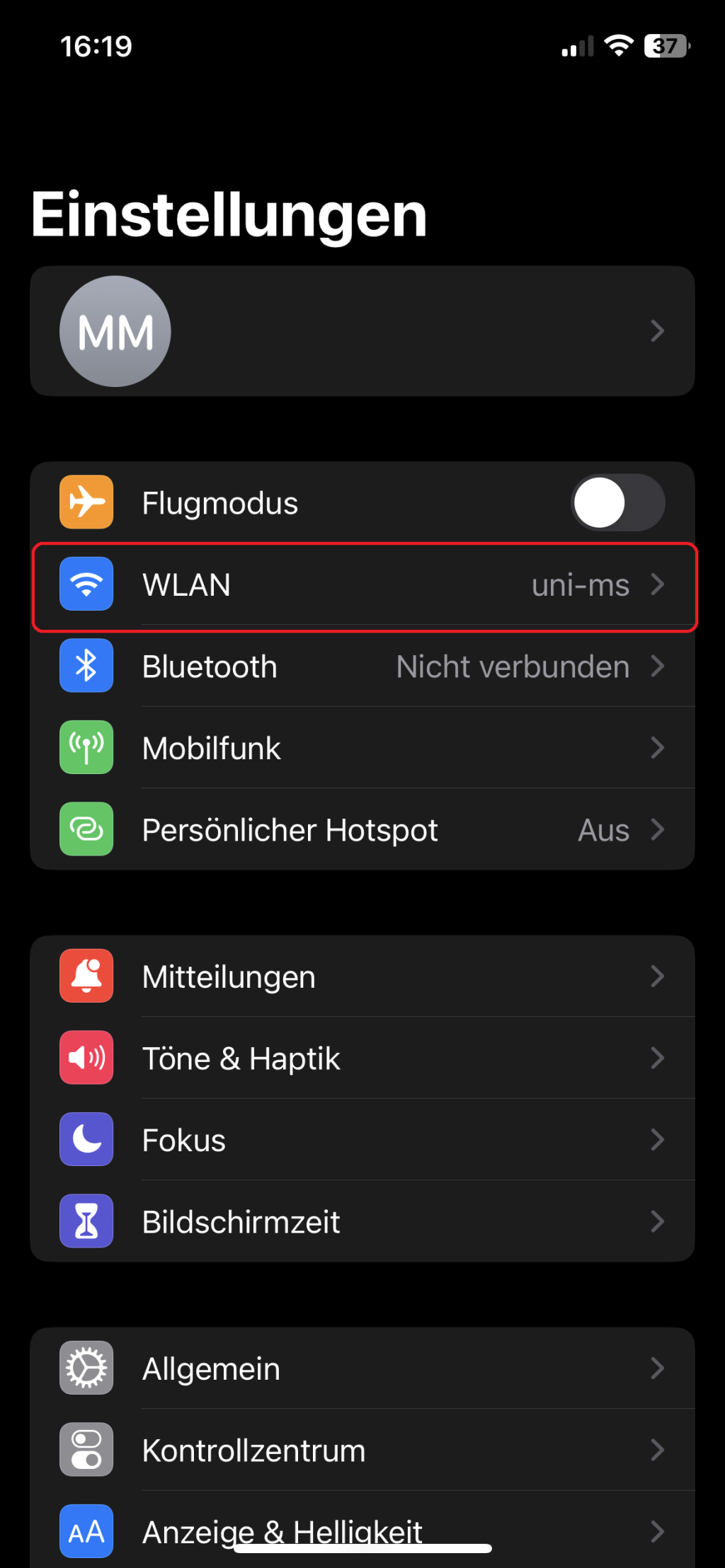
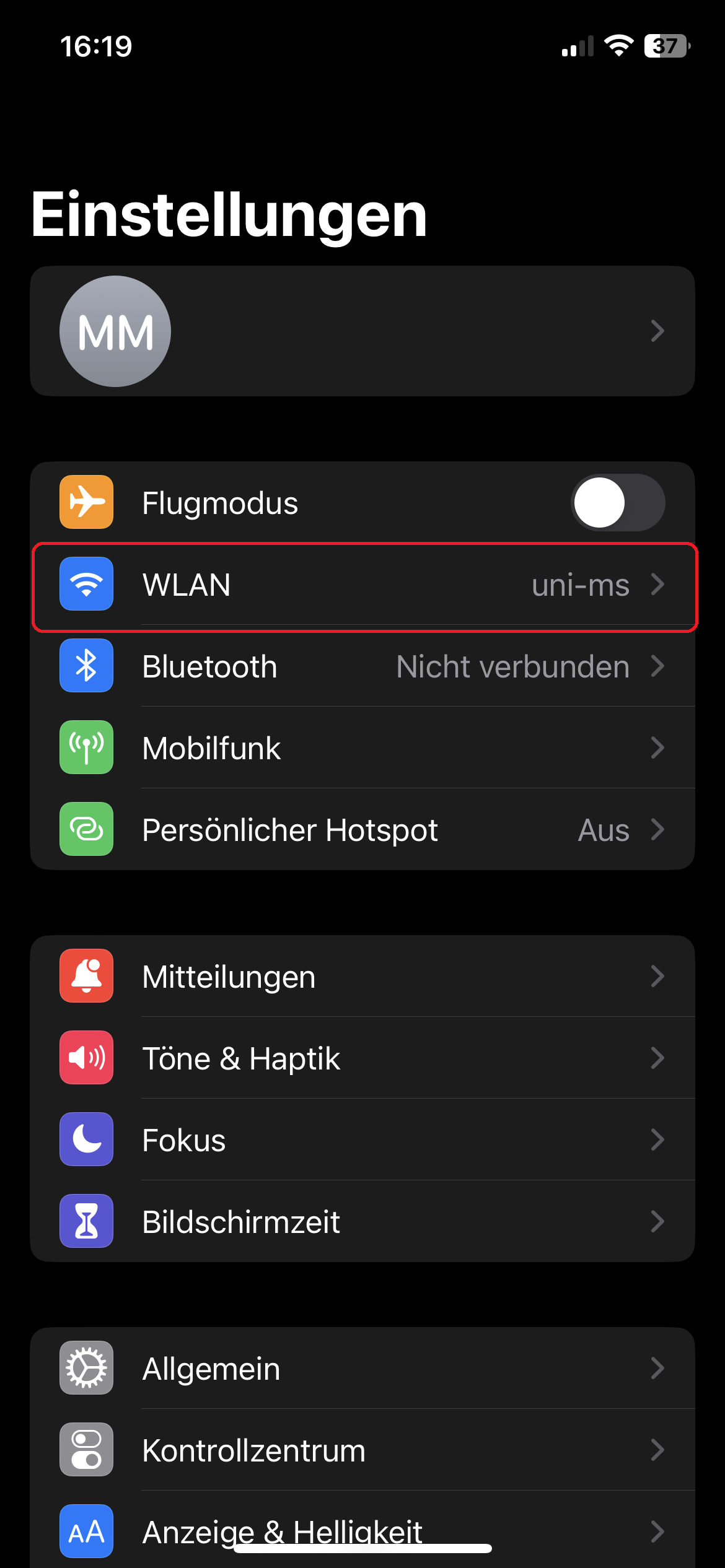
Einstellungen WLAN öffnen
Öffnen Sie die Einstellungen und Tippen Sie auf "WLAN".
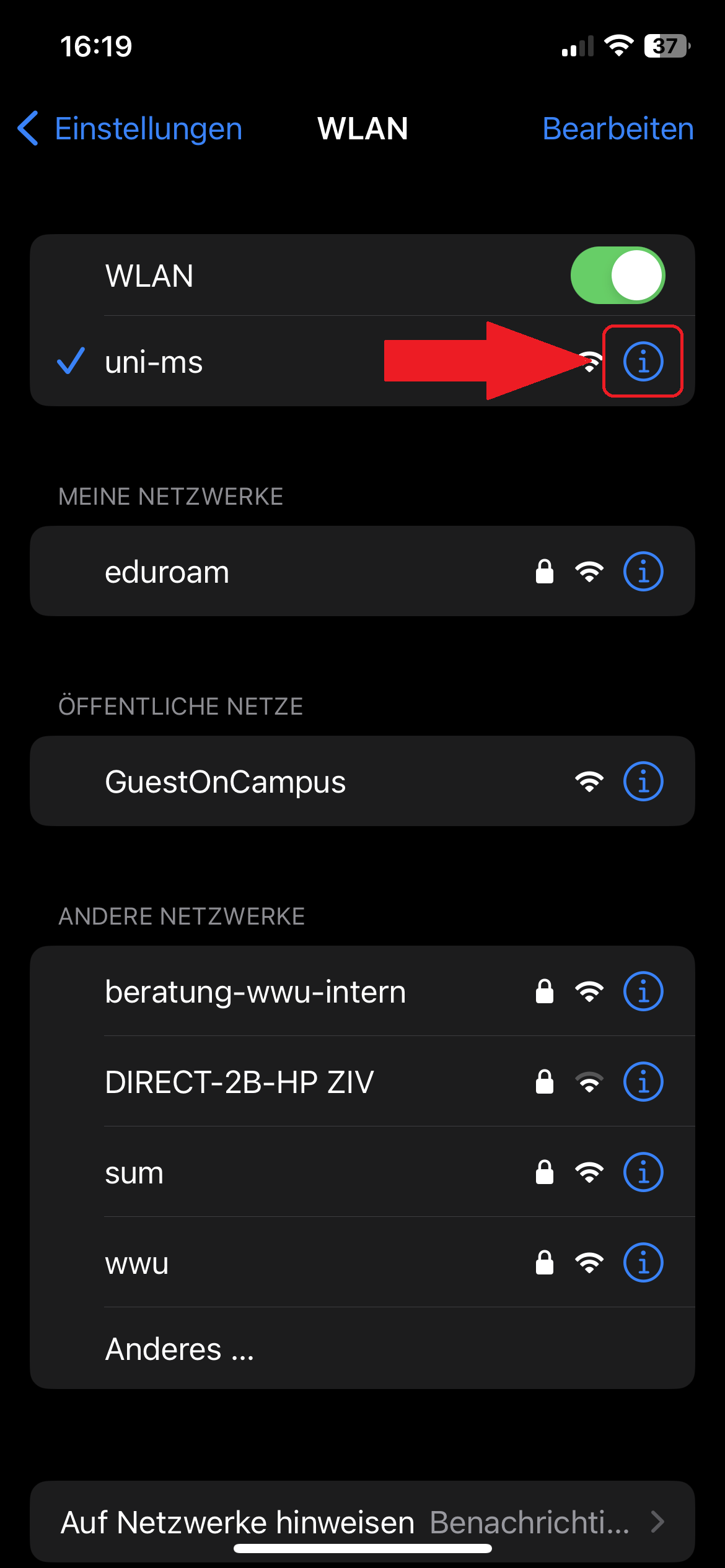
© CIT 2. Netzwerk auswählen
Tippen Sie auf "(i)" hinter dem Netzwerk "uni-ms" (bzw. "eduroam").
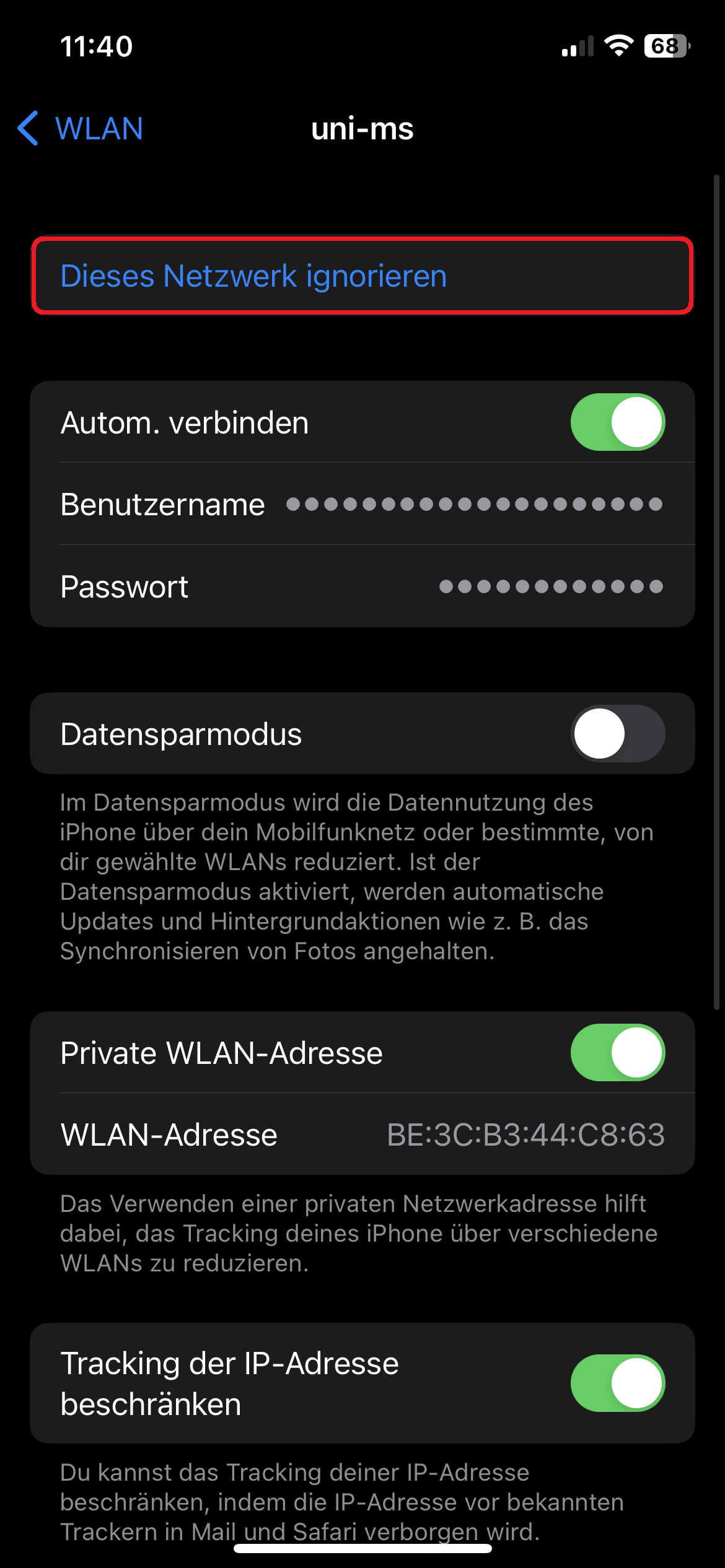
© CIT 3. Netzwerk ignorieren
Tippen Sie auf "Dieses Netzwerk ignorieren".
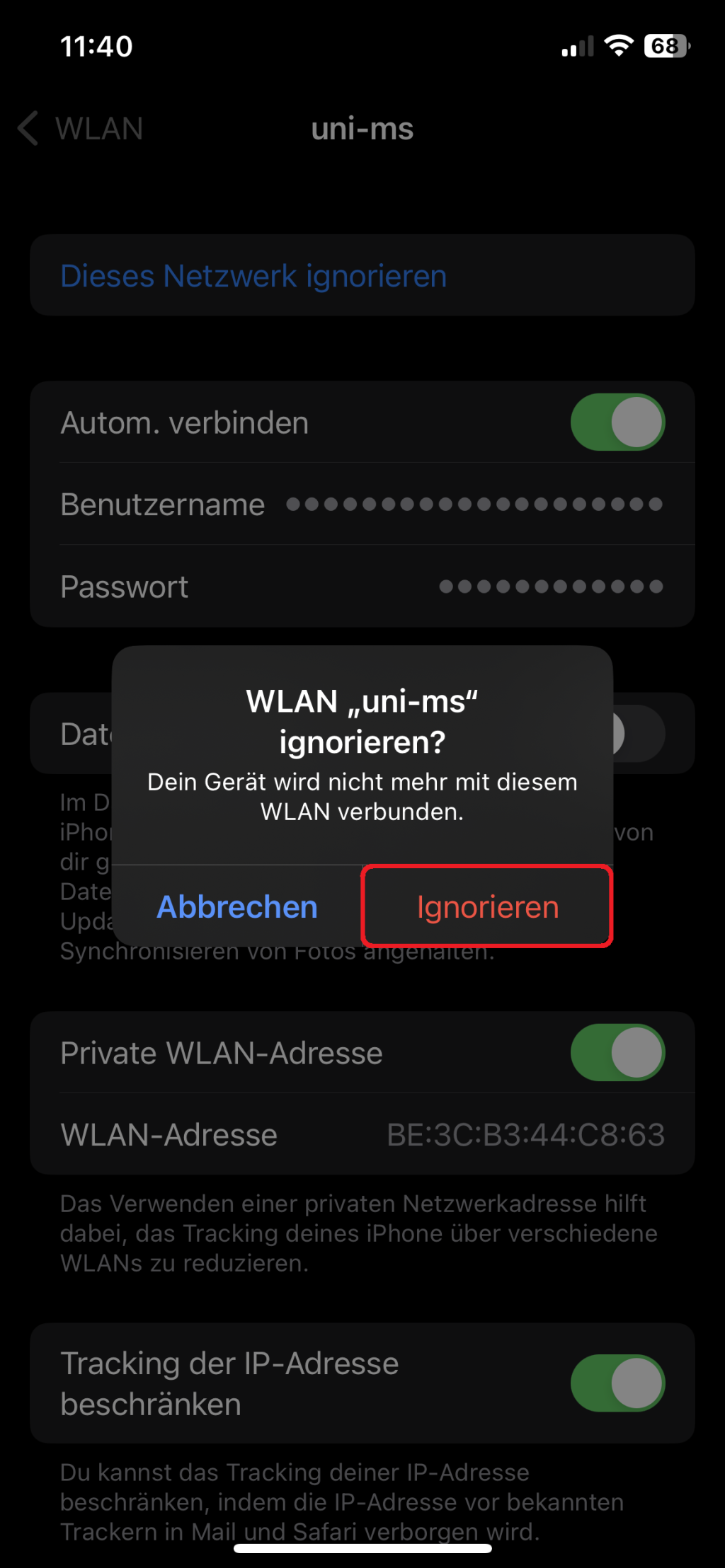
© CIT 4. Netzwerk löschen
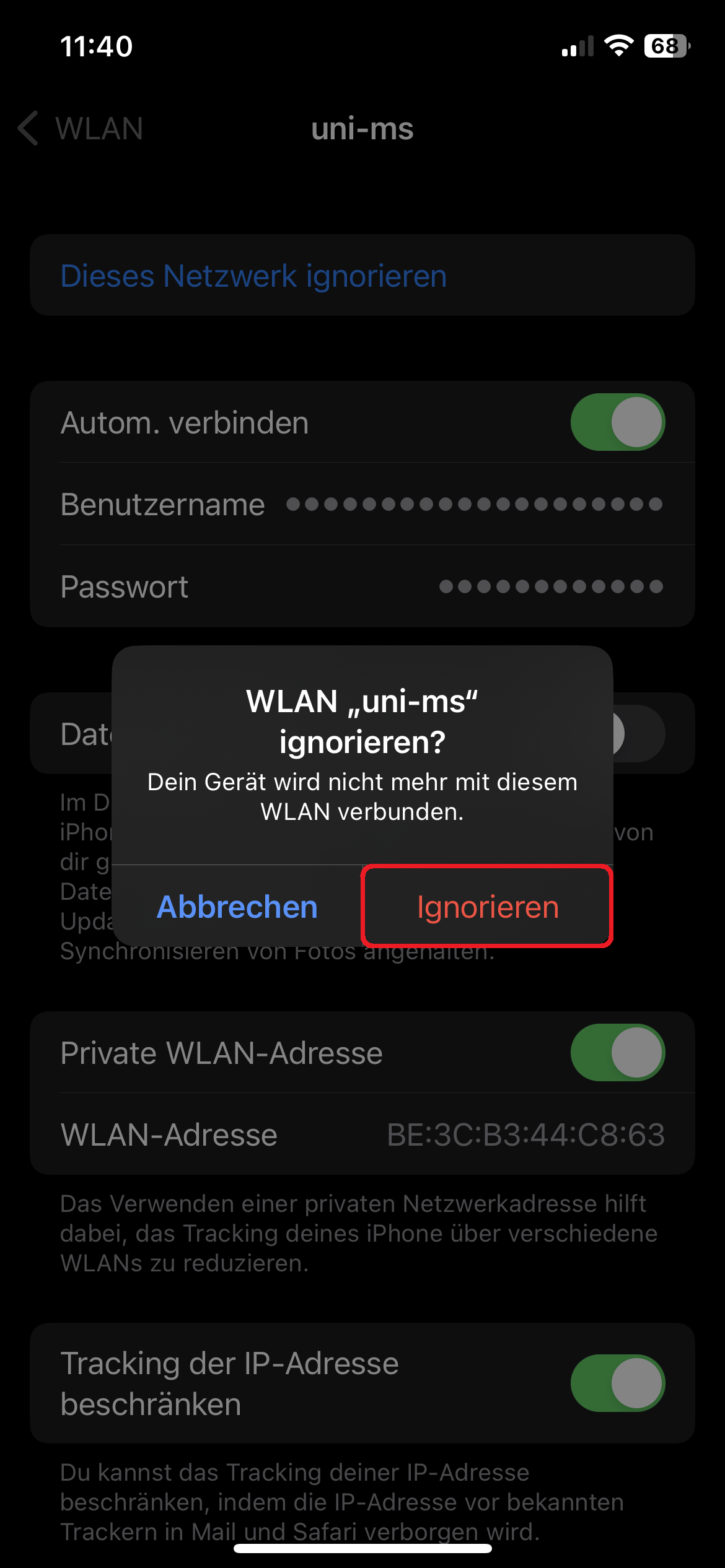
Tippen Sie auf "Ignorieren". Das Netzwerk wurde gelöscht.
© CIT Bei Bedarf: Vorhandenes Profil entfernen
1. Einstellungen Allgemein öffnen
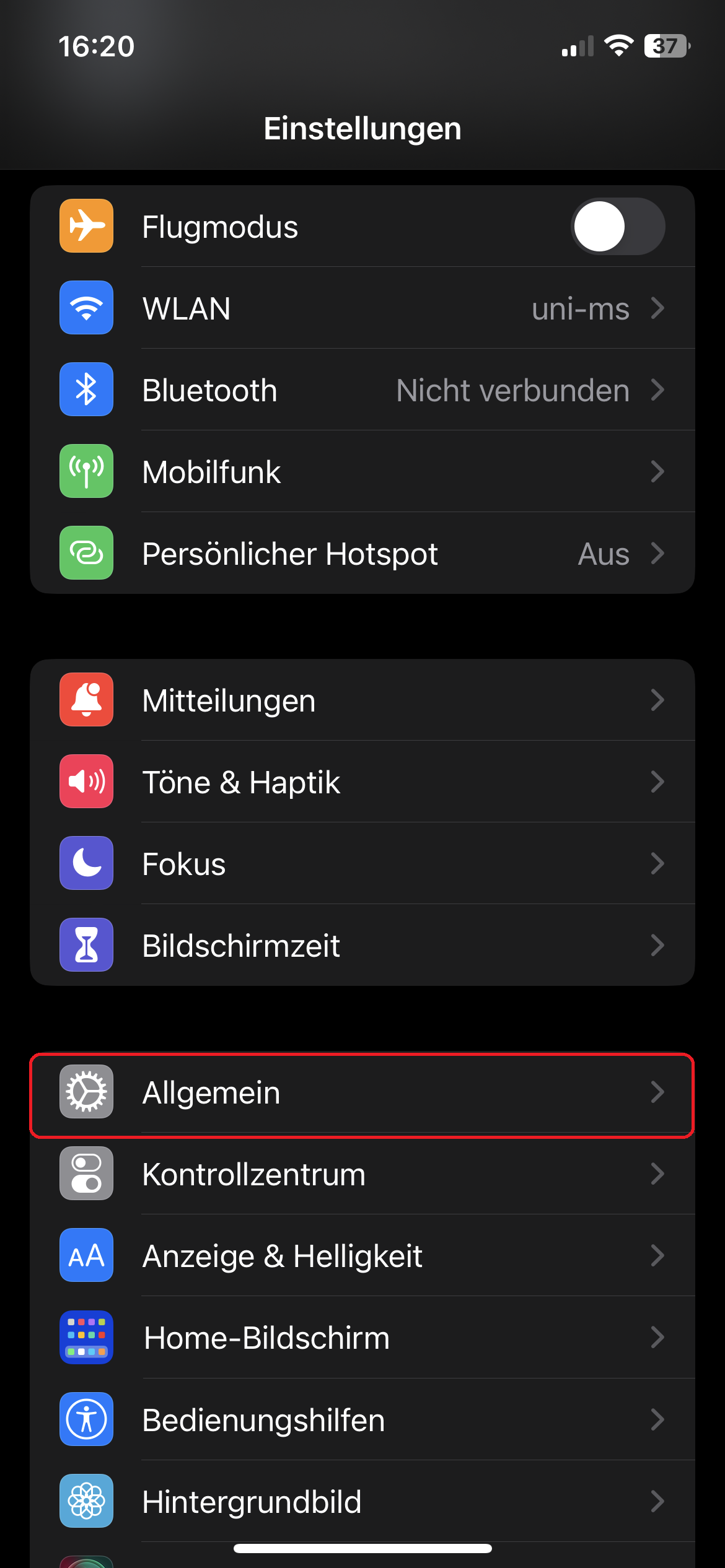
Öffnen Sie die Einstellungen und tippen Sie auf "Allgemein".
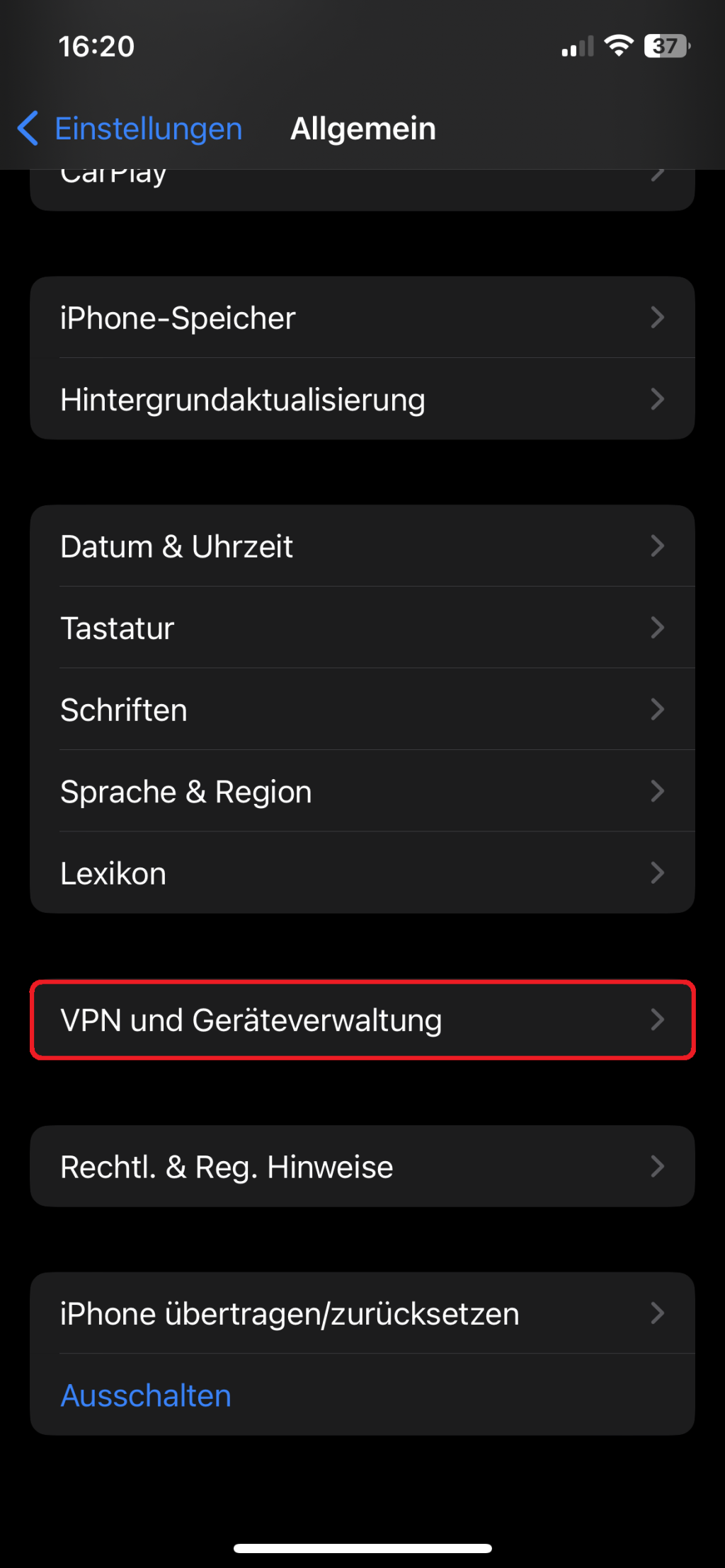
© CIT 2. Profile öffnen
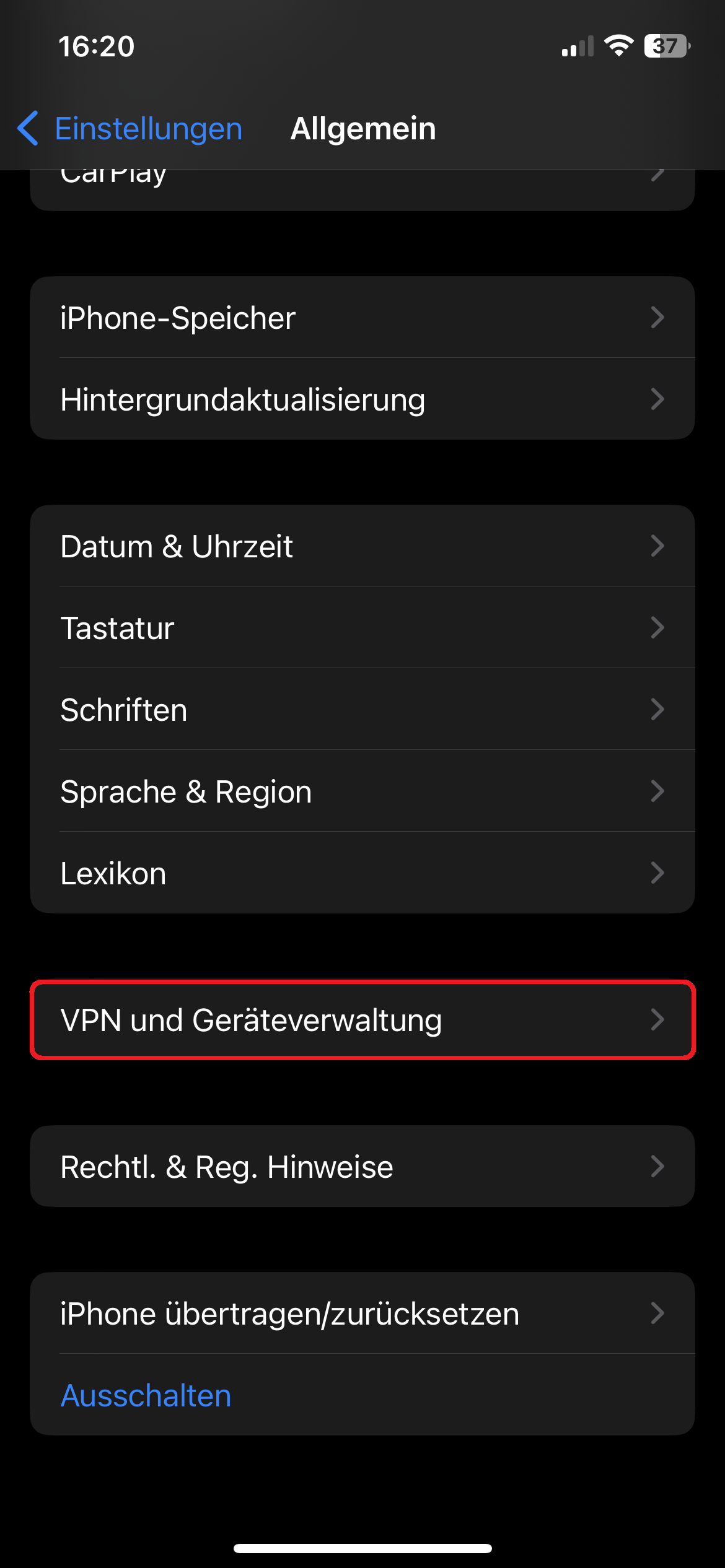
Tippen Sie auf "VPN und Geräteverwaltung".
© CIT 3. uni-ms WLAN-Profile öffnen
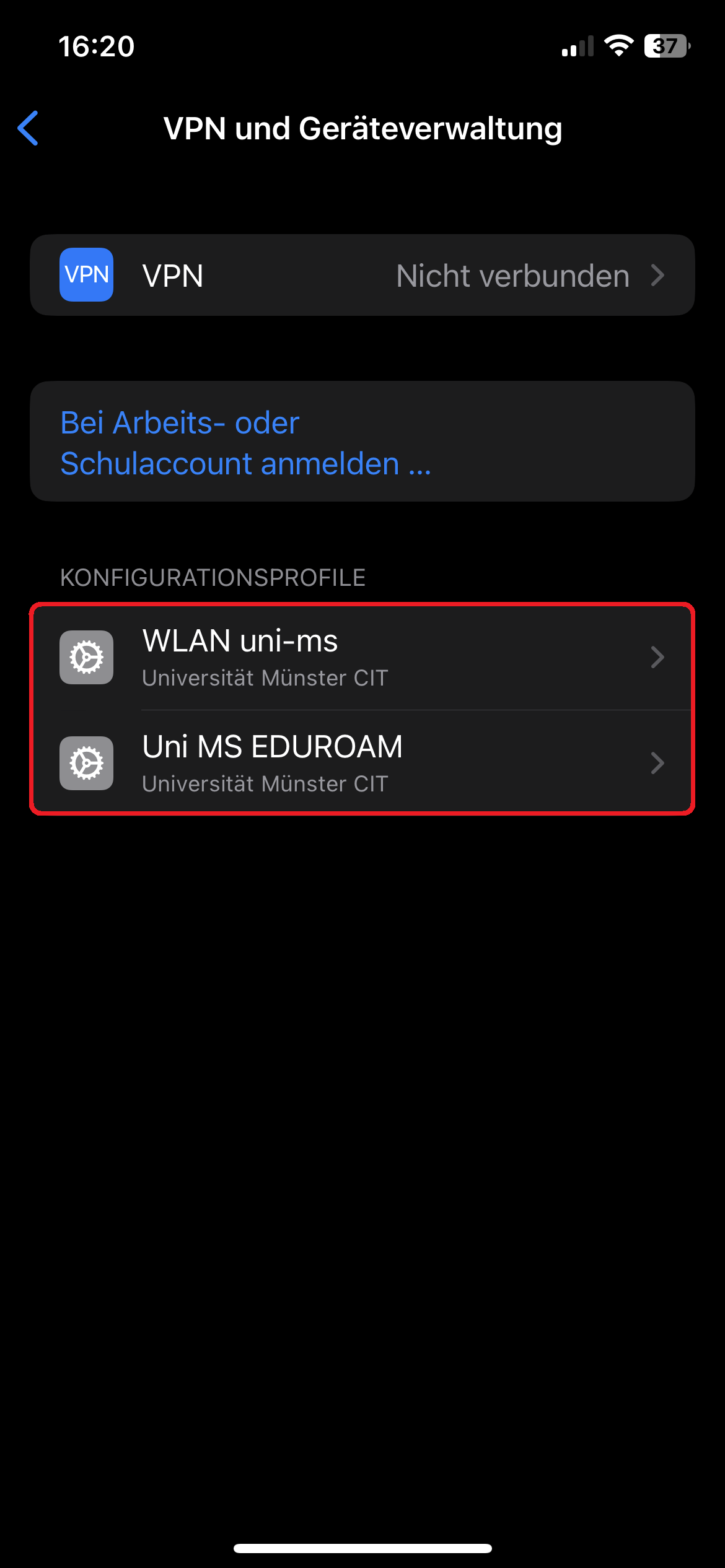
Tippen Sie auf das Profil, das Sie mit dem Netzwerk "uni-ms" (bzw. "eduroam") verbindet. Eventuell wurden die Namen bei der Einrichtung anders gewählt.
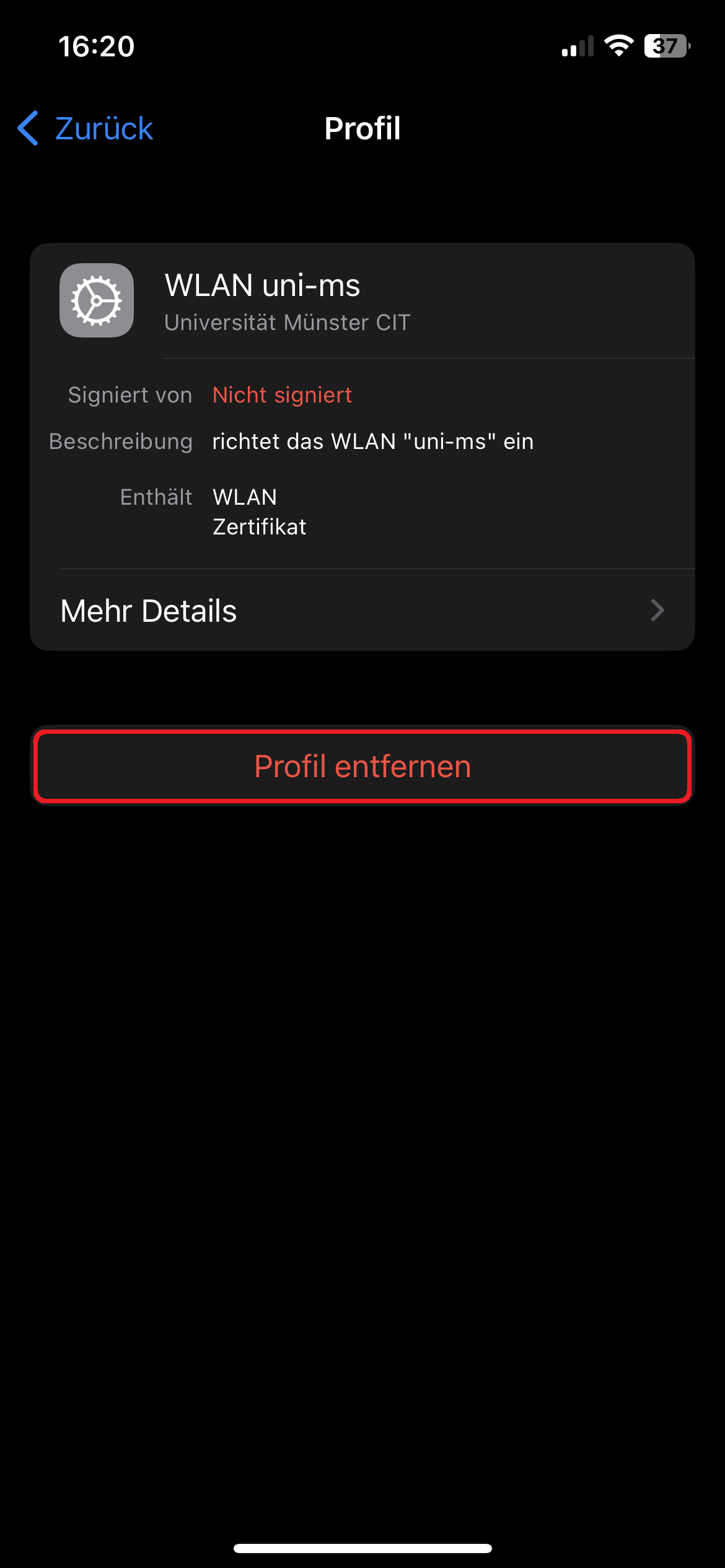
© CIT 4. Profil entfernen
Tippen Sie auf "Profil entfernen".
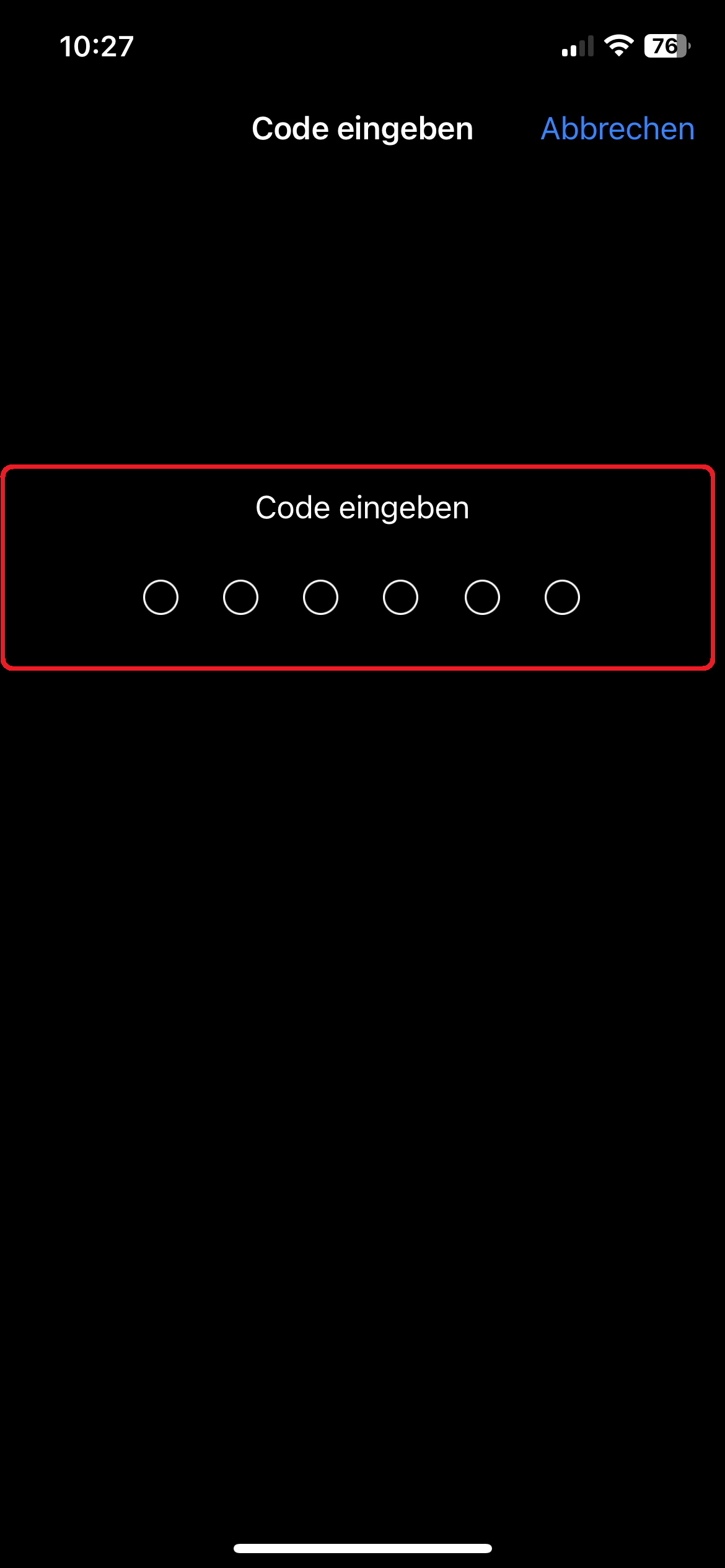
© CIT 5. Authentifizierung
Geben Sie den Code ein, mit dem Sie Ihr iOS-Gerät gesichert haben.
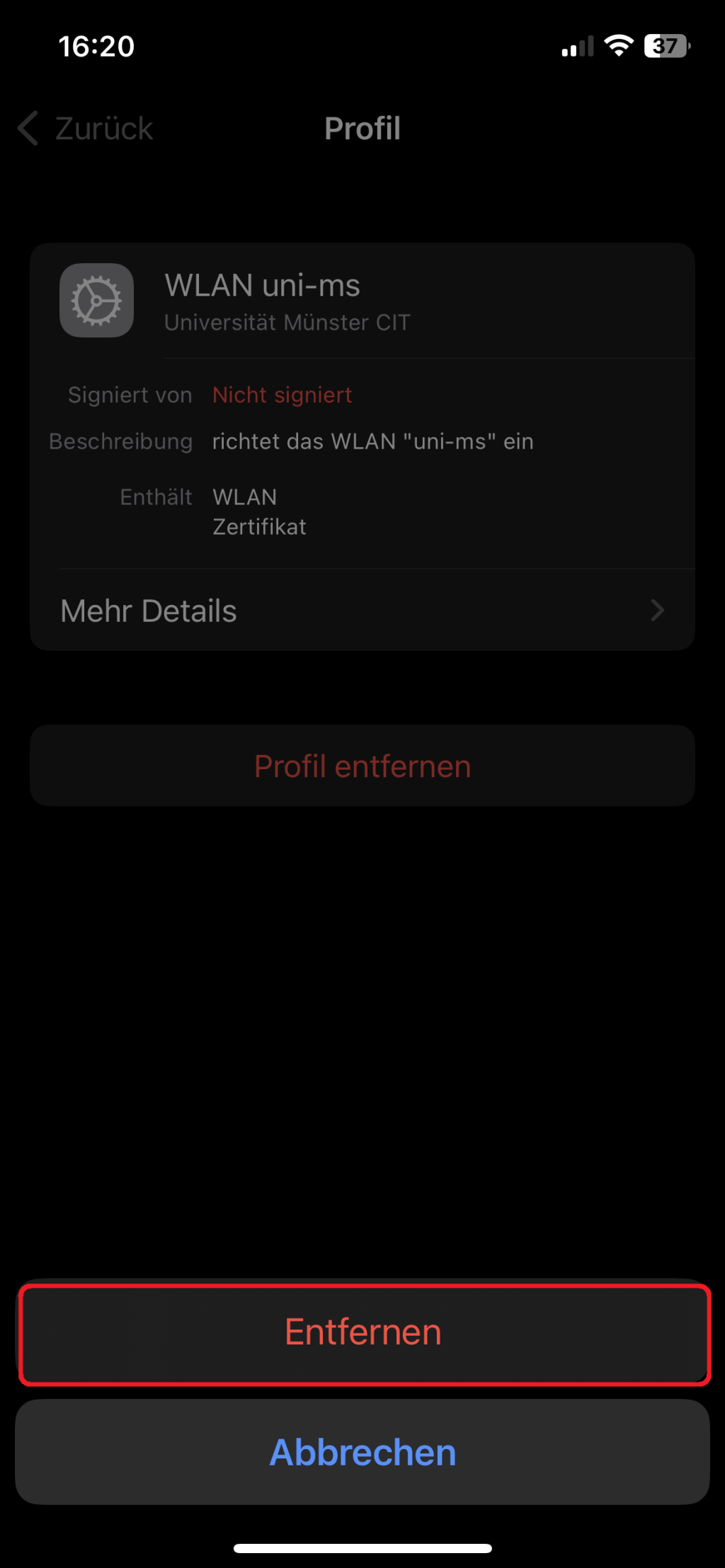
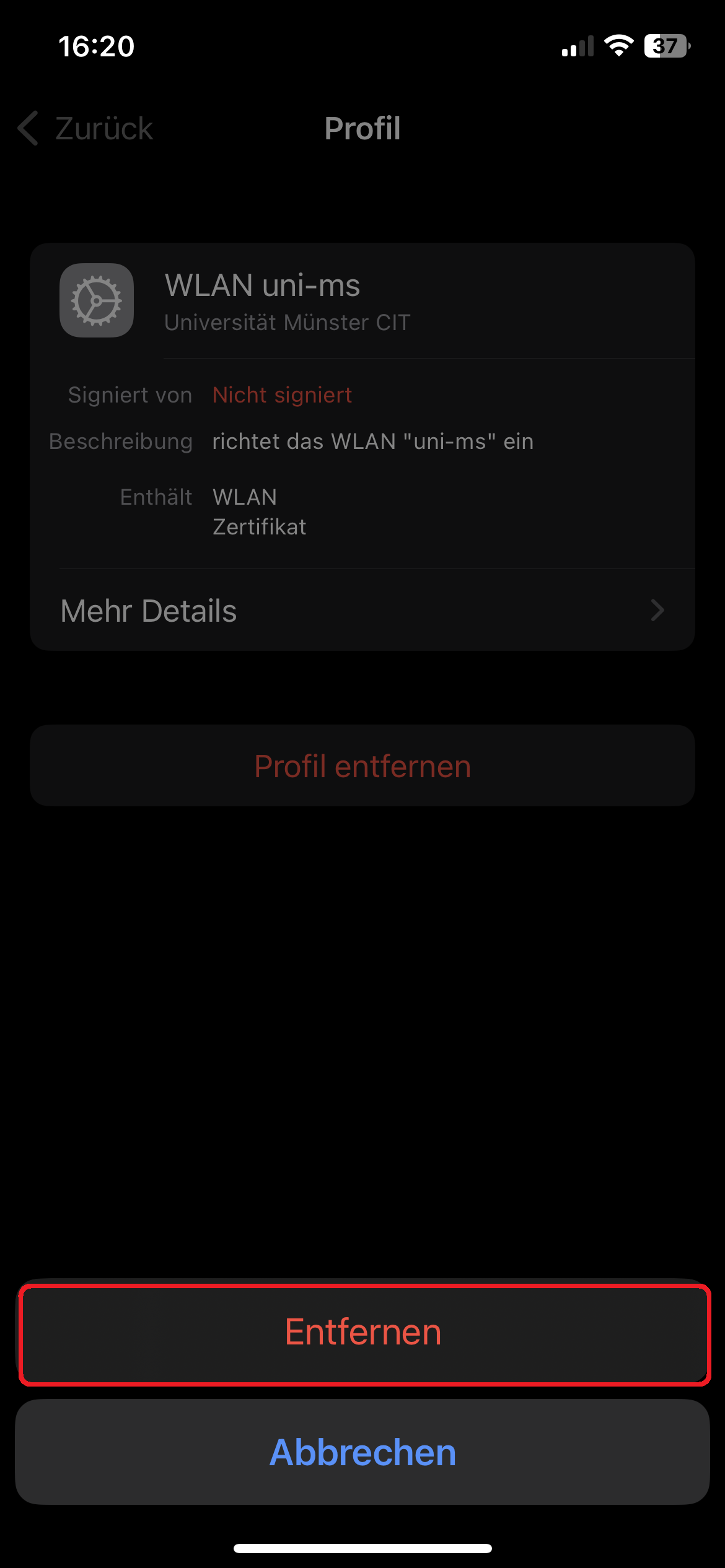
© CIT 6. Profil entfernen
Tippen Sie auf "Entfernen". Das Profil wurde entfernt.
© CIT Bei Zertifikatserneuerung: Zertifikat Vertrauen
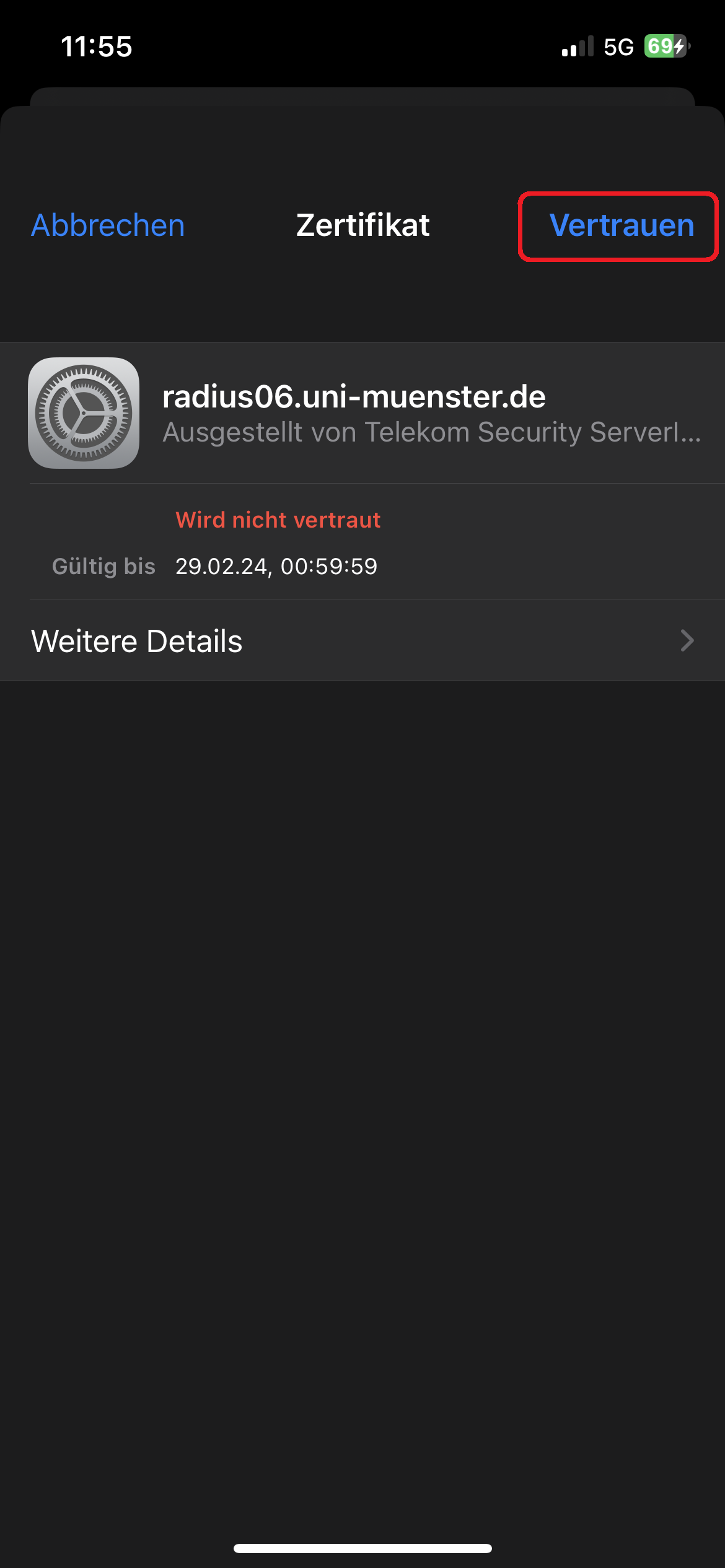
1. Zertifikat vertrauen
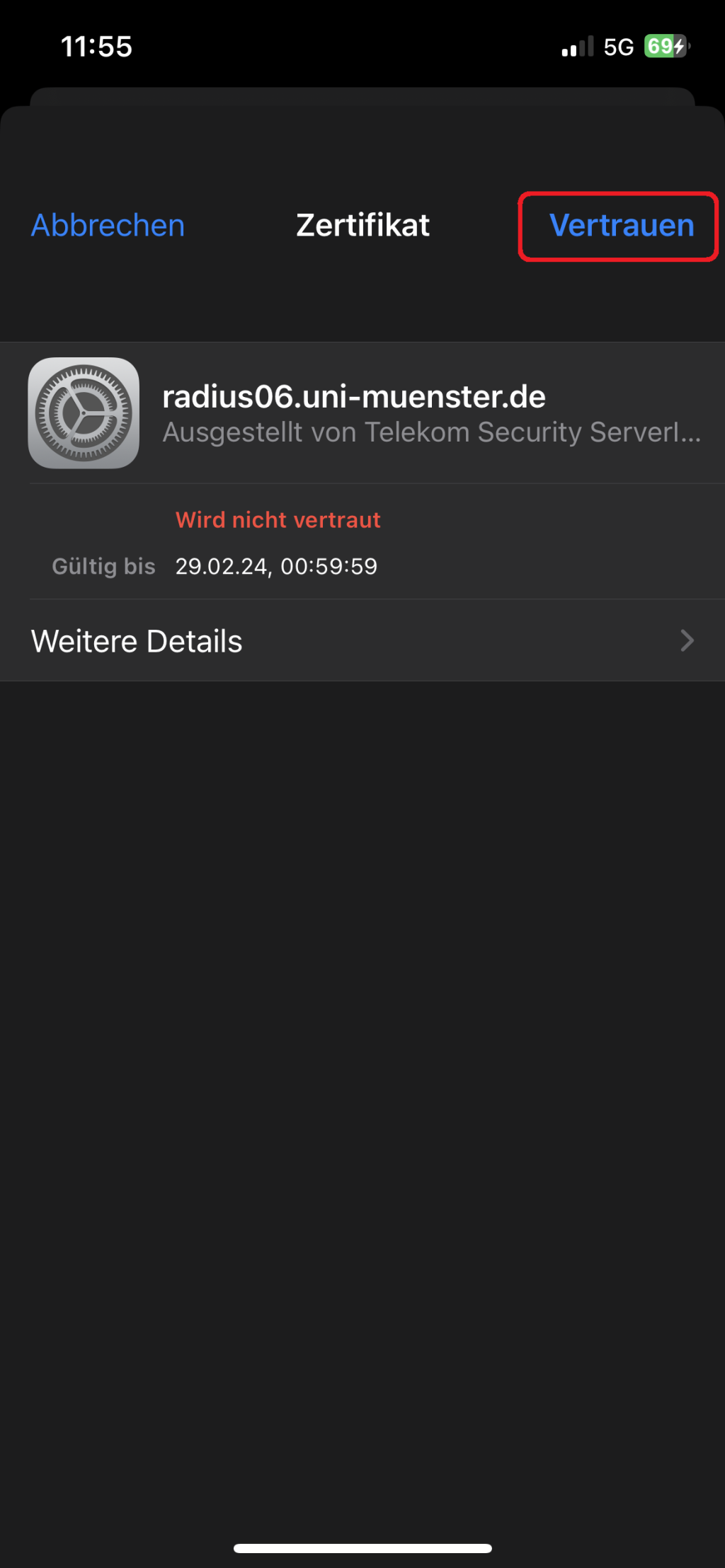
Das Zertifikat des Servers radius06.uni-muenster.de für die WLAN-Verbindung wird aus technischen Gründen alle paar Monate erneuert. Dabei wird es vorkommen, dass Sie dem Zertifikat ebenfalls erneut vertrauen müssen. Tippen Sie dafür wie im Screenshot gezeigt oben rechts auf Vertrauen.
© CIT