
WLAN einrichten unter Android
Voraussetzungen:
- Sie haben mindestens Android 14 installiert. (Dies finden Sie über das Einstellungen-Menü heraus: Menu (Taste) > Einstellungen > Telefoninfo > Android Version.)
- Sie kennen Ihre Uni-Kennung und Ihr Netzzugangspasswort.
- Sie befinden sich in der Nähe der WLANs "uni-ms" / "eduroam".
Hinweis:
- Um CAT herunterzuladen, können Sie das Gäste-WLAN GuestOnCampus (oder im UKM "UKM Gast") verwenden.
- Eine Sammlung häufig gestellter Fragen zur Einrichtung finden Sie hier.
Einrichtung von uni-ms und eduroam mit CAT
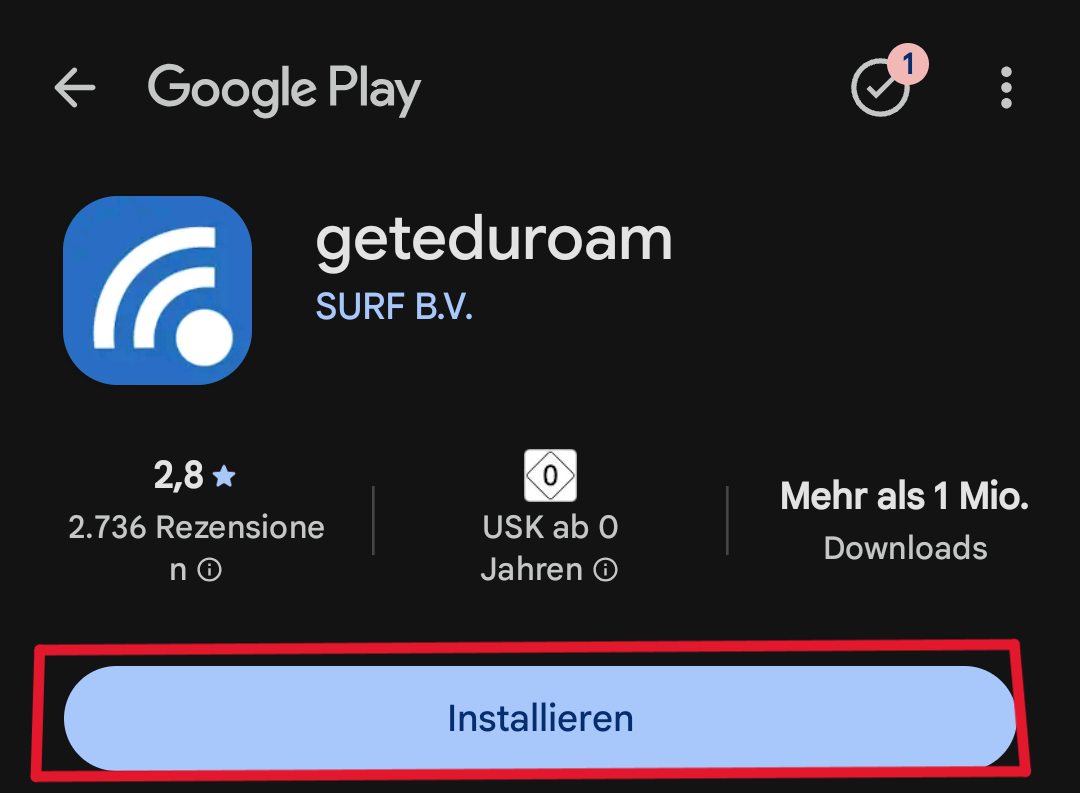
1. geteduroam App herunterladen
Laden Sie sich die geteduroam App aus dem Google Play Store herunter.
2. geteduroam App konfigurieren
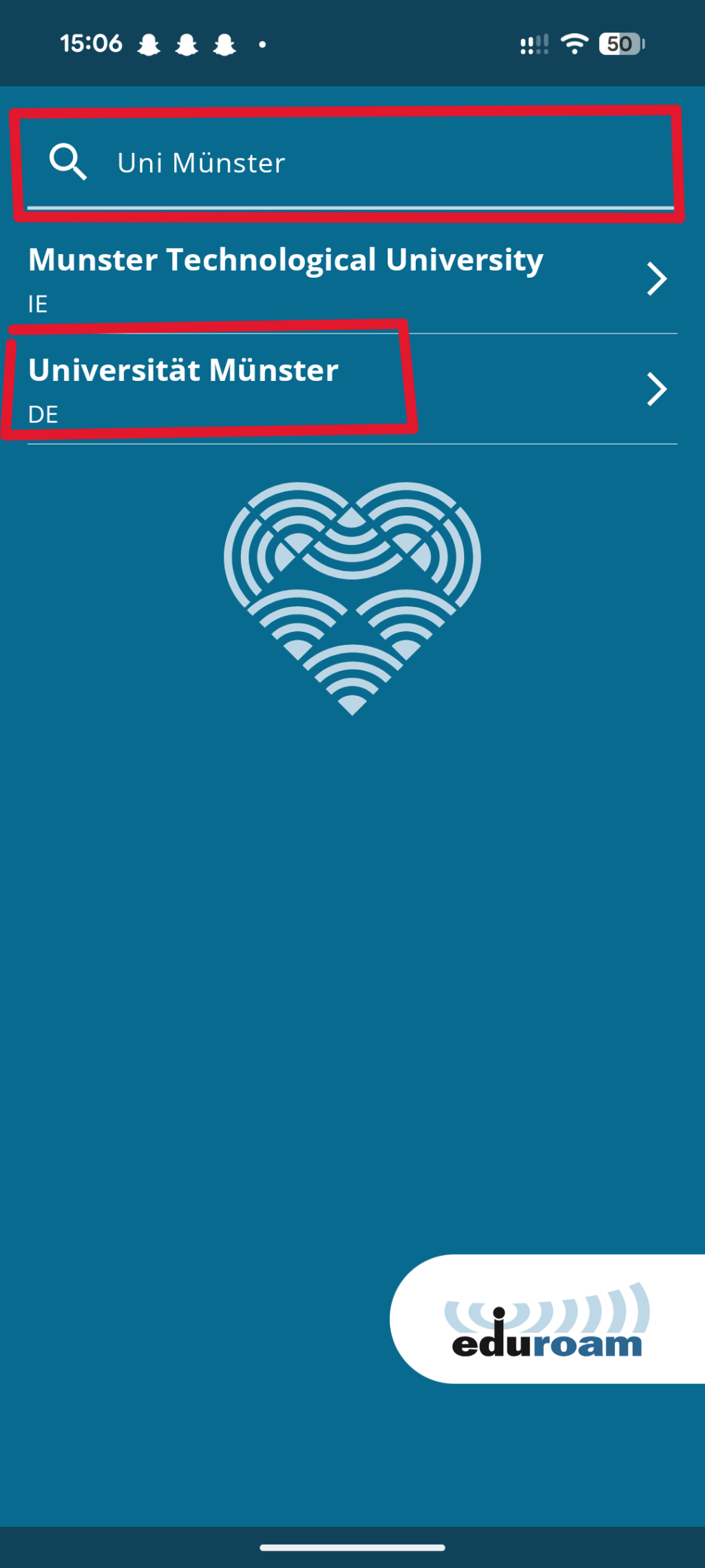
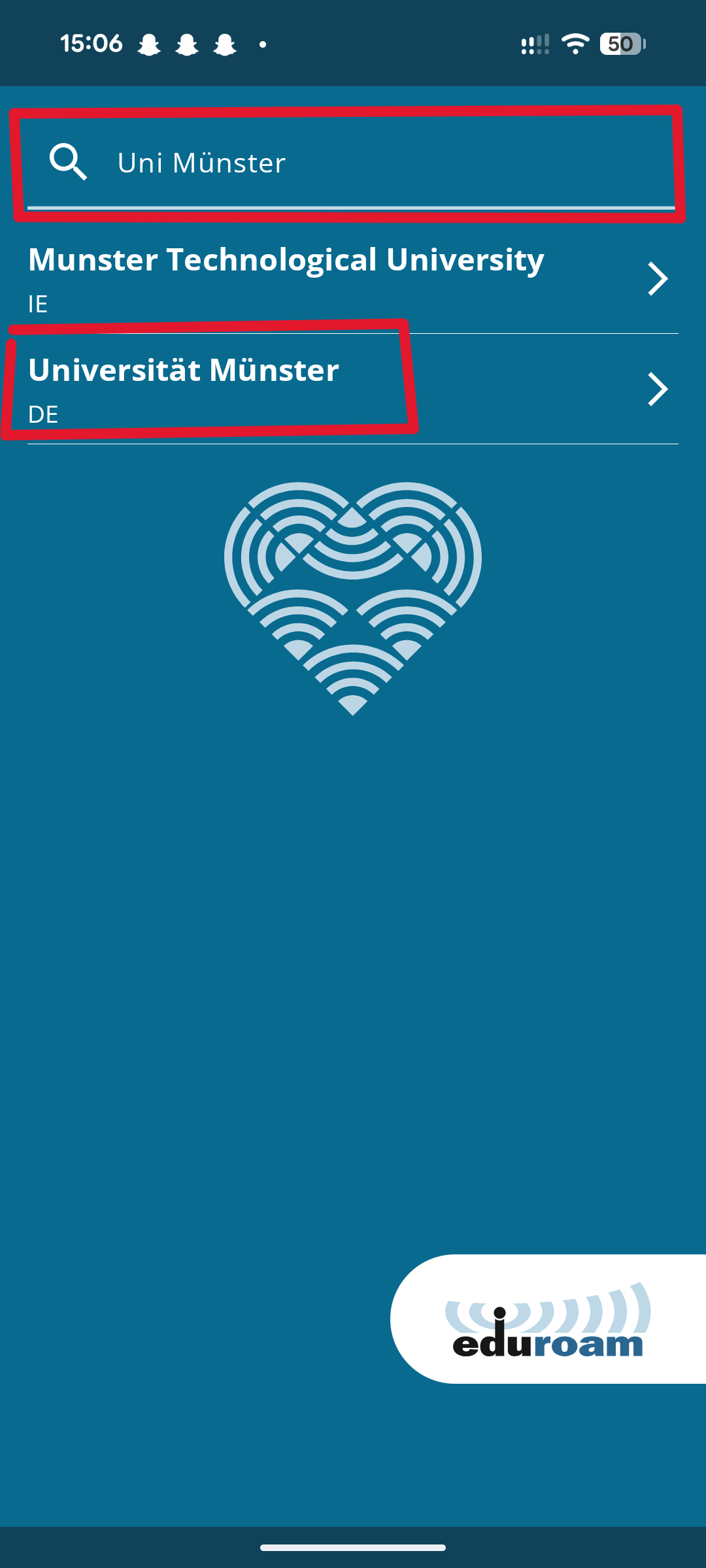
Öffnen Sie die geteduroam App und suchen Sie oben nach "Uni Münster". Wählen Sie diese aus der Liste der Organisationen aus.
© CIT 3. Login-Informationen eingeben
Im nächsten Schritt tragen Sie Ihre Benutzerdaten ein. Achten Sie darauf, dass Sie diese korrekt eingeben - das CAT Tool selber prüft die Benutzerdaten nicht!
Benutzername: IhreUni-Kennung@uni-muenster.de (ACHTUNG: Verwenden Sie NICHT Ihren selbstvergebenenen E-Mail-Namen)
Passwort: Ihr Netzzugangspasswort (ACHTUNG: NICHT das Uni-Passwort!)
Klicken Sie anschließend auf "Einloggen".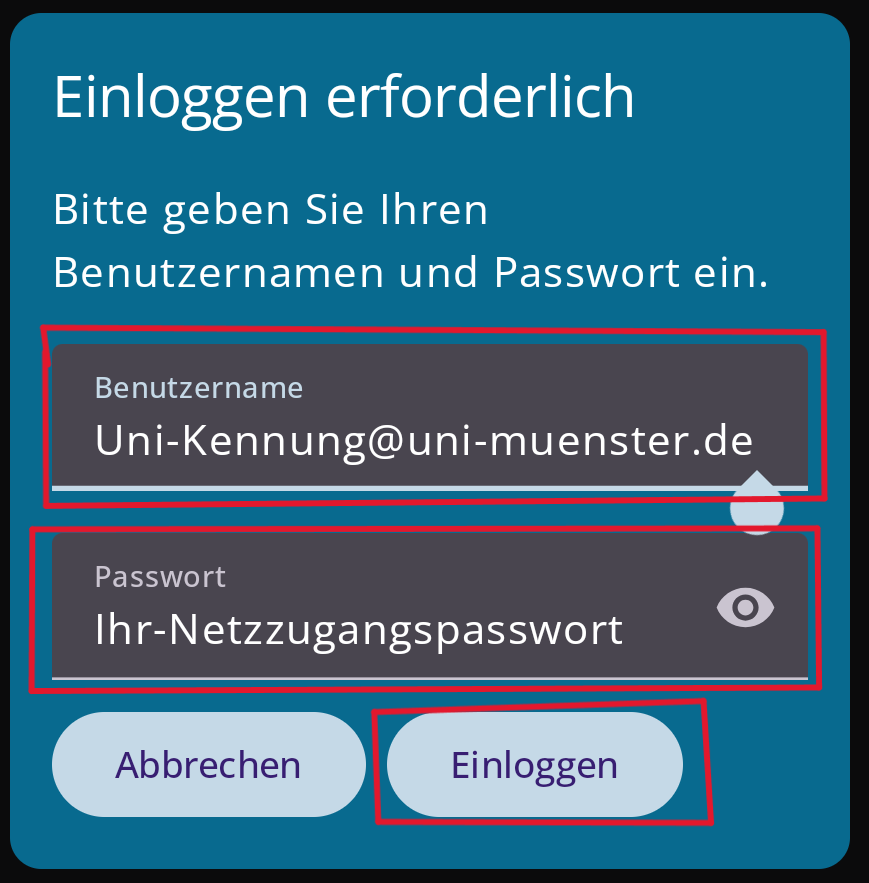
© CIT 4. Netzwerke speichern
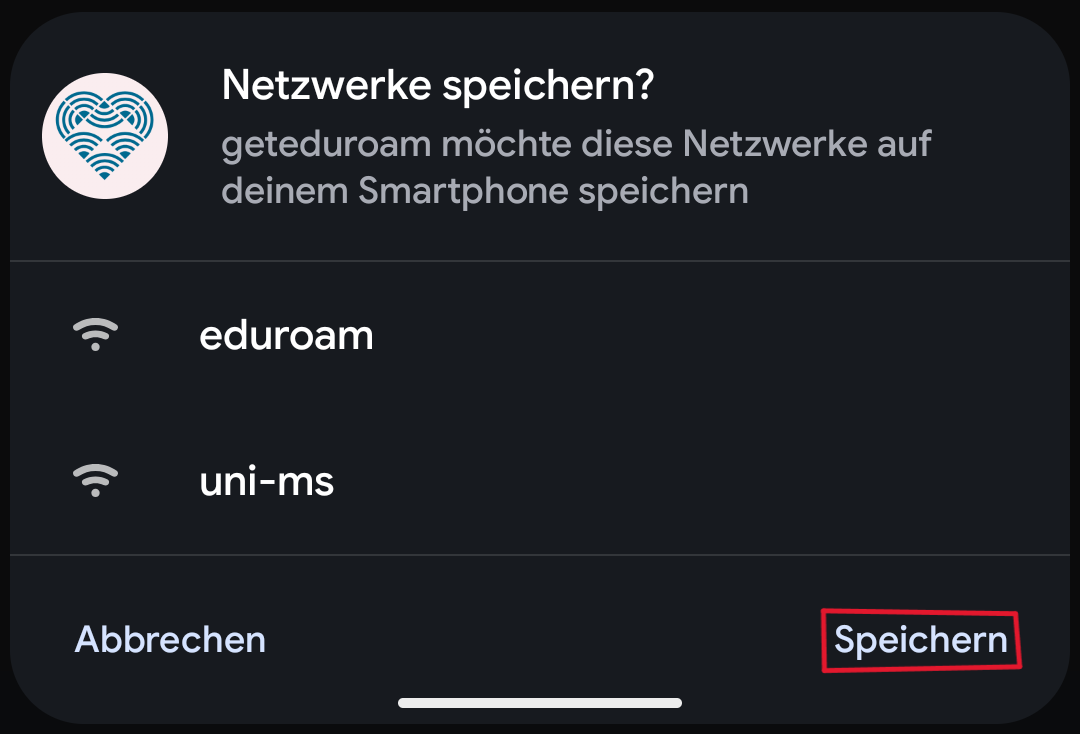
Ihr Smartphone fragt Sie nun, ob Sie die Netzwerke auch wirklich speichern wollen. Klicken Sie hier auf "Speichern".
© CIT 5. WLAN erfolgreich konfiguriert
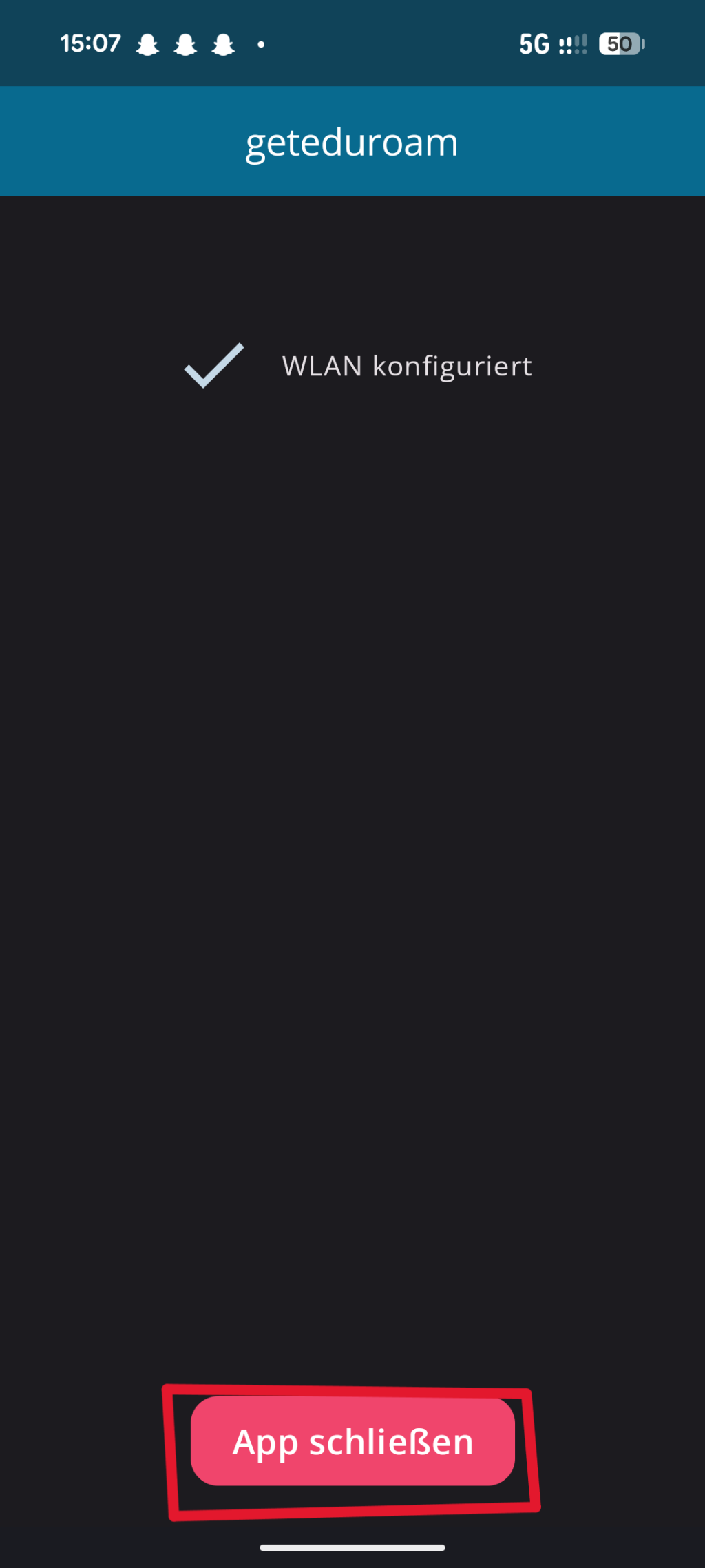
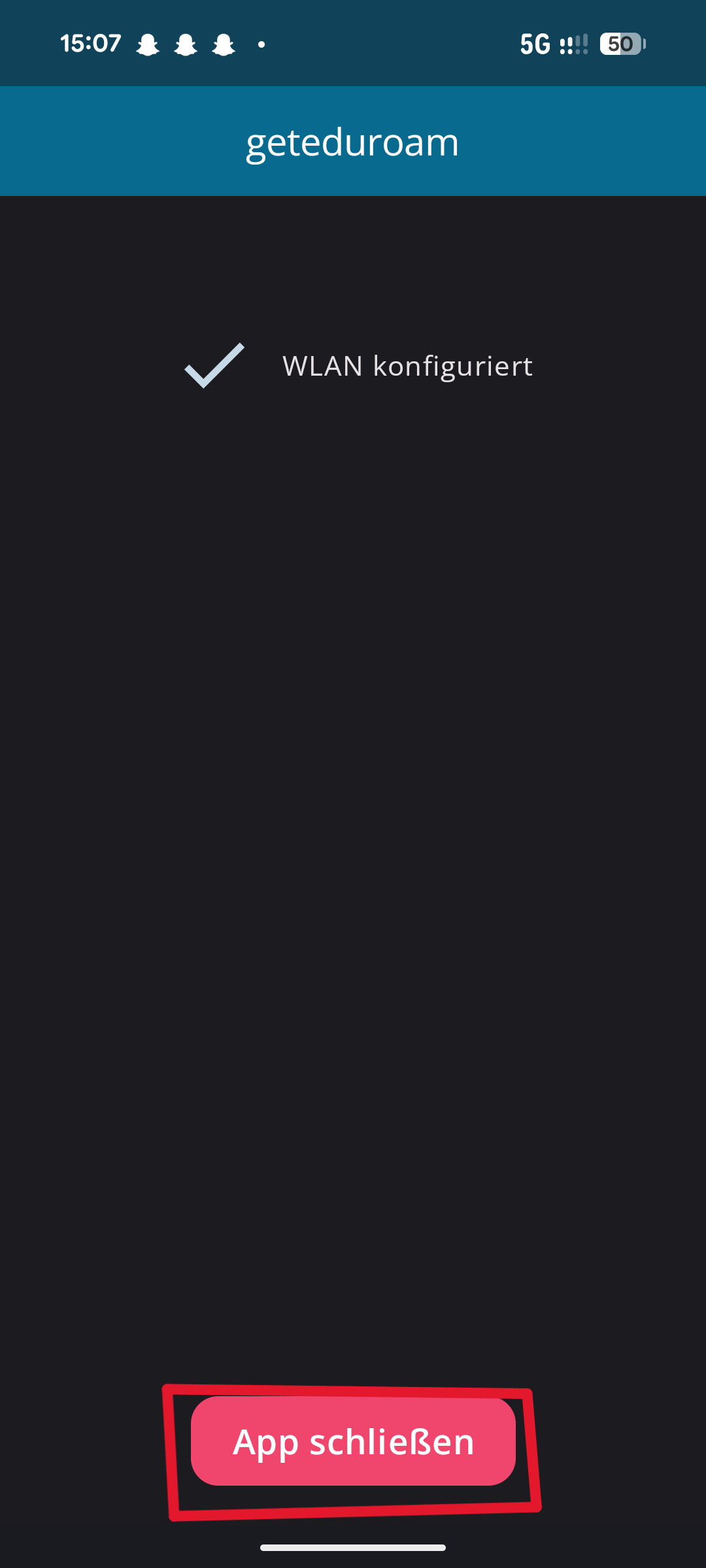
Die beiden Netzwerke uni-ms und eduroam sollten nun erfolgreich eingerichtet sein. Sie können auf "App schließen" klicken.
© CIT Vorgeschlagene WLANs zulassen
Es kann sein, dass Ihr Smartphone Sie fragt, ob es sich automatisch mit den beiden Netzwerken verbinden darf, wenn es in Reichweite ist. Tippen Sie auf "Zulassen".
Sie werden nun automatisch mit dem WLAN verbunden.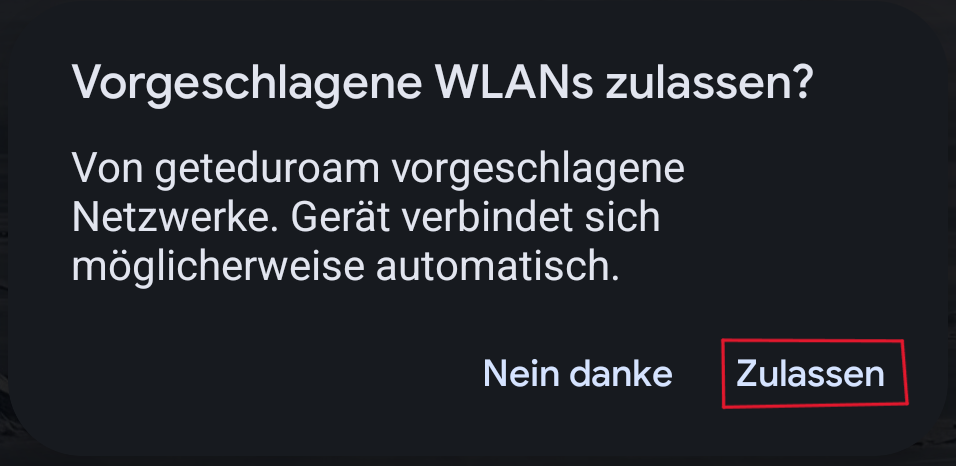
© CIT