

WLAN einrichten unter Linux
Voraussetzung:
- Sie kennen Ihre Uni-Kennung und Ihr Netzzugangspasswort.
- Sie befinden sich in der Nähe der WLANs "uni-ms" / "eduroam".
Hinweis:
- Um CAT herunterzuladen, können Sie das Gäste-WLAN GuestOnCampus (oder im UKM "UKM Gast") verwenden.
- Eine Sammlung häufig gestellter Fragen zur Einrichtung finden Sie hier.
Einrichtung von uni-ms und eduroam mit CAT
1. Download der Software
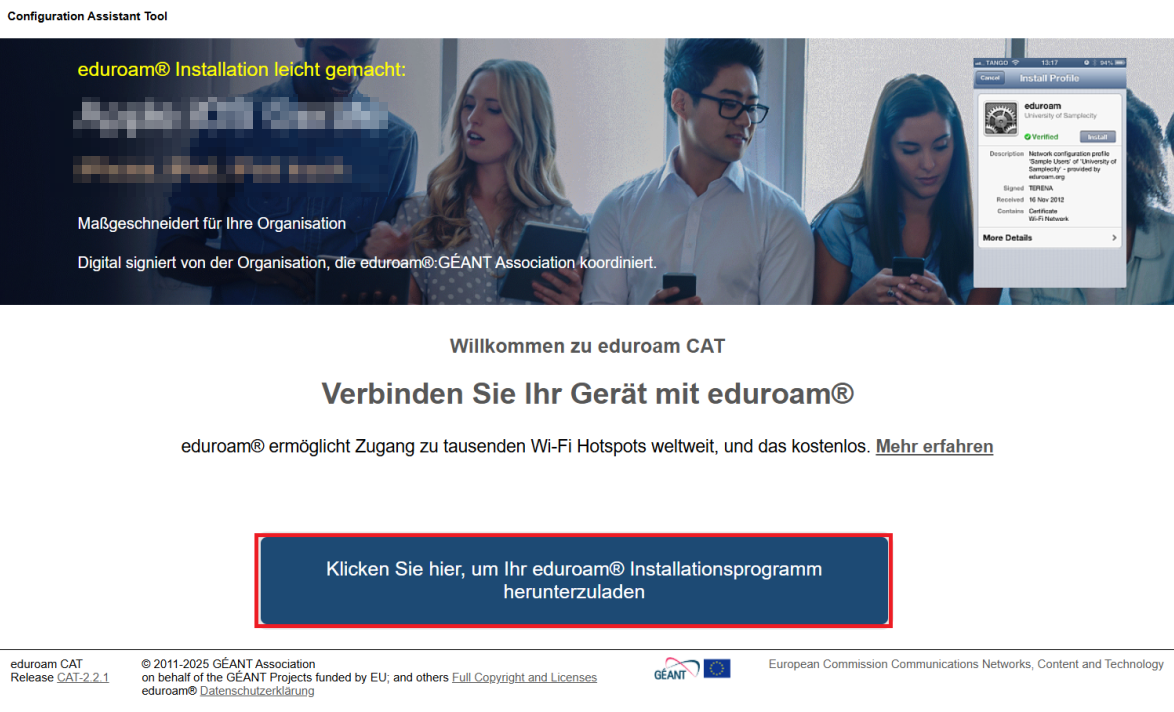
Rufen Sie die Eduroam-Webseite auf und klicken auf den Button "Klicken Sie hier, um Ihr eduroam Installationsprogramm herunterzuladen".
© CIT 2. Organisation auswählen
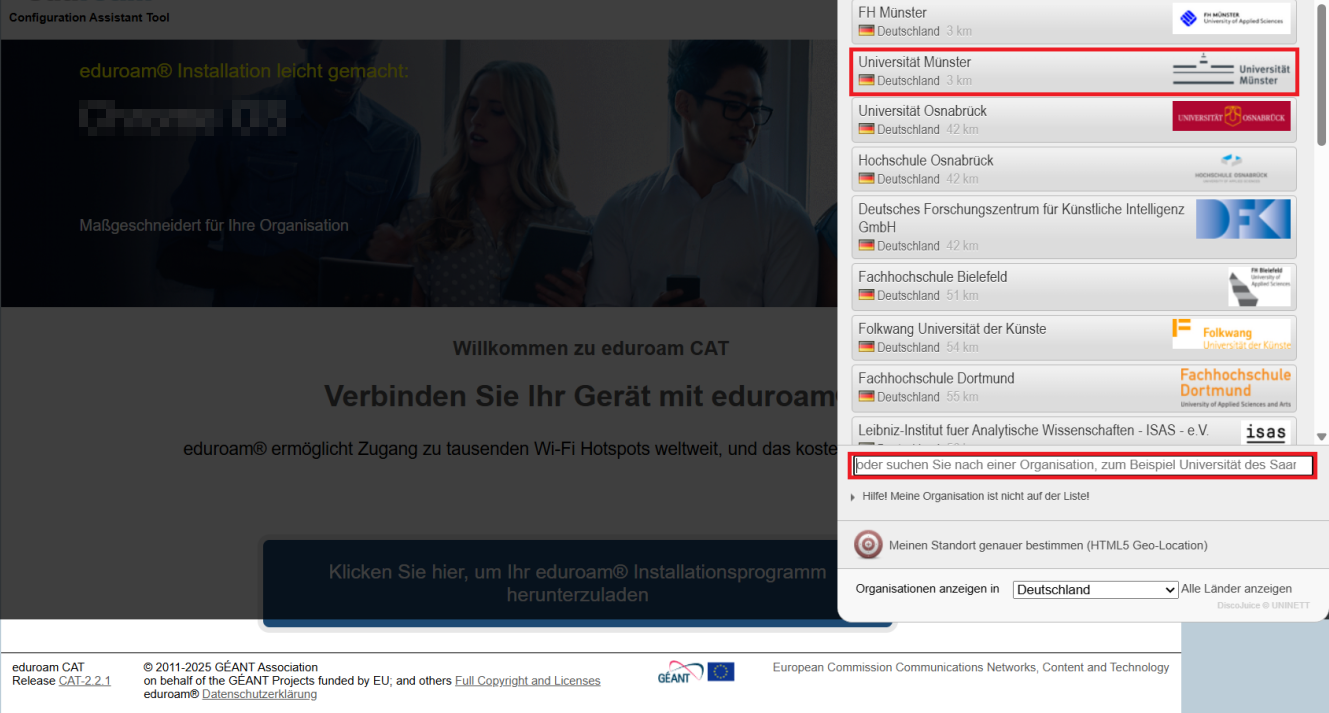
Es öffnet sich ein Auswahlmenü. Wählen Sie dort "Universität Münster" aus. Sie können bei Bedarf auch das Suchfeld verwenden.
© CIT 3. Eduroam auswählen
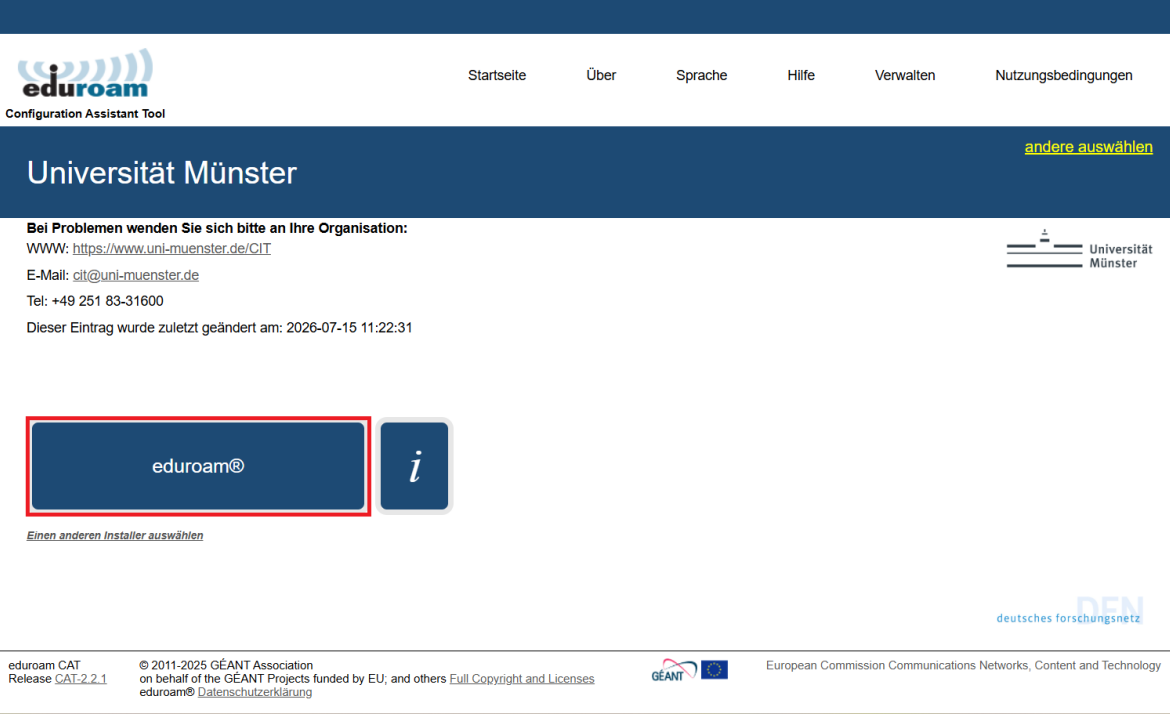
Klicken Sie auf den Download-Button "eduroam". Das Installationsprogramm für die beiden Uni-WLANs "uni-ms" und "eduroam" wird heruntergeladen.
© CIT 4. Download Ordner öffnen
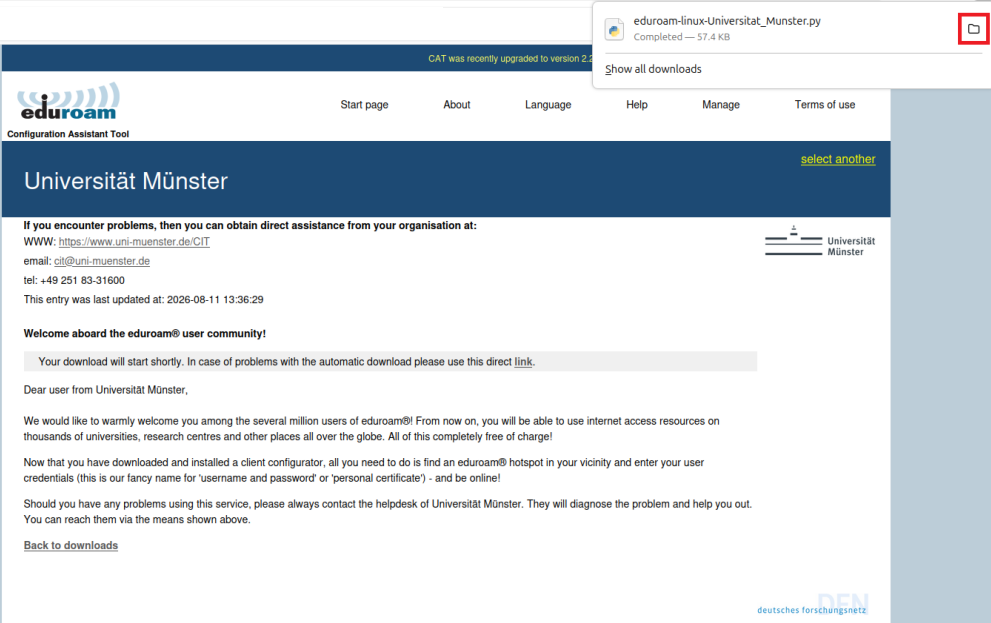
Öffnen Sie den Download-Ordner manuell oder über das Ordnersymbol im Browserfenster.
© CIT 5. Terminal öffnen
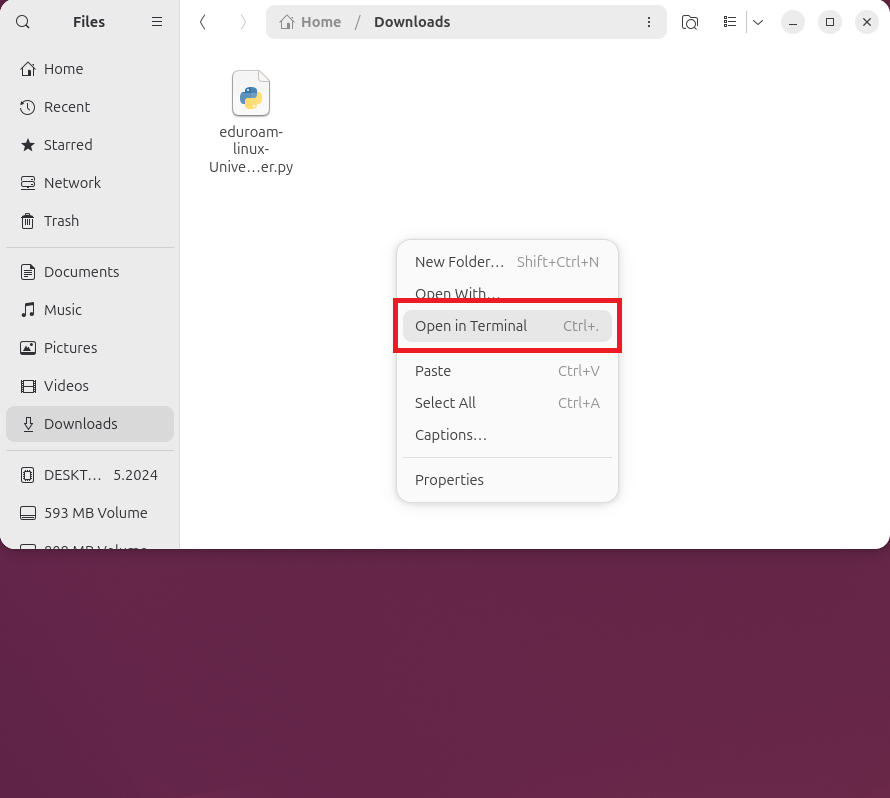
Öffnen Sie im Download-Ordner ein Terminal. Klicken Sie dazu mit der rechten Maustaste in den leeren Bereich des Ordners und wählen Sie im sich öffnenden Kontextmenü die Option "In Terminal öffnen" aus.
© CIT 6. Installieren
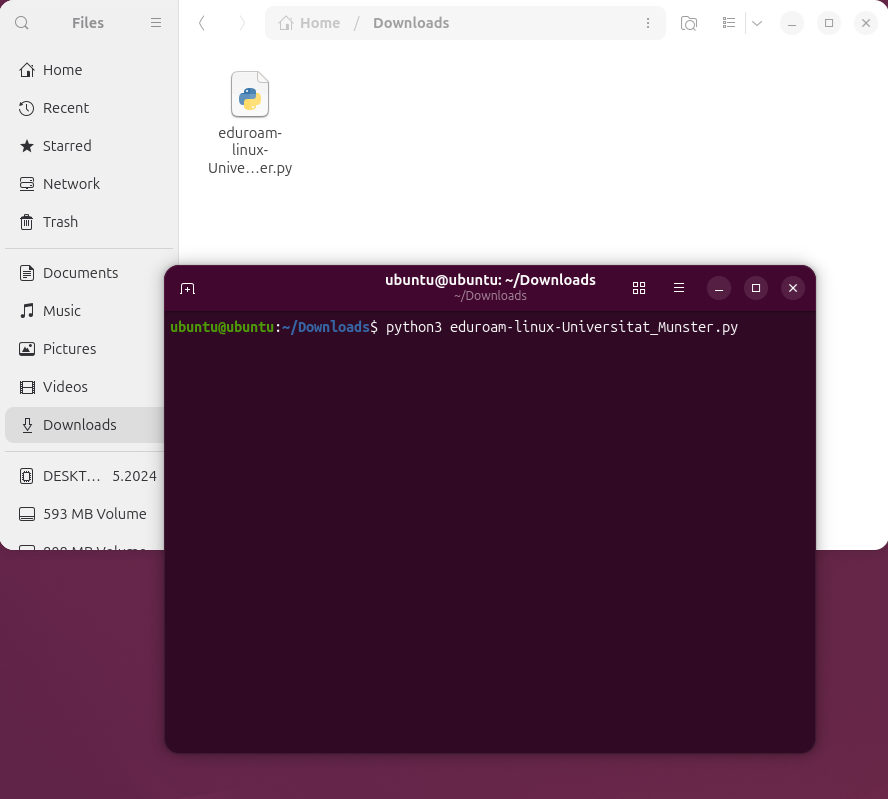
Geben Sie in das Terminal den Befehl: python3 eduroam-linux-Universitat_Munster.py .
© CIT 7. Information
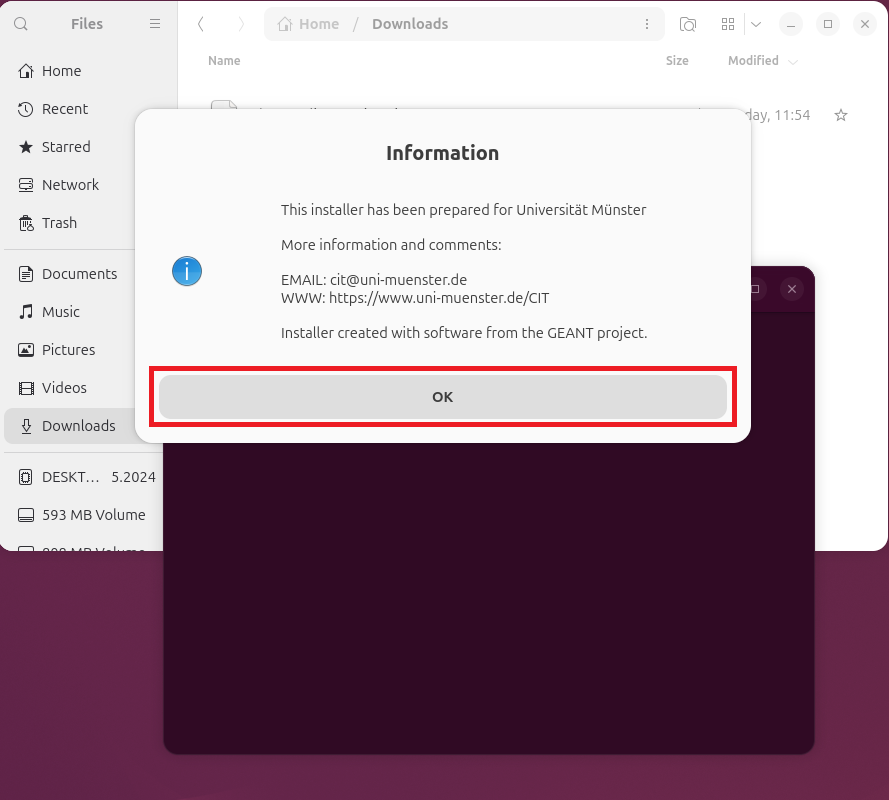
Klicken Sie im sich öffnenden Fenster auf "OK".
© CIT 8. eduroam CAT
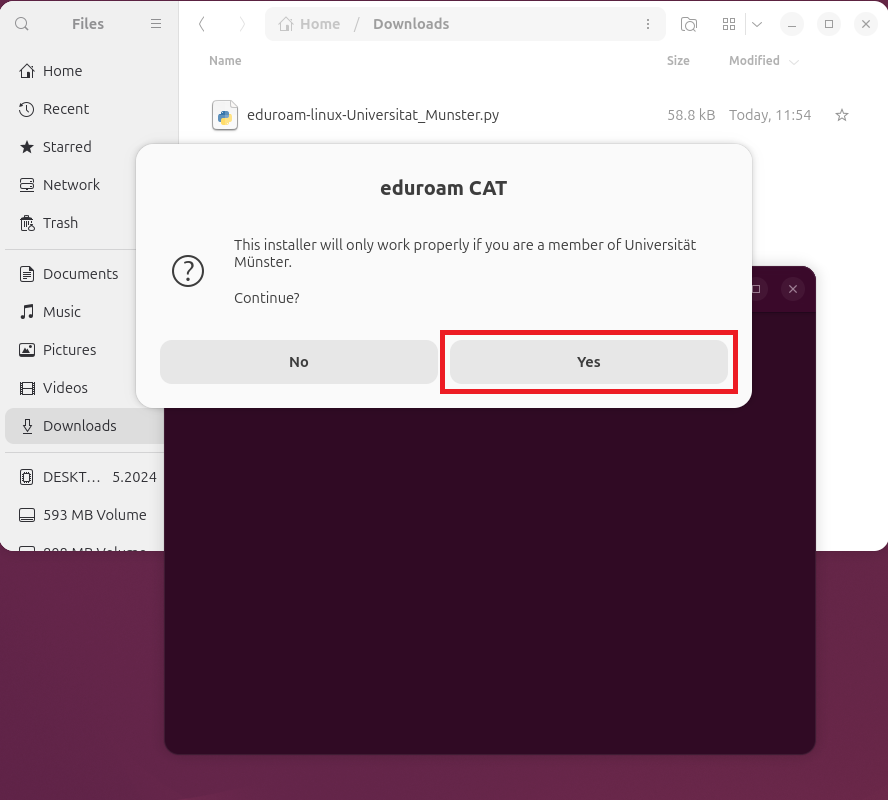
Wenn Sie Teil der Universität Münster sind, klicken Sie auf "Yes".
© CIT 9. Eingabe der Anmeldedaten
Im nächsten Schritt tragen Sie Ihre Benutzerdaten ein. Achten Sie darauf, dass Sie diese korrekt eingeben - das CAT Tool selber prüft die Benutzerdaten nicht!
Benutzername: IhreUni-Kennung@uni-muenster.de (ACHTUNG: Verwenden Sie NICHT Ihren selbstvergebenenen E-Mail-Namen)
Passwort / Passwort wiederholen: Ihr Netzzugangspasswort (ACHTUNG: NICHT das Uni-Passwort!)
Achten Sie auf die korrekte Eingabe und klicken Sie anschließend auf "Installieren".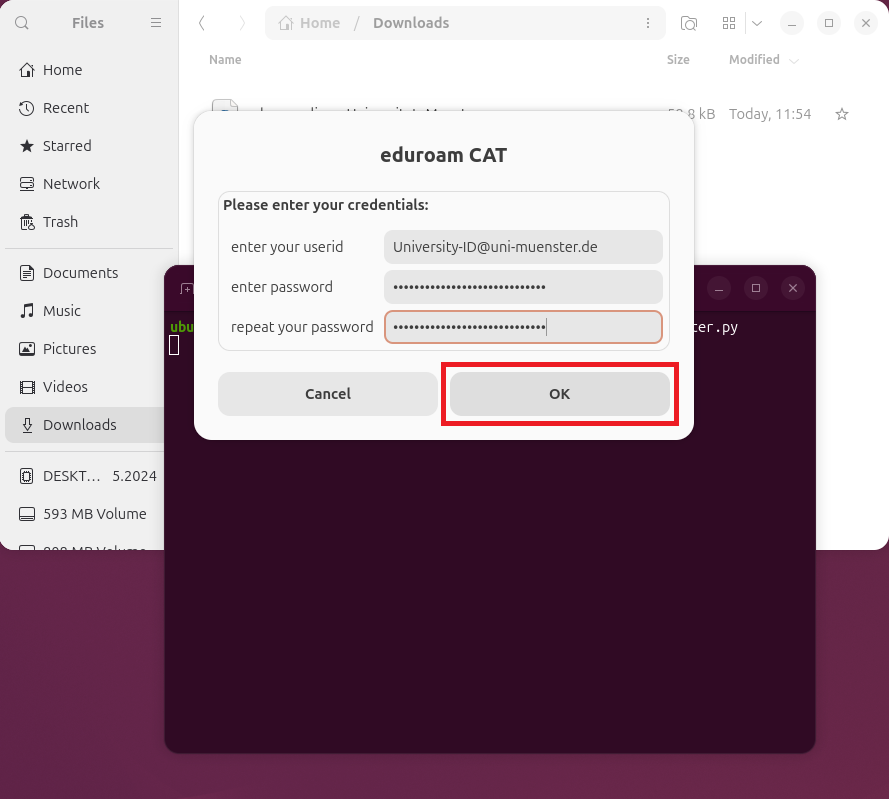
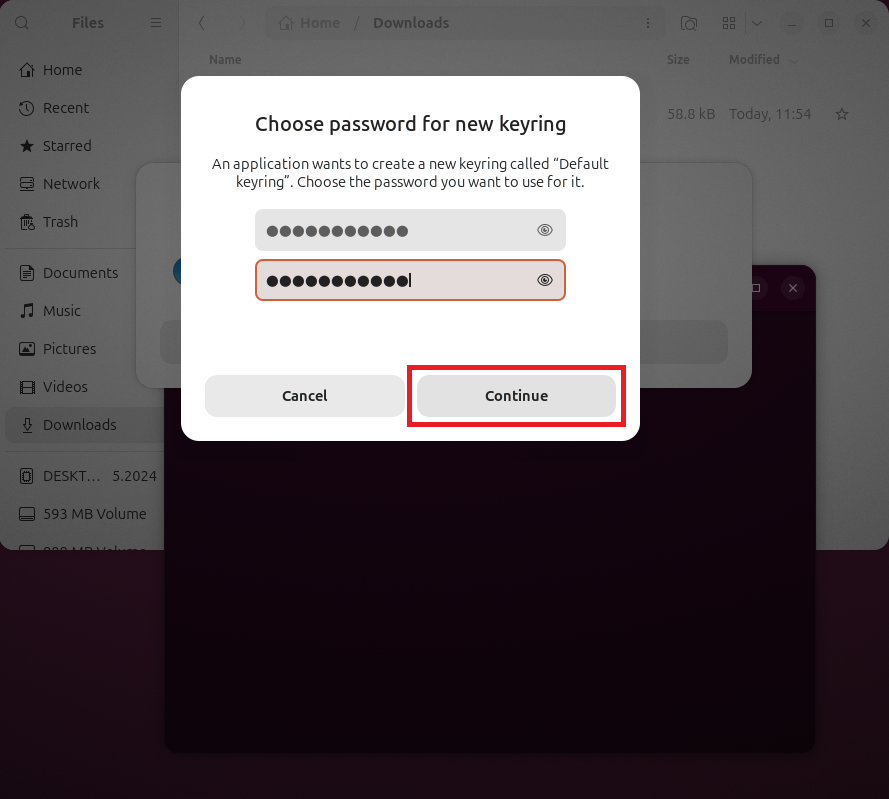
© CIT 10. Schlüsselpasswort erstellen
Um Ihre gespeicherten Zugangsdaten zu schützen, geben Sie bitte ein von Ihnen gewähltes Passwort ein und klicken auf "Continue".
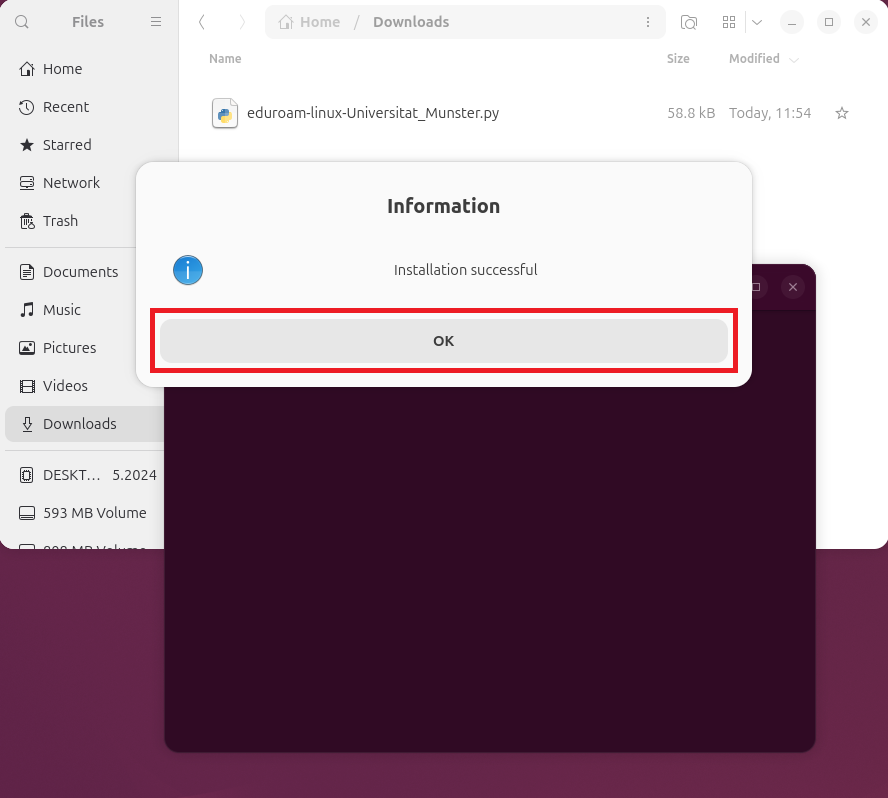
© CIT 11. Installation beenden
Klicken Sie auf "OK" um die Installation abzuschließen.
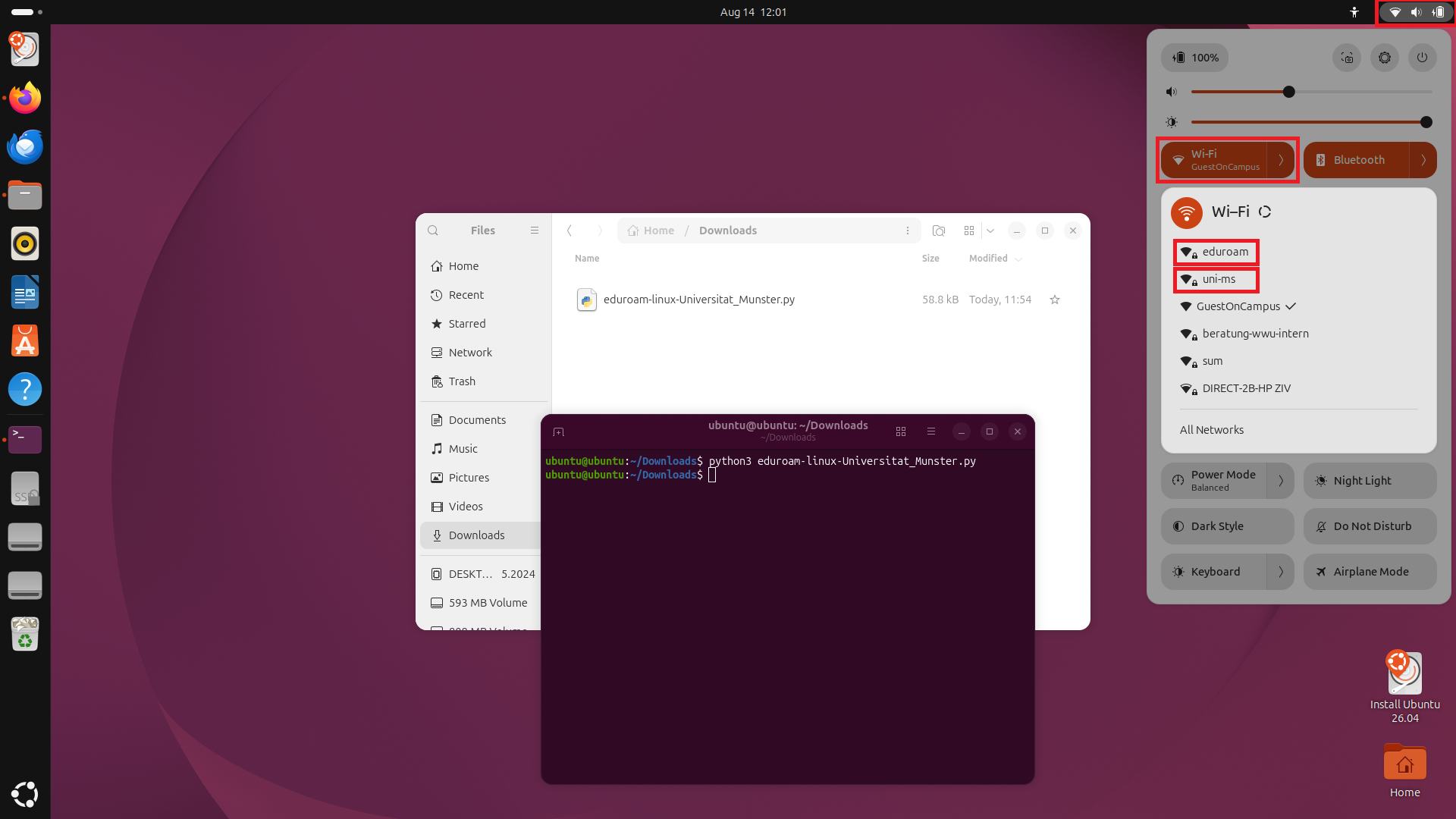
© CIT 12. Mit dem WLAN verbinden
Wählen Sie über das Kontextmenü oben rechts die WLAN-Einstellungen aus und verbinden Sie sich mit dem Netzwerk "eduroam" oder dem "uni-ms". Für das "uni-ms"-Netzwerk werden Sie noch einmal nach dem Netzzugangspasswort gefragt.
© CIT

