

Manuelle Einrichtung der WLANs uni-ms und eduroam
Hinweise:
- Wir empfehlen CAT für die Einrichtung von WLAN zu nutzen, da damit automatisch beide WLAN-SSIDs der Universität Münster (uni-ms und eduroam) eingerichtet werden.
- Sollte dies nicht möglich sein, finden Sie hier manuelle Anleitungen zur Einrichtung des WLAN "uni-ms" für verschiedene Betriebssysteme. Für das WLAN "eduroam" führen Sie die Anleitung jeweils erneut durch und ersetzen "uni-ms" durch "eduroam".
Windows
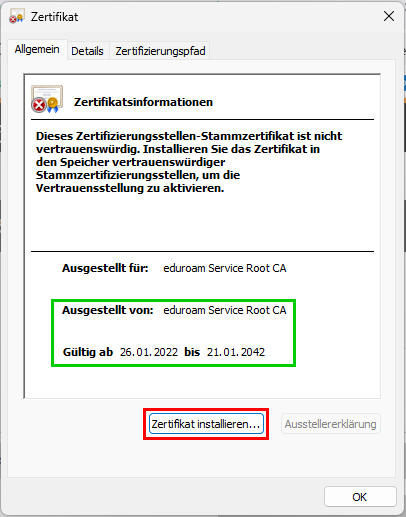
1. Zertifikat herunterladen und installieren
Laden Sie das folgende Zertifikat herunter und installieren Sie es: WLAN-Zertifikat.
© CIT 2. Speicherort des Zertifikats
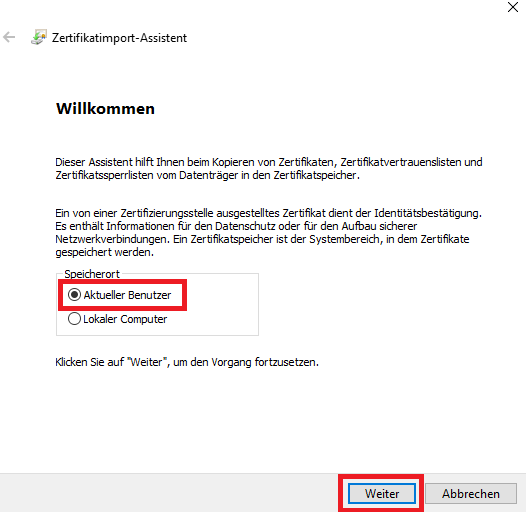
Als Speicherort sollte "Aktueller Benutzer" eingestellt sein.
© ZIV 3. Zertifikatsspeicher wählen
Wählen Sie "Zertifikatsspeicher automatisch auswählen"aus.
Alle Meldungen bestätigen.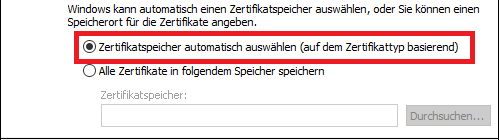
© CIT 4. Installation des Zertifikats fertig stellen
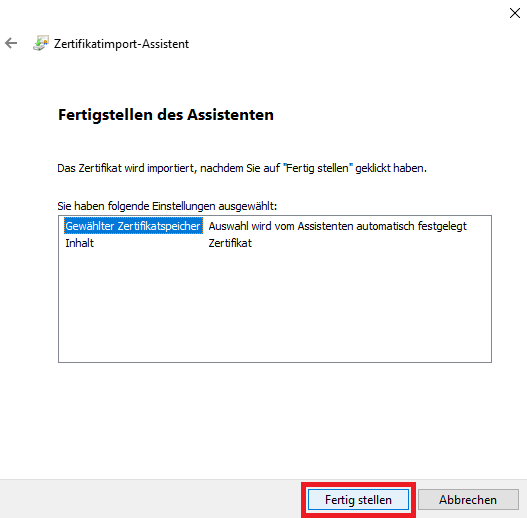
Nach Klick auf "Fertig stellen" sollte die Meldung kommen, dass der Importvorgang erfolgreich abgeschlossen wurde. Das Zertifikat wurde somit erfolgreich importiert.
© ZIV 5. Systemsteuerung Öffnen
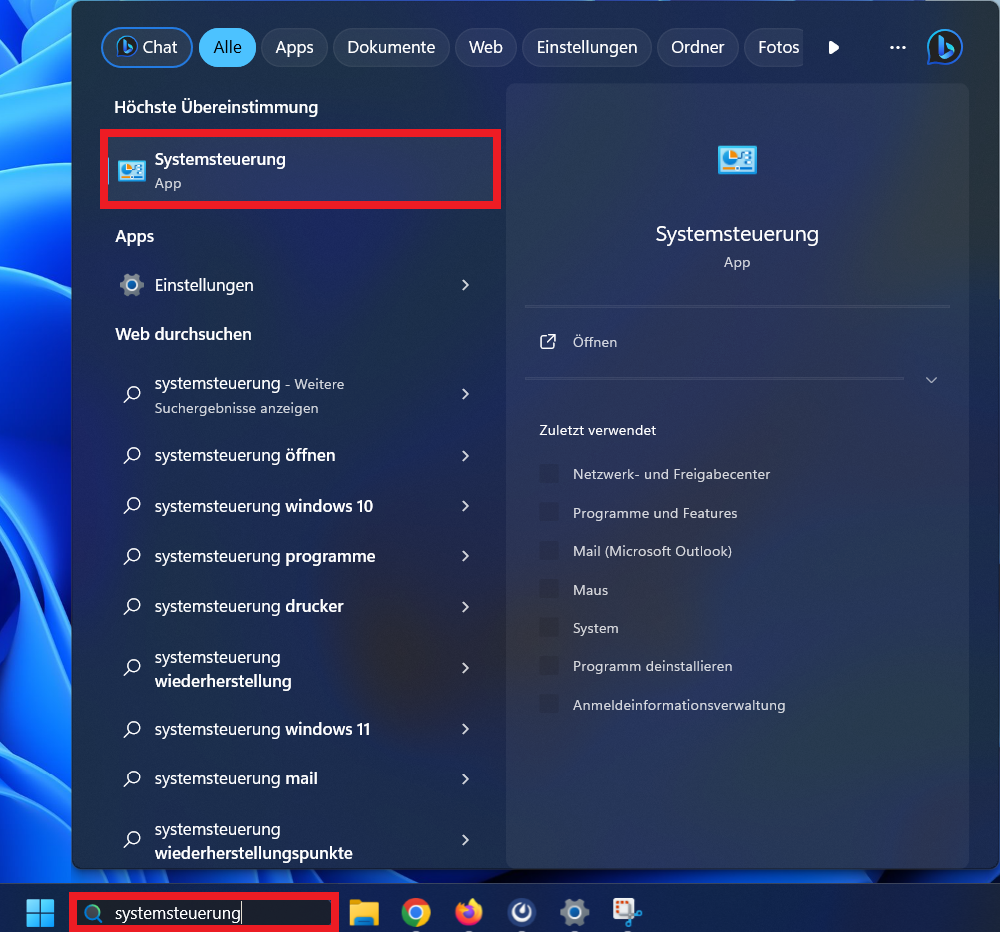
Geben Sie unten in der Suche von Windows Systemsteuerung ein und öffnen Sie dann den Suchvorschlag Systemsteuerung App.
© CIT 6. Netzwerk und Internet
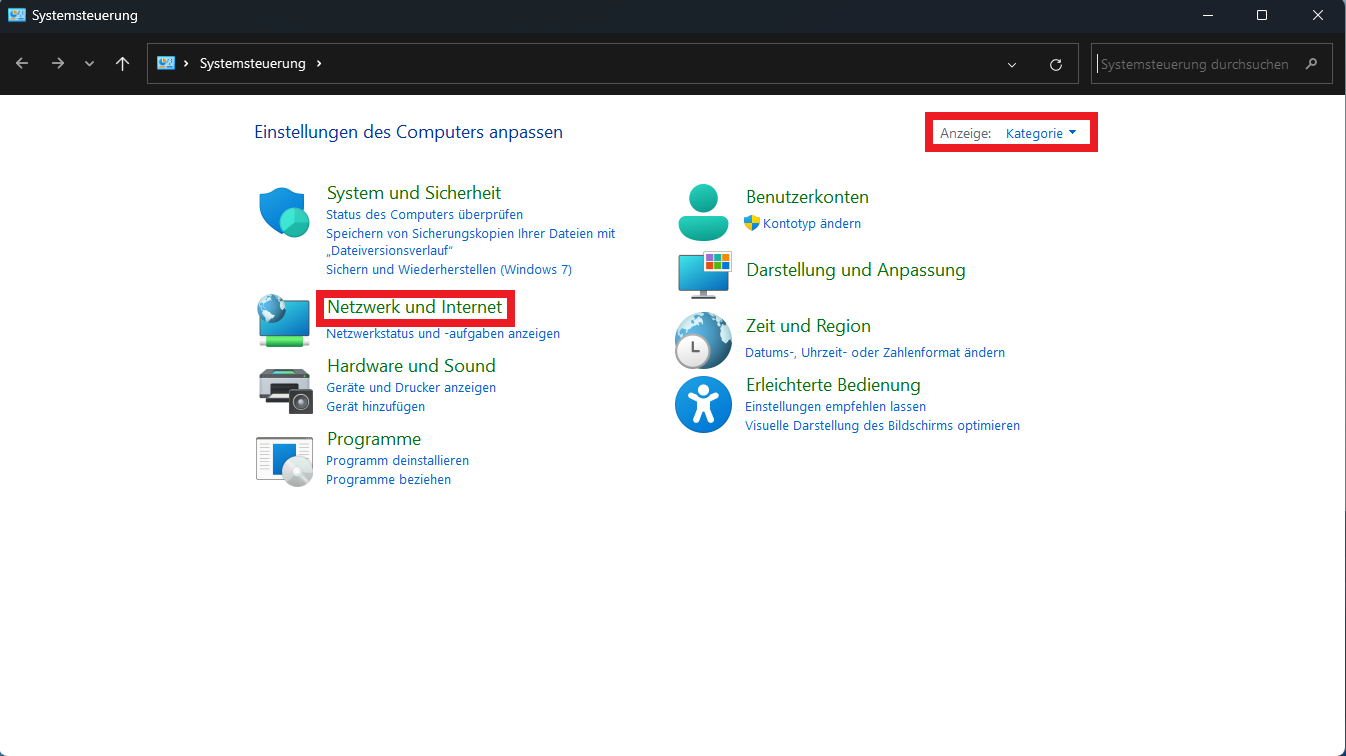
In der Systemsteuerung müssen Sie oben rechts bei Anzeige darauf achten, dass Sie dort Kategorie ausgewählt haben. Öffnen Sie dann mit einem einfachen Klick Netzwerk und Internet.
© CIT 7. Netzwerk- und Freigabecenter
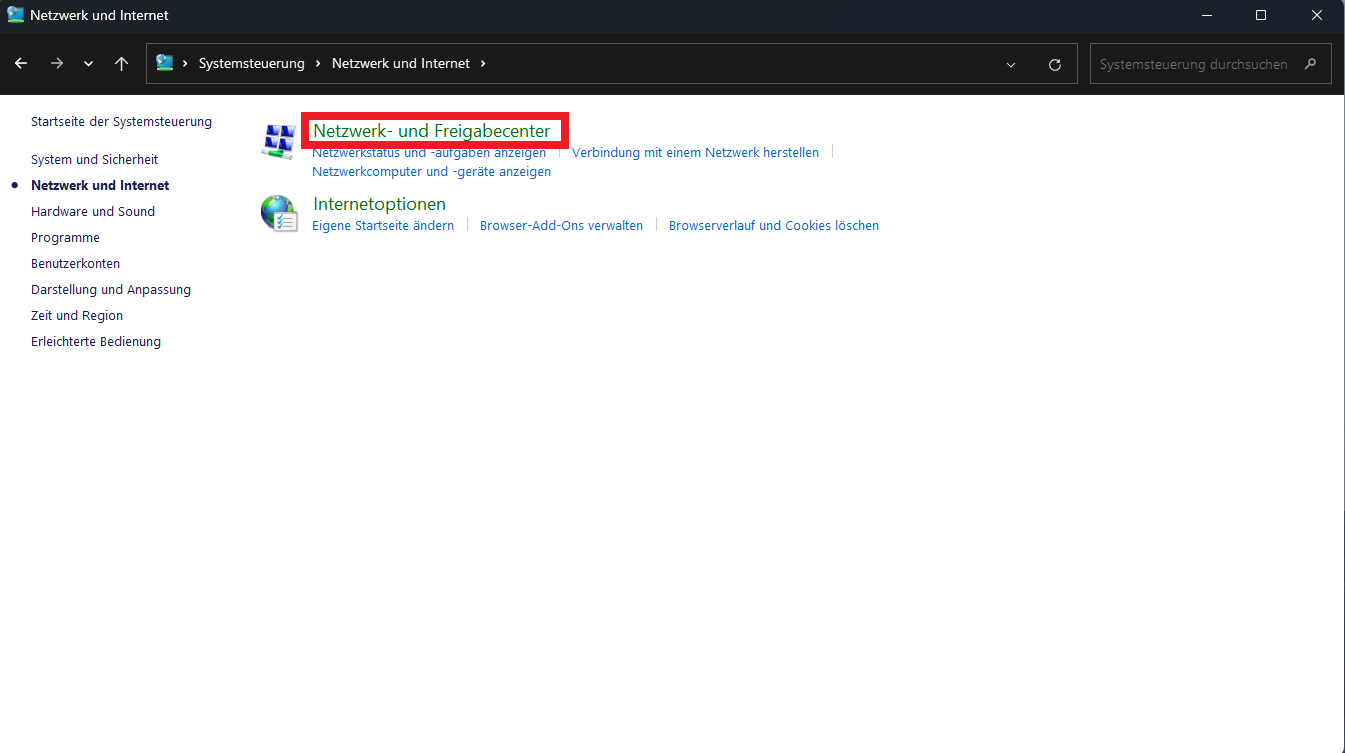
Öffnen Sie nun das Netzwerk- und Freigabecenter.
© CIT 8. Neue Verbindung einrichten
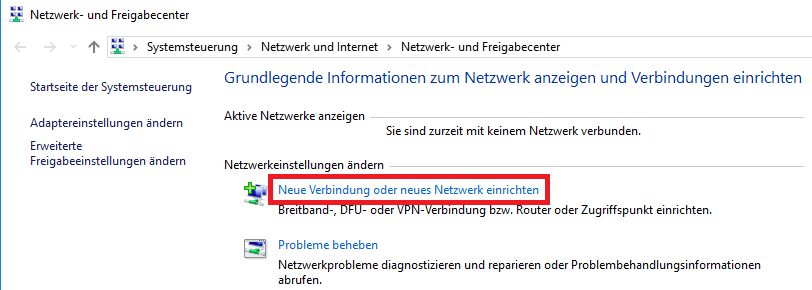
Klicken Sie auf "Neue Verbindung oder neues Netzwerk einrichten".
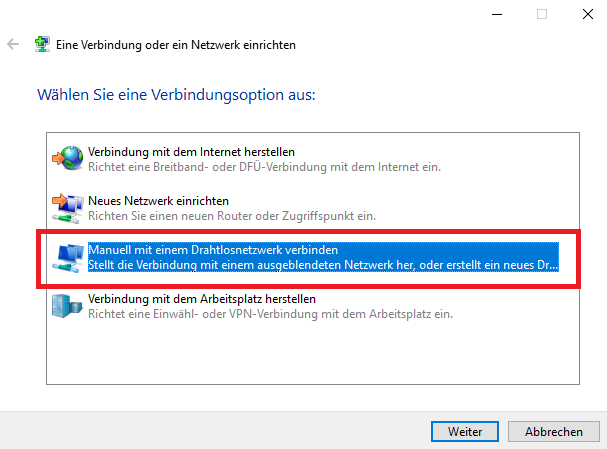
© ZIV 9. Verbindungsoption
Dort wählen Sie "Manuell mit einem Drahtlosnetzwerk (Funknetzwerk) verbinden" und gehen dann auf "Weiter".
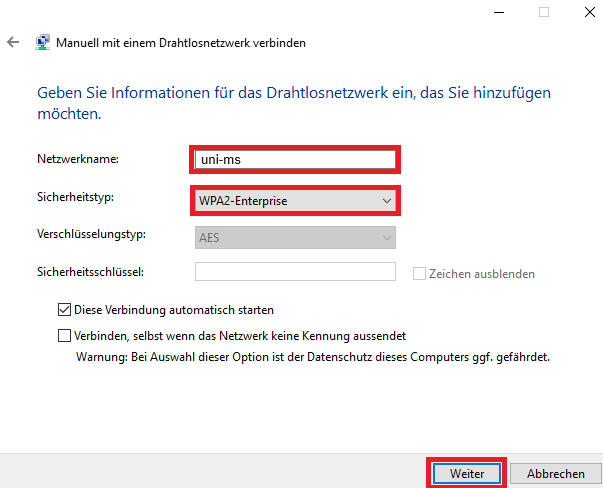
© ZIV 10. Informationen für das Drahtlosnetzwerk
Als Netzwerknamen tragen Sie "uni-ms" (bzw. "eduroam") ein, als Sicherheitstyp wählen Sie "WPA2-Enterprise" und klicken dann auf "Weiter".
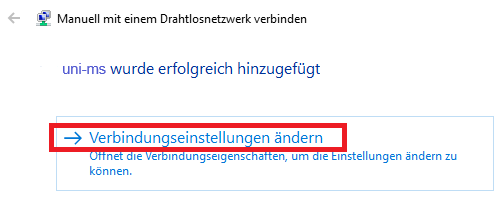
© CIT 11. Verbindungseinstellungen ändern
Klicken Sie auf "Verbindungseinstellungen ändern".
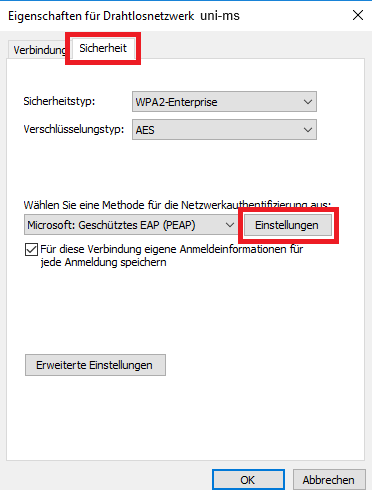
© CIT 12. Sicherheit
Wählen Sie den Reiter "Sicherheit" und dort "Einstellungen".
© CIT 13. Sicherheitseinstellungen
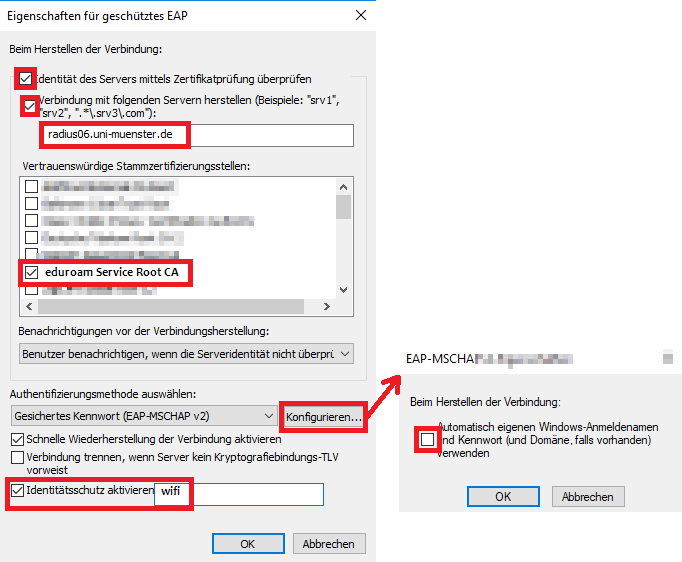
Im folgenden Fenster wählen Sie folgende Einstellungen aus:
- Identität des Servers mittels Zertifikatsprüfung überprüfen: Aktivieren
- Verbindung mit folgenden Servern herstellen: Aktivieren (Servernamen "radius06.uni-muenster.de")
- Liste der Vertrauenswürdigen Stammzertifizierungsstellen: eduroam Service Root CA
© CIT 14. Erweiterte Einstellungen
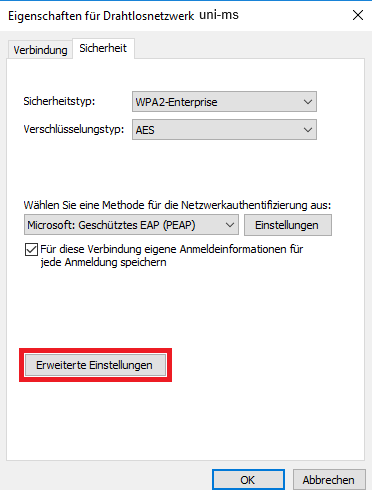
Nach Klick auf "OK" gelangen Sie wieder in das vorherige Fenster, in welchem Sie auf "Erweiterte Einstellungen" klicken.
© CIT 15. Benutzerauthentifizierung
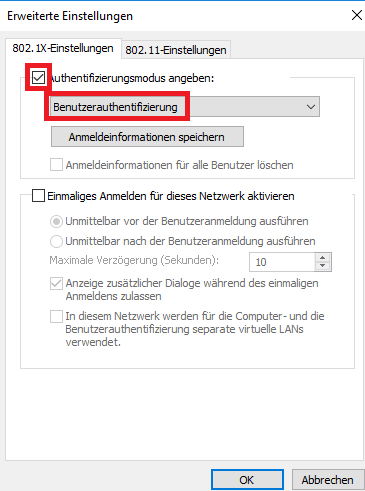
Dort setzen Sie einen Haken bei "Authentifizierungsmodus angeben" und wählen im Dropdown-Menü "Benutzerauthentifizierung" aus.
© ZIV 16. WLAN-Verbindung herstellen
Sie können nun alle Fenster bestätigen / schließen und unten rechts auf das WLAN-Symbol klicken. Wählen Sie dort das WLAN "uni-ms" (bzw. "eduroam") und klicken Sie auf "Verbinden". Sie werden aufgefordert sich mit Ihrer Uni-E-Mail-Adresse (IhreUni-Kennung@uni-muenster.de) und Ihrem Netzzugangspasswort anzumelden.
Hinweis: Bitte beachten Sie, dass E-Mail Aliase, wie z.B. vorname.nachname@uni-muenster.de nicht funktionieren. Für die Einrichtung wird zwingend die Form Uni-Kennung@uni-muenster.de benötigt.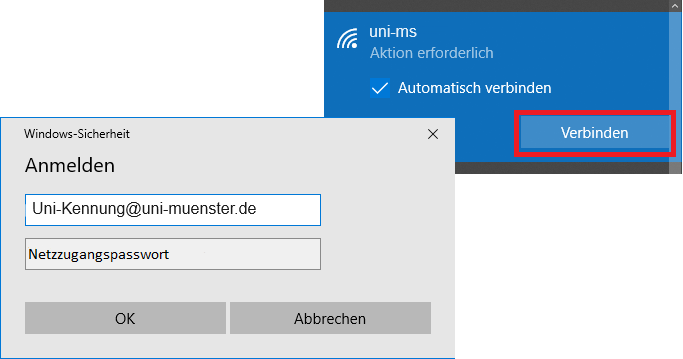
© CIT 17. Verbindung hergestellt
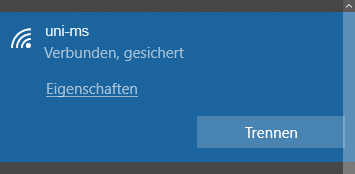
Anschließend sollten Sie erfolgreich mit dem WLAN verbunden sein.
© CIT Android
1. Herunterladen des Zertifikats
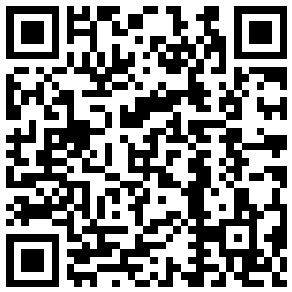
Laden Sie das benötigte Zertifikat entweder über diesen Link WLAN-Zertifikat oder den abgebildeten QR-Code herunter. Sollte die Installation des Zertifikats nicht automatisch starten, gehen Sie zu "Downloads" im Dateimanager Ihres Smartphones und tippen Sie die Datei "rootca.cer (rootca.crt)" an.
© CIT 2. Einstellungen öffnen
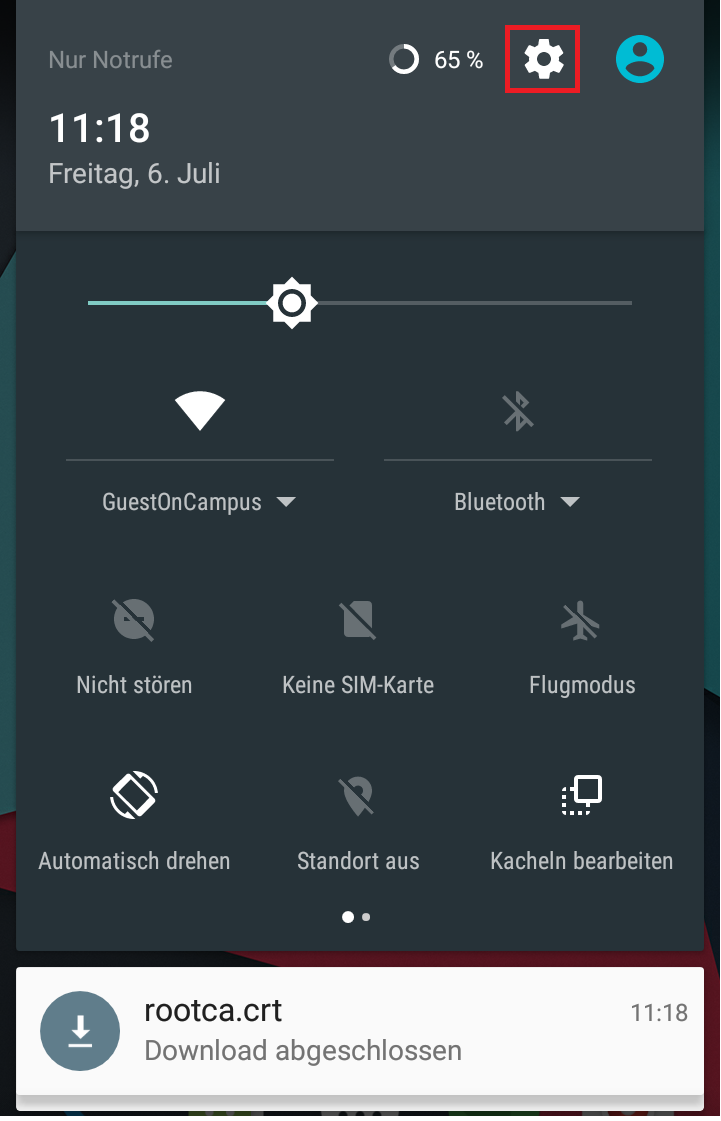
Wenn die Installation sofort startet, gehen Sie bitte zu Schritt 6 dieser Anleitung. Sollten Sie die Fehlermeldung "Installation nicht möglich, weil die Zertifikatdatei nicht gelesen werden konnte" bekommen, gehen Sie bitte in die Einstellungen Ihres Smartphones.
© ZIV 3. Sicherheit
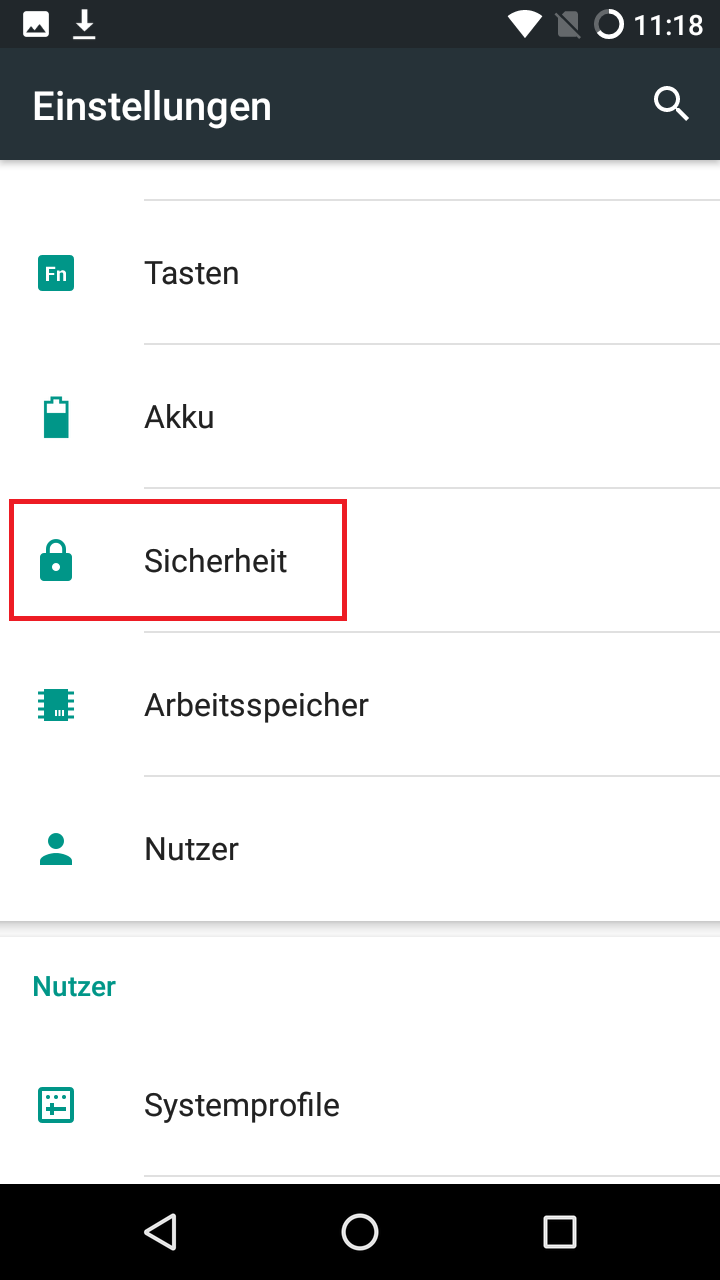
Wählen Sie in den Einstellungen den Punkt "Sicherheit" (ggf. heißt der Punkt "Biometrische Daten und Sicherheit" oder "Sicherheit und Datenschutz"/"Weitere Sicherheitseinstellungen").
© ZIV 4. Von Speicher installieren
Dann wählen Sie "Von Speicher installieren" (ggf. unter dem Punkt "Andere Sicherheitseinstellungen" zu finden) -> "WLAN-Zertifikat".
Wenn diese Option nicht vorhanden ist, gehen Sie auf "Verschlüsselung und Anmeldedaten" -> "Ein Zertifikat installieren" -> "WLAN-Zertifikat".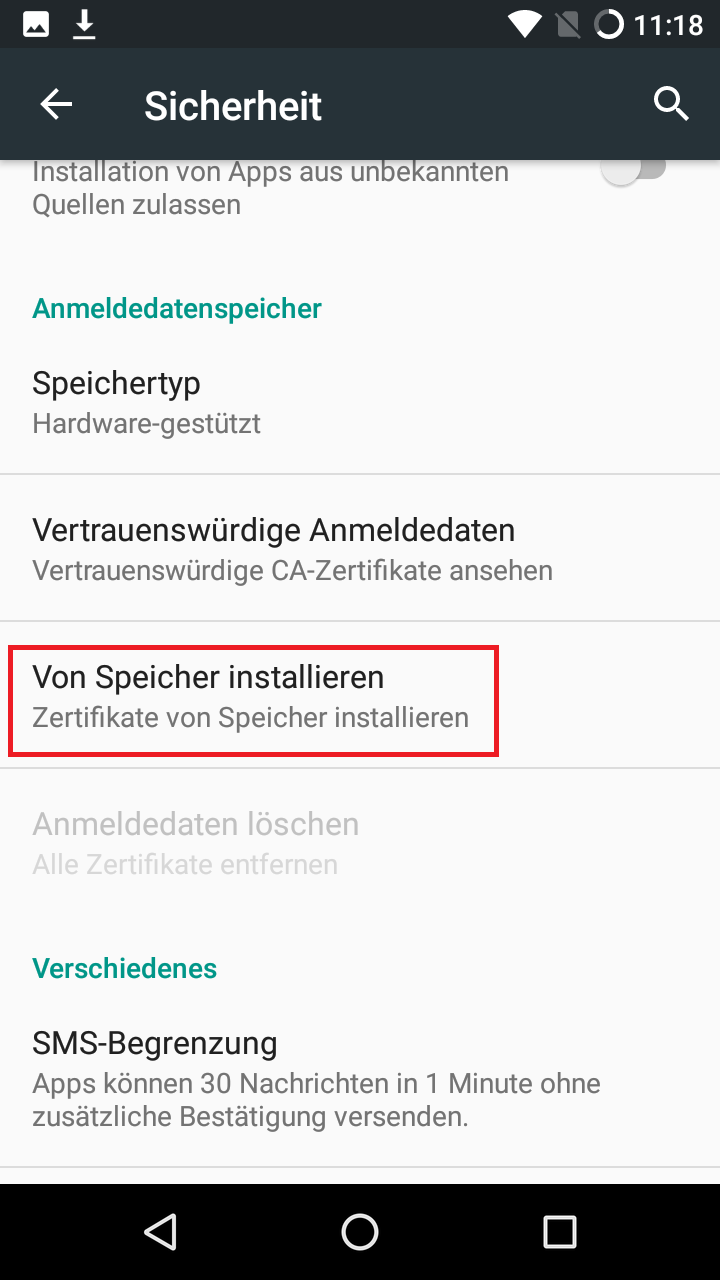
© ZIV 5. Zertifikat auswählen
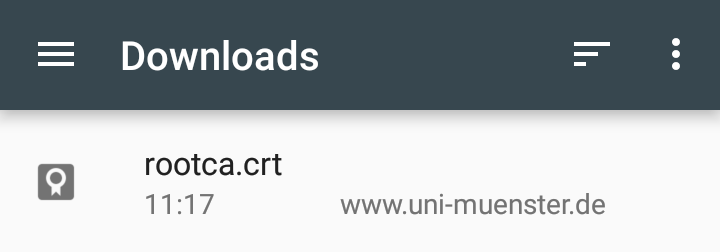
Wählen Sie das heruntergeladene Zertifikat.
© ZIV 6. Zertifikat benennen
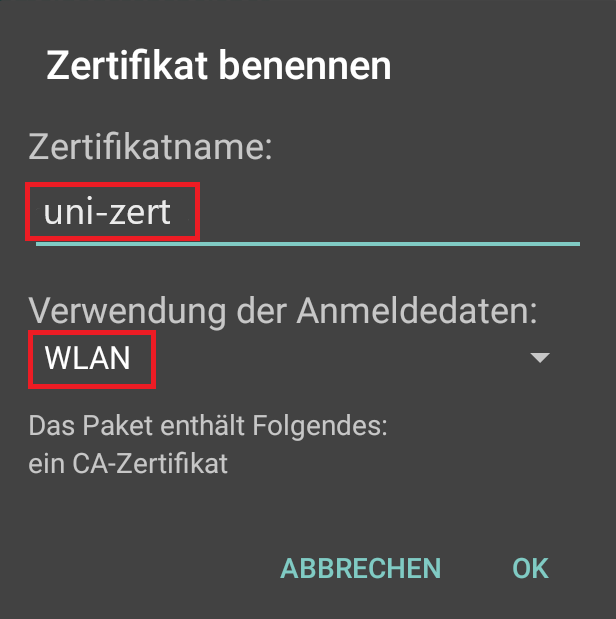
Geben Sie dem Zertifikat einen Namen Ihrer Wahl und wählen Sie ggf. bei "Verwendung der Anmeldedaten" "WLAN" aus. (Wenn Sie keine PIN für die Displaysperre eingestellt haben, werden Sie im nächsten Schritt dazu aufgefordert. Sollte die Installation des Zertifikats danach nicht automatisch weitergehen, wiederholen Sie bitte die vorherigen Schritte.) Anschließend bestätigen Sie Ihre Angaben durch "OK".
Das Zertifikat ist nun erfolgreich installiert.
© CIT 7. Auswählen des WLANs
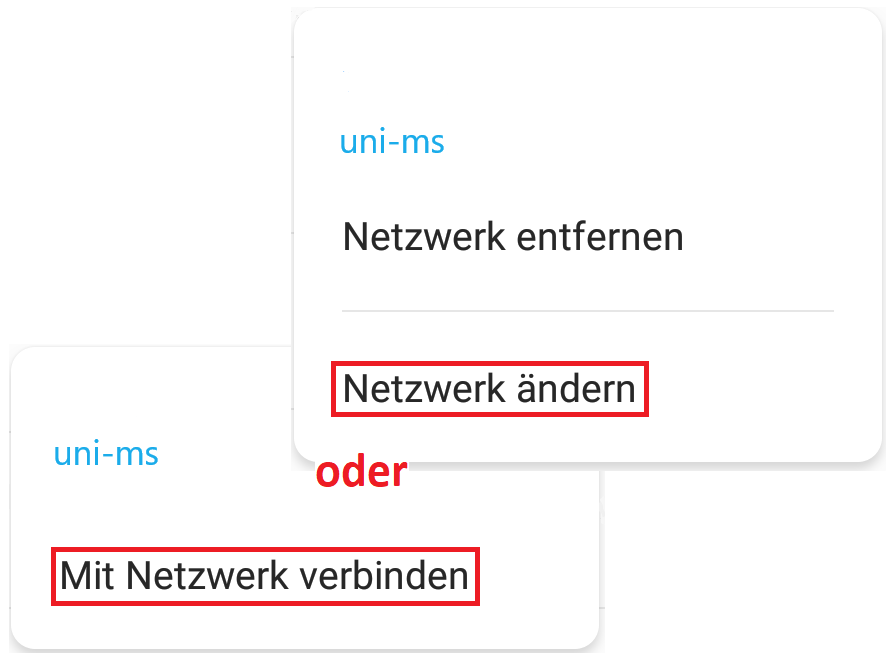
Gehen Sie in die WLAN-Einstellungen Ihres Smartphones. (Bei manchen Geräten gelangen Sie über Einstellungen > Wireless > WLAN in das WLAN-Menü.) Drücken Sie lange auf "uni-ms" bis das Kontext-Menü erscheint. Dort wählen Sie "Netzwerk ändern" bzw. "Netzwerkeinstellungen verwalten" oder "(Mit Netzwerk) verbinden" (wenn Sie vorher nie mit diesem WLAN verbunden waren).
© CIT 8. Einstellungen
Nehmen Sie folgende Einstellungen in dem erscheinenden Fenster vor:
EAP-Methode: PEAP (ACHTUNG: bei Samsung-Geräten ab Android 11 muss ggf. TTLS eingestellt werden)
Phase 2-Authentifizierung: MSCHAPV2
CA-Zertifikat: das soeben installierte Zertifikat (den Namen haben Sie selbst gewählt)
Domain*: radius06.uni-muenster.de
Identität: IhreUni-Kennung@uni-muenster.de
Anonyme Identität: wifi@uni-muenster.de
Passwort: Ihr Netzzugangspasswort
Stellen Sie sicher, dass sich hinter den Einträgen kein Leerzeichen befindet, dies führt zu Fehlern beim Verbindungsaufbau.
*Nicht bei allen Android-Versionen verfügbar, kann bei Nicht-Verfügbarkeit weggelassen werden.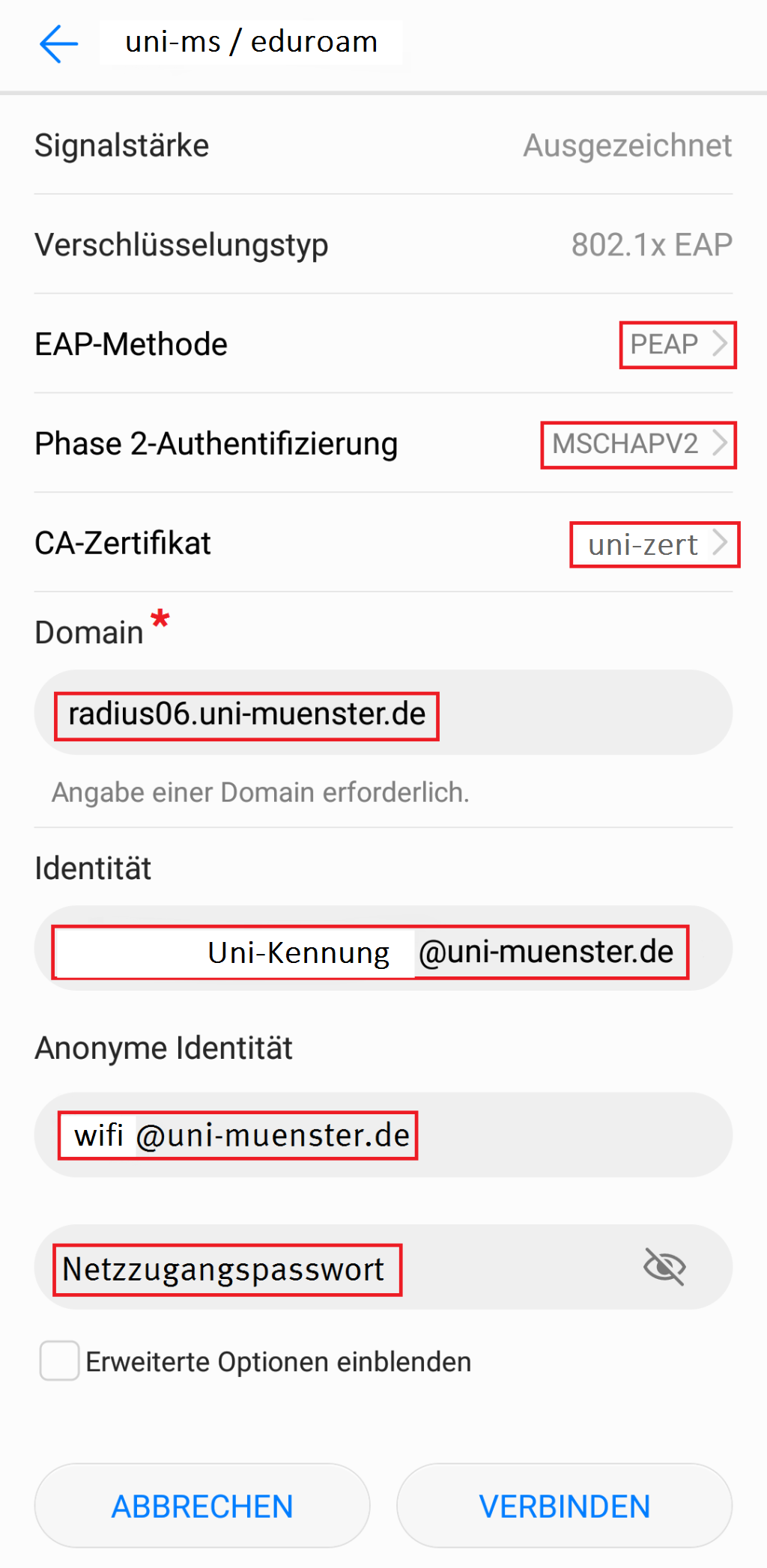
© CIT 9. Verbindung herstellen
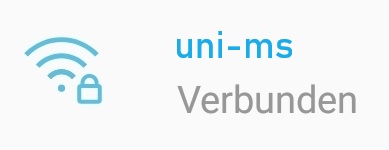
Nachdem Sie auf "Verbinden" geklickt haben, sollte sich Ihr Smartphone mit dem WLAN verbinden.
© CIT Ubuntu 18.04
1. Netzwerk auswählen
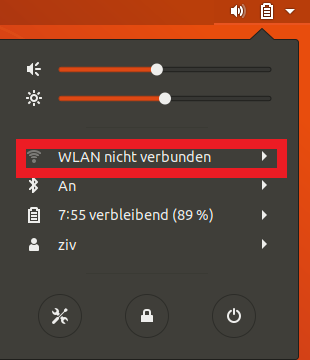
In der oberen rechten Ecke befindet sich das Statusmenü. Öffnen Sie es und wählen Sie den Eintrag "WLAN nicht verbunden" und anschließend "Wählen Sie ein Netzwerk" aus.
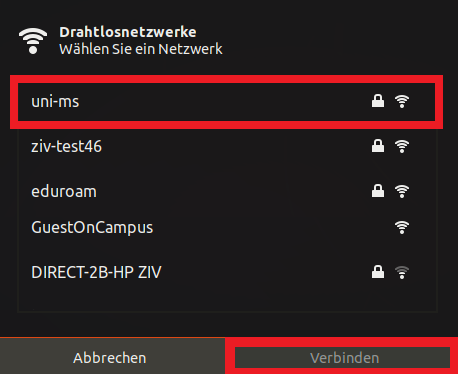
© ZIV Die verfügbaren Netzwerke werden angezeigt. Wählen Sie "uni-ms" aus und gehen auf "Verbinden".
© CIT 2. Sicherheitseinstellungen
Laden Sie das benötigte Zertifikat herunter und übernehmen Sie folgende Einstellungen im Fenster zur Legitimierung des Funknetzwerks:
WiFi Security: WPA- & WPA2-Enterprise
Authentication: Getunneltes TLS
Anonymous Identity: wifi@uni-muenster.de
Domain: radius06.uni-muenster.de
CA-Zertifikat: dfn_eduroam_root_2022.cer
Inner Authentication: MSCHAPv2 (kein EAP)
Username: Ihre Uni-Mailadresse (Uni-Kennung@uni-muenster.de)
Password: Ihr Netzzugangspasswort
Bestätigen Sie Ihre Eingaben mit Klick auf "Verbinden".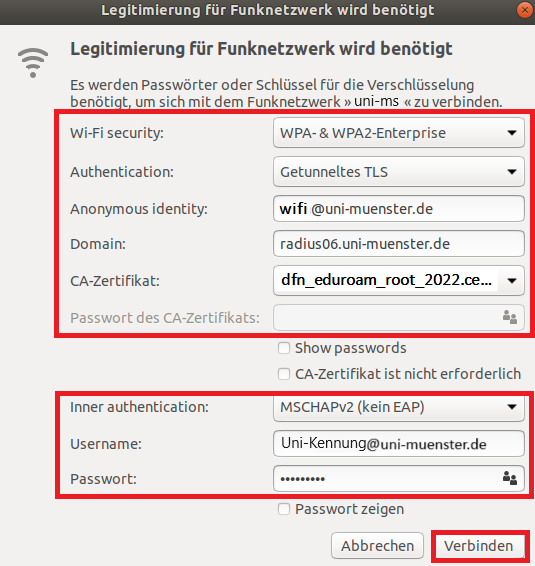
© CIT 3. Abschluss der Konfiguration
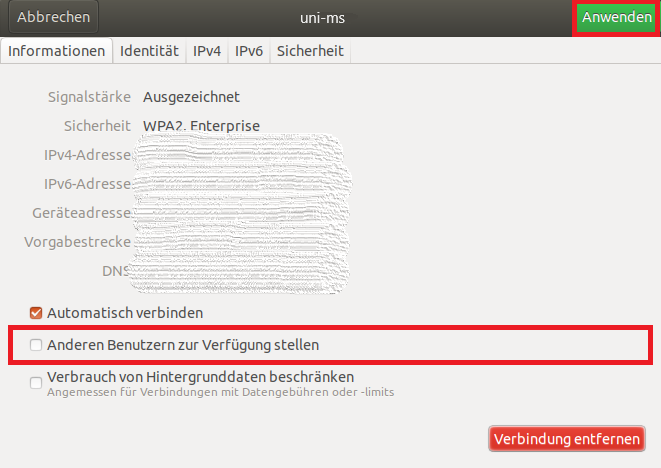
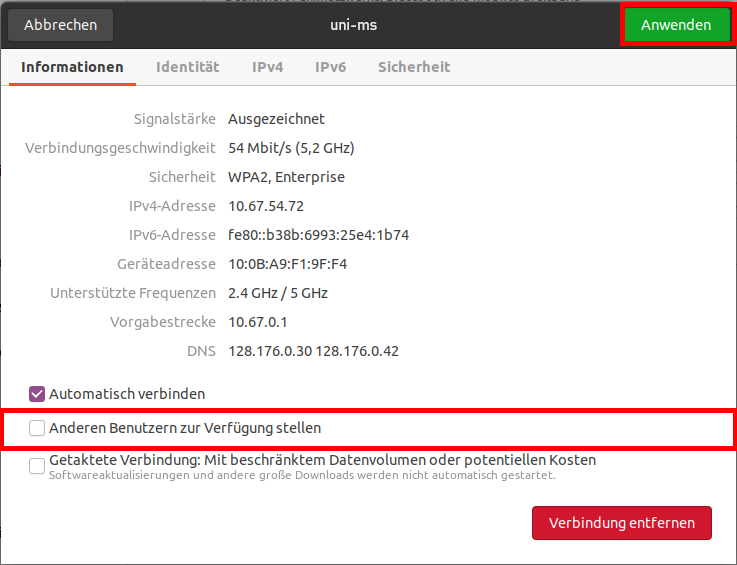
Nachdem Sie sich mit dem WLAN verbunden haben, sehen Sie im Statusmenü die Signalstärke. Klicken Sie auf das Einstellungensymbol. Unter dem Reiter "Information" deaktivieren Sie die Option "Anderen Benutzern zur Verfügung stellen" und klicken auf "Anwenden".
© CIT Ubuntu 20.04
1. Netzwerk auswählen
In der oberen rechten Ecke befindet sich das Statusmenü. Öffnen Sie es und wählen Sie den Eintrag "WLAN nicht verbunden" und anschließend "Wählen Sie ein Netzwerk" aus.
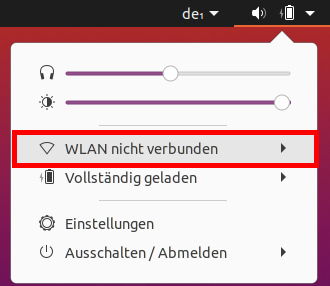
© Uni MS IT Die verfügbaren Netzwerke werden angezeigt. Wählen Sie "uni-ms" aus und gehen auf "Verbinden".

© CIT 2. Sicherheitseinstellungen
Laden Sie das benötigte Zertifikat herunter und übernehmen Sie folgende Einstellungen im Fenster zur Legitimierung des Funknetzwerks:
Sicherheit des Funknetzwerks: WPA- & WPA2-Enterprise
Legitimierung: Geschütztes EAP (PEAP) or Getunneltes TLS
Anonyme Identität: wifi@uni-muenster.de
Domäne: radius06.uni-muenster.de
CA-Zertifikat: dfn_eduroam_root_2022.cer
Innere Legitimierung: MSCHAPv2
Benutzername: Ihre Uni-Mailadresse (Uni-Kennung@uni-muenster.de)
Passwort: Ihr Netzzugangspasswort
Bestätigen Sie Ihre Eingaben durch Klick auf "Verbinden".© CIT 3. Abschluss der Konfiguration
Nachdem Sie sich mit dem WLAN verbunden haben, sehen Sie im Statusmenü die Signalstärke und den Namen des Netzwerkes. Klicken Sie auf den Namen „uni-ms“ und anschließend auf "Drahtlosnetzwerk-Einstellungen". In der Übersicht der sichtbaren Netzwerke klicken Sie nun auf das Zahnrad-Symbol rechts in der Zeile von "uni-ms".
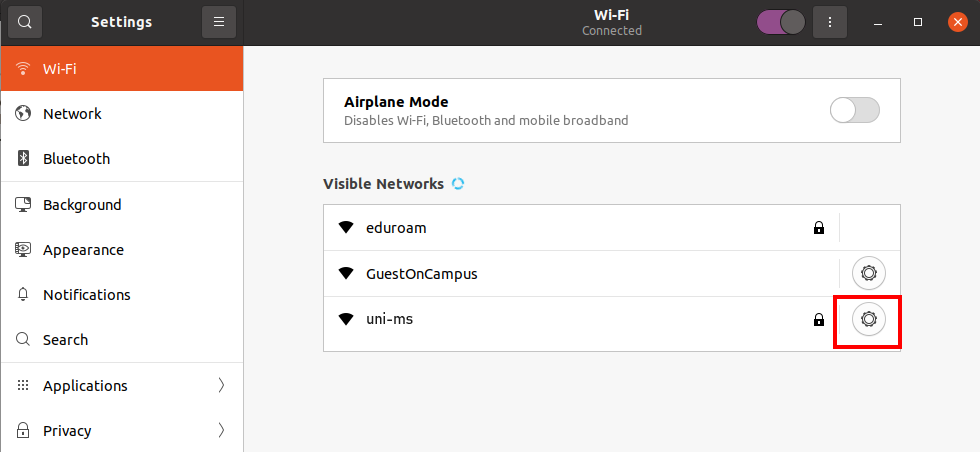
© CIT Im neu geöffneten Fenster entfernen Sie im ersten Reiter "Informationen" den Haken bei der Option "Anderen Benutzern zur Verfügung stellen" und anschließend auf "Anwenden" rechts oben. Damit ist die Einrichtung des WLAN abgeschlossen.
© CIT