Exchange-Postfach über MacOS Mail abrufen
Voraussetzungen: Sie haben eine aktuelle Version von MacOS installiert.
Einrichtung des Exchange-Kontos in MacOS Mail
Voraussetzung: Ihr Mac ist mit dem Internet verbunden.
1. Exchange-Konto hinzufügen
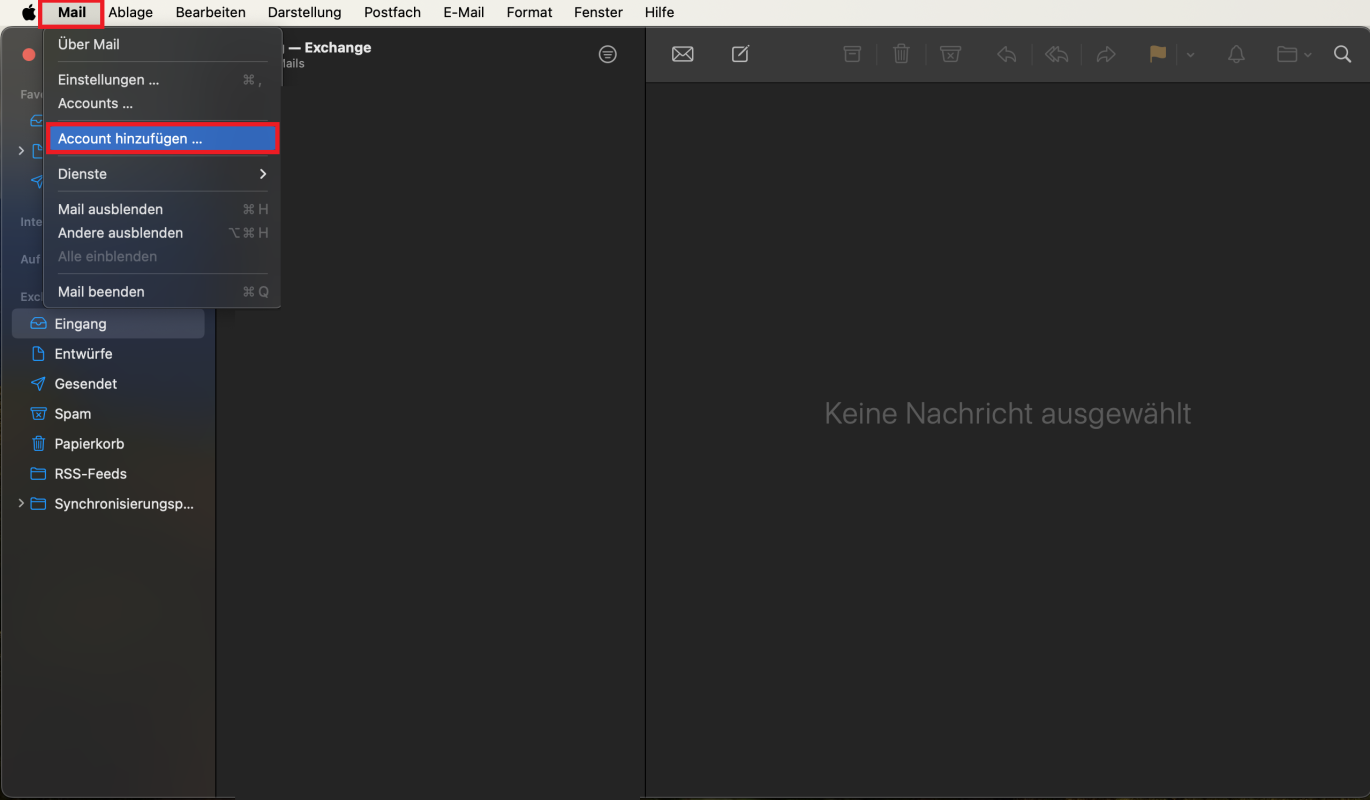
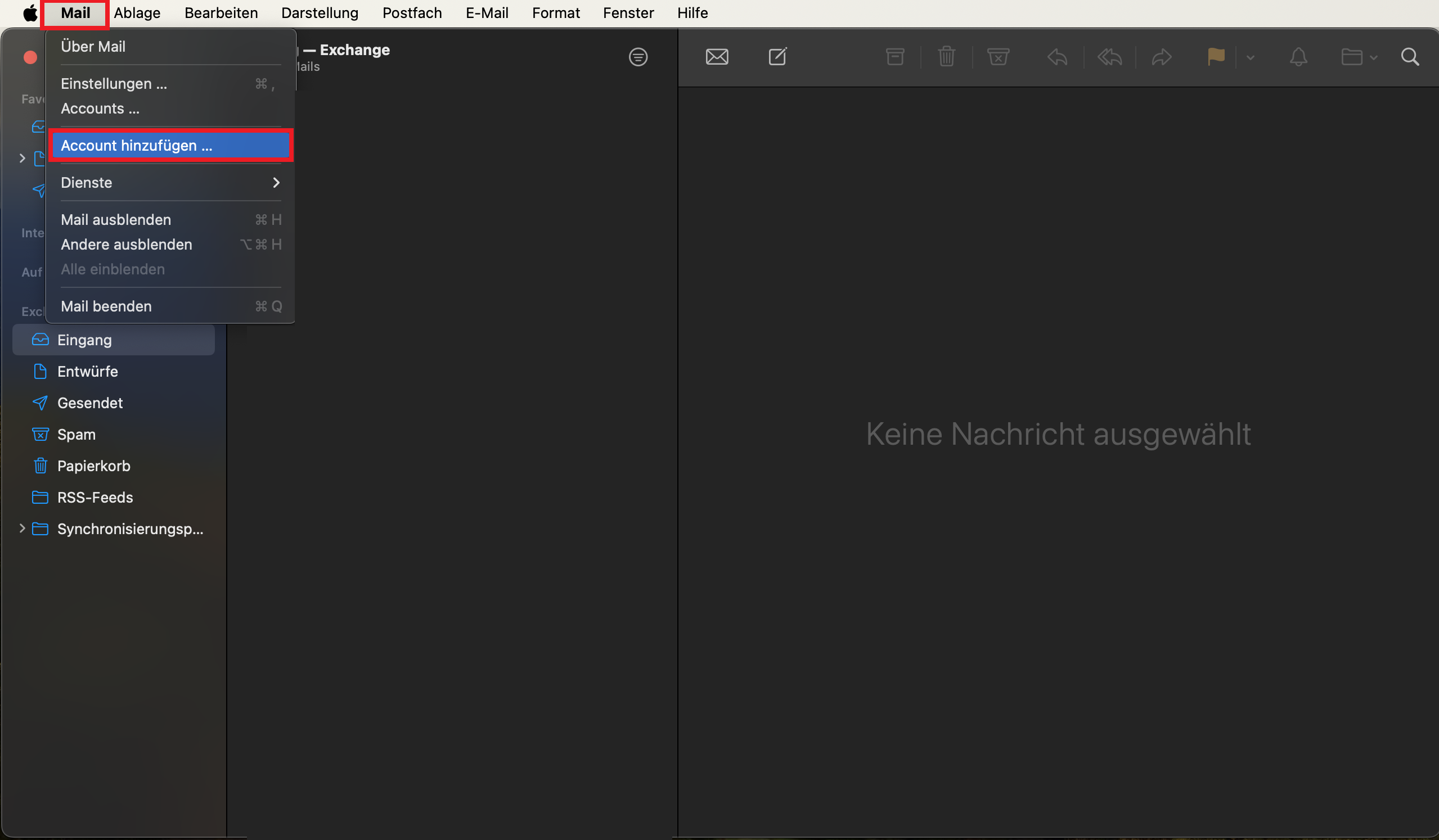
Starten Sie die Einrichtung über Mail > Account hinzufügen.
© CIT 2. Microsoft Exchange auswählen
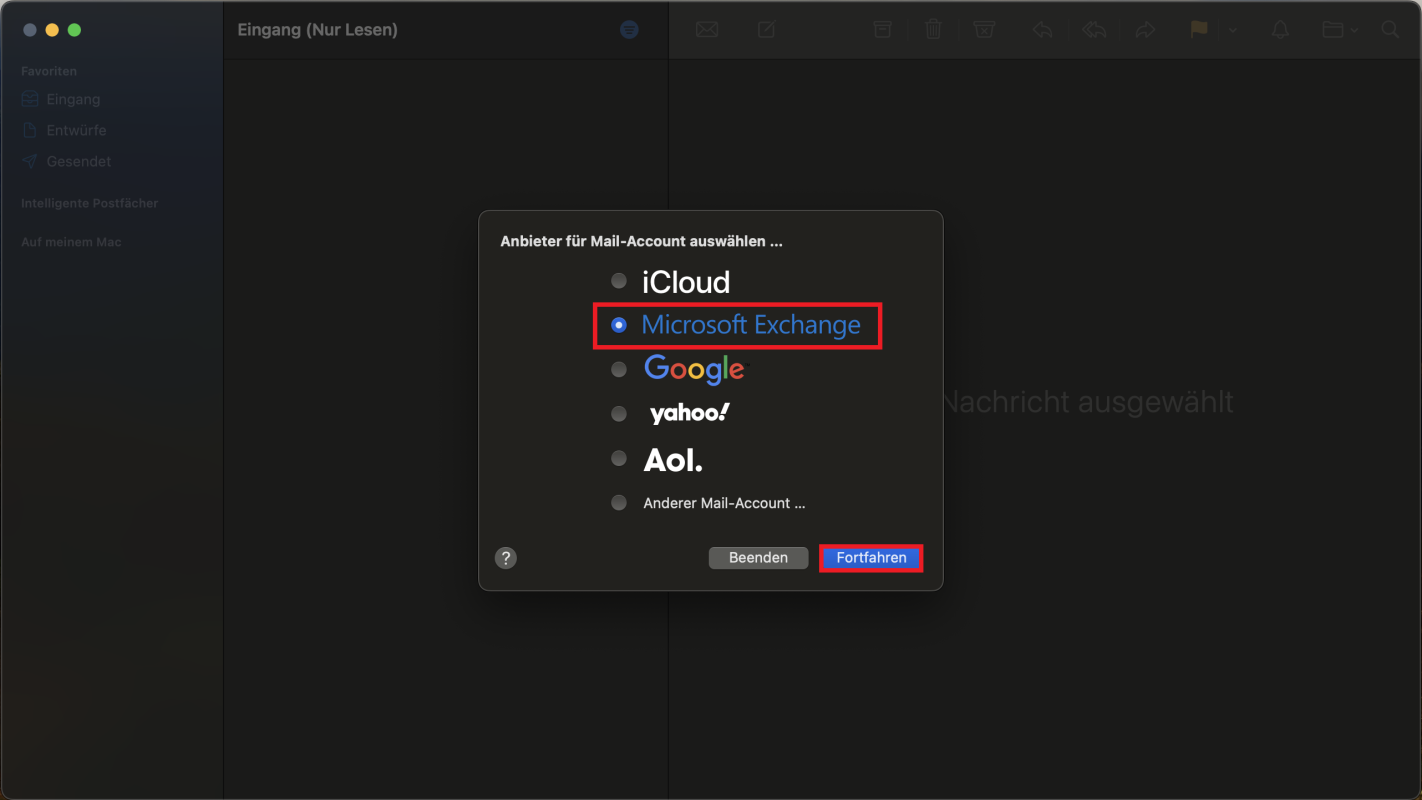
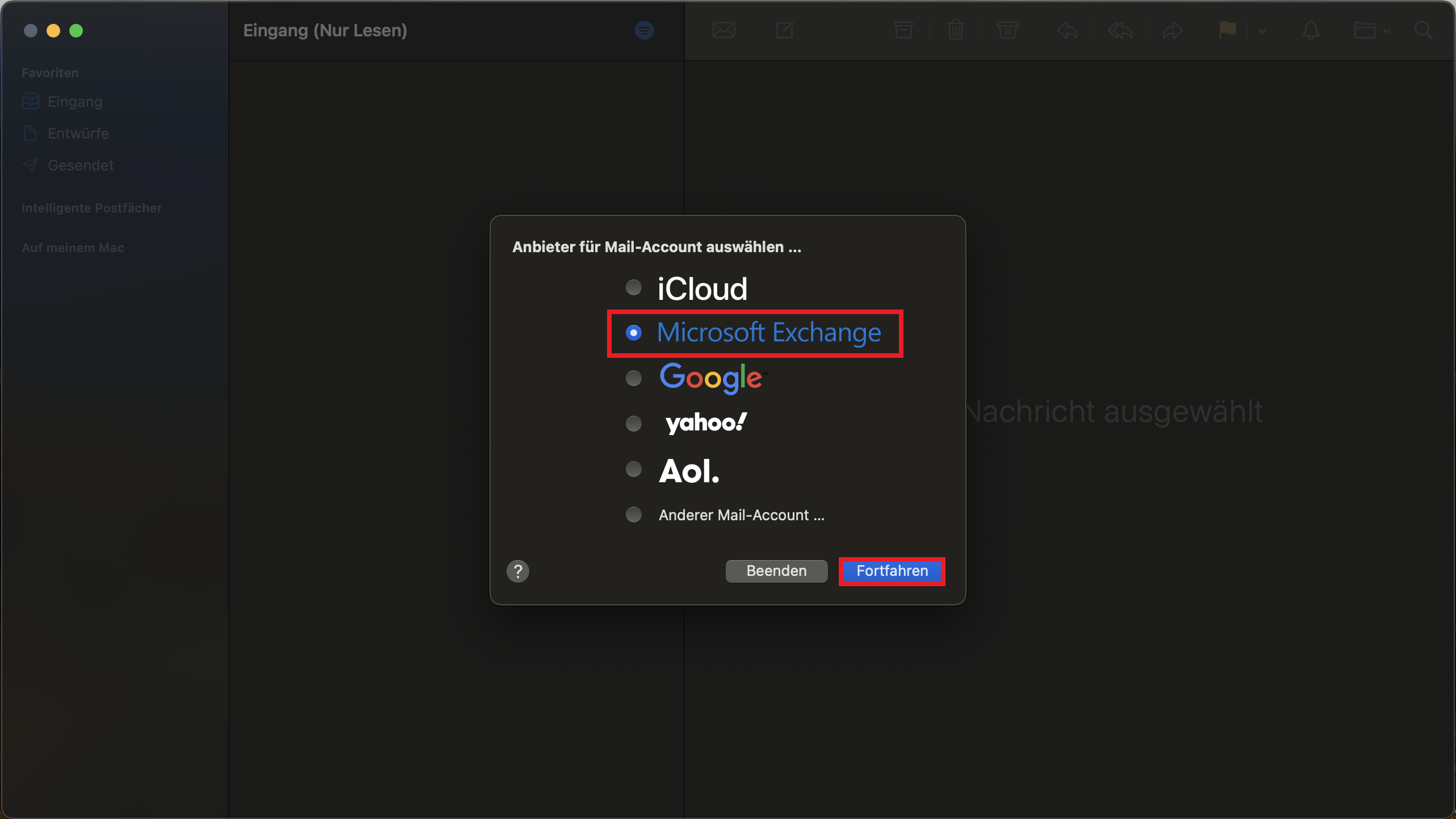
Wählen Sie Microsoft Exchange aus und drücken Sie auf Fortfahren.
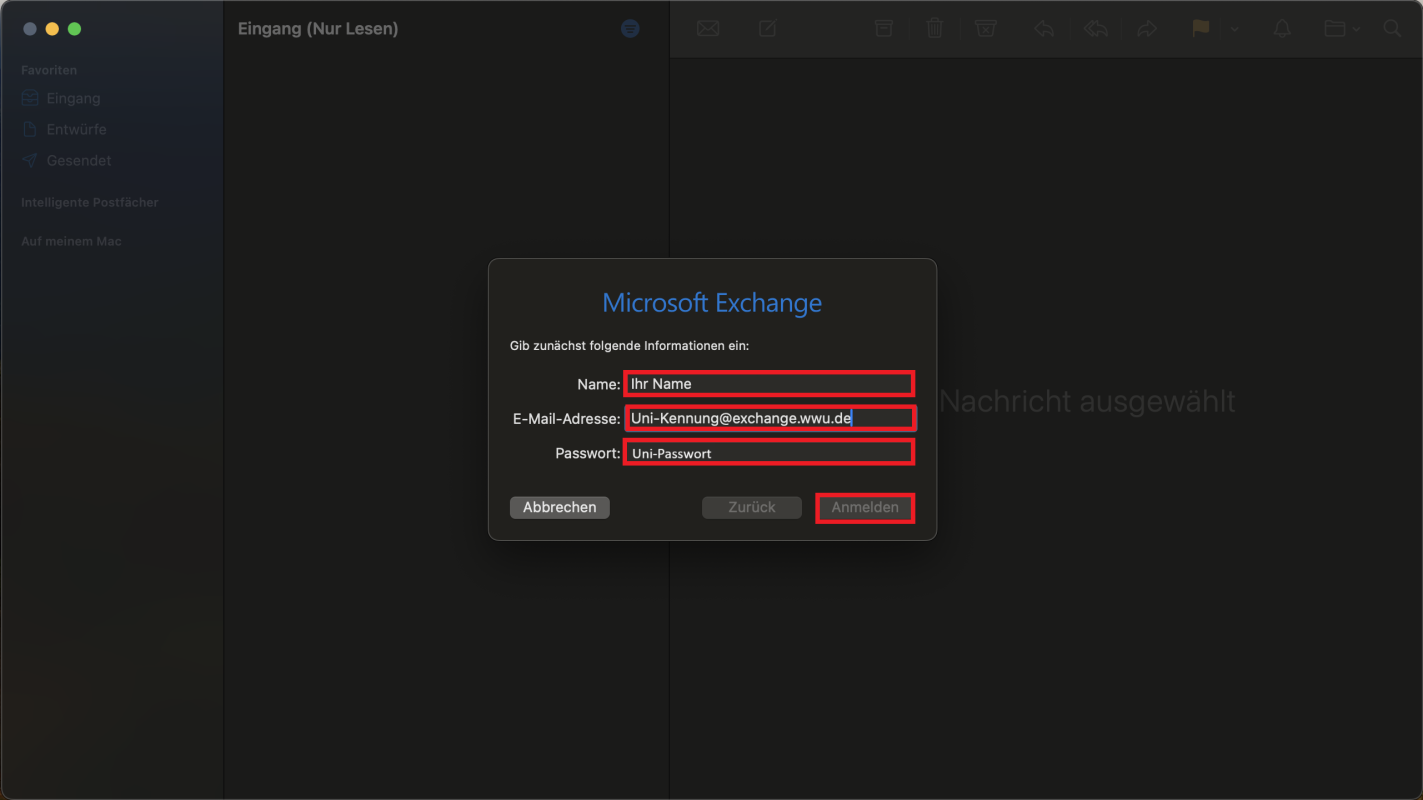
© CIT 3. Kontodaten eingeben
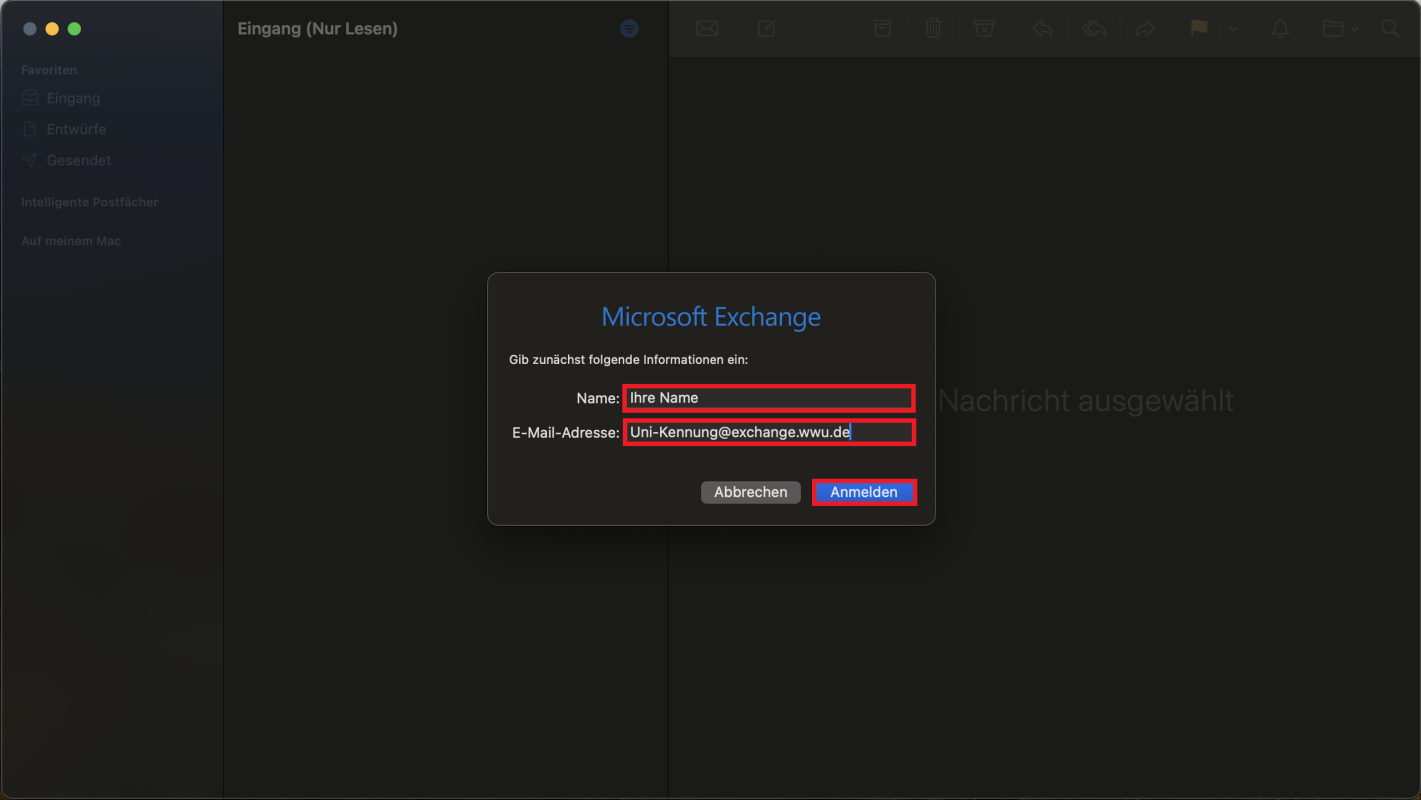
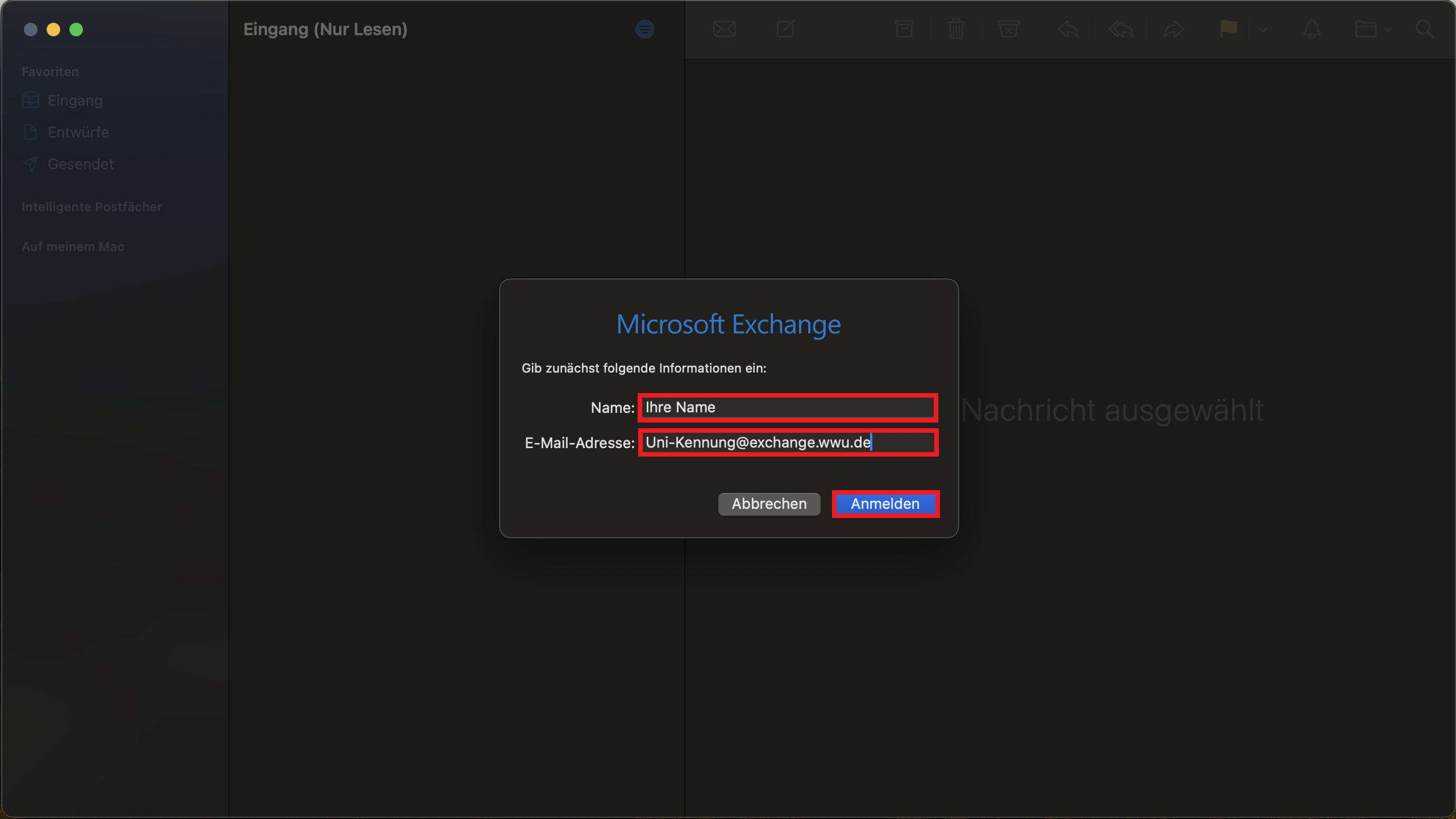
Fügen Sie Ihren Namen und Ihre E-Mail-Adresse (Uni-Kennung@exchange.wwu.de) hinzu.
© CIT 4. Microsoft Exchange Anmeldung
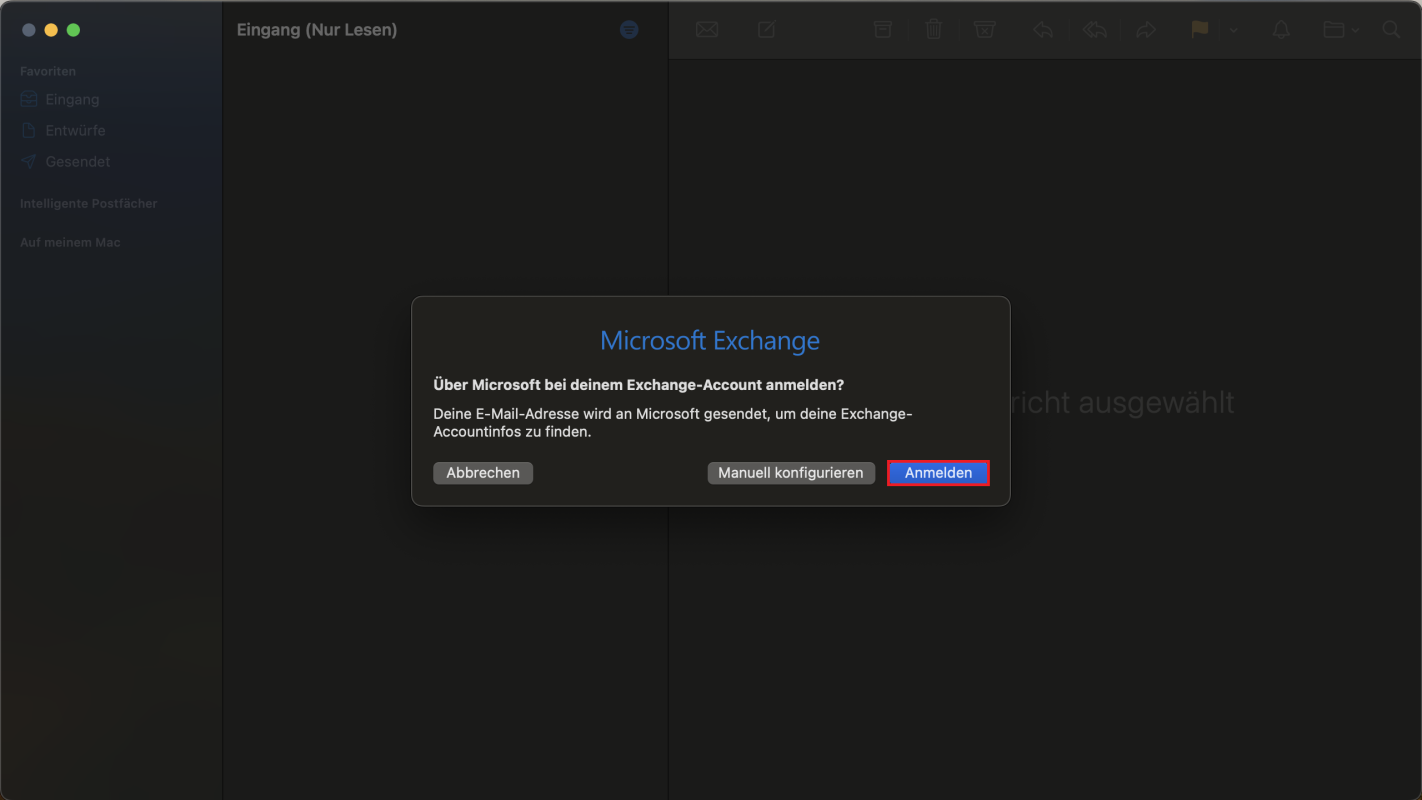
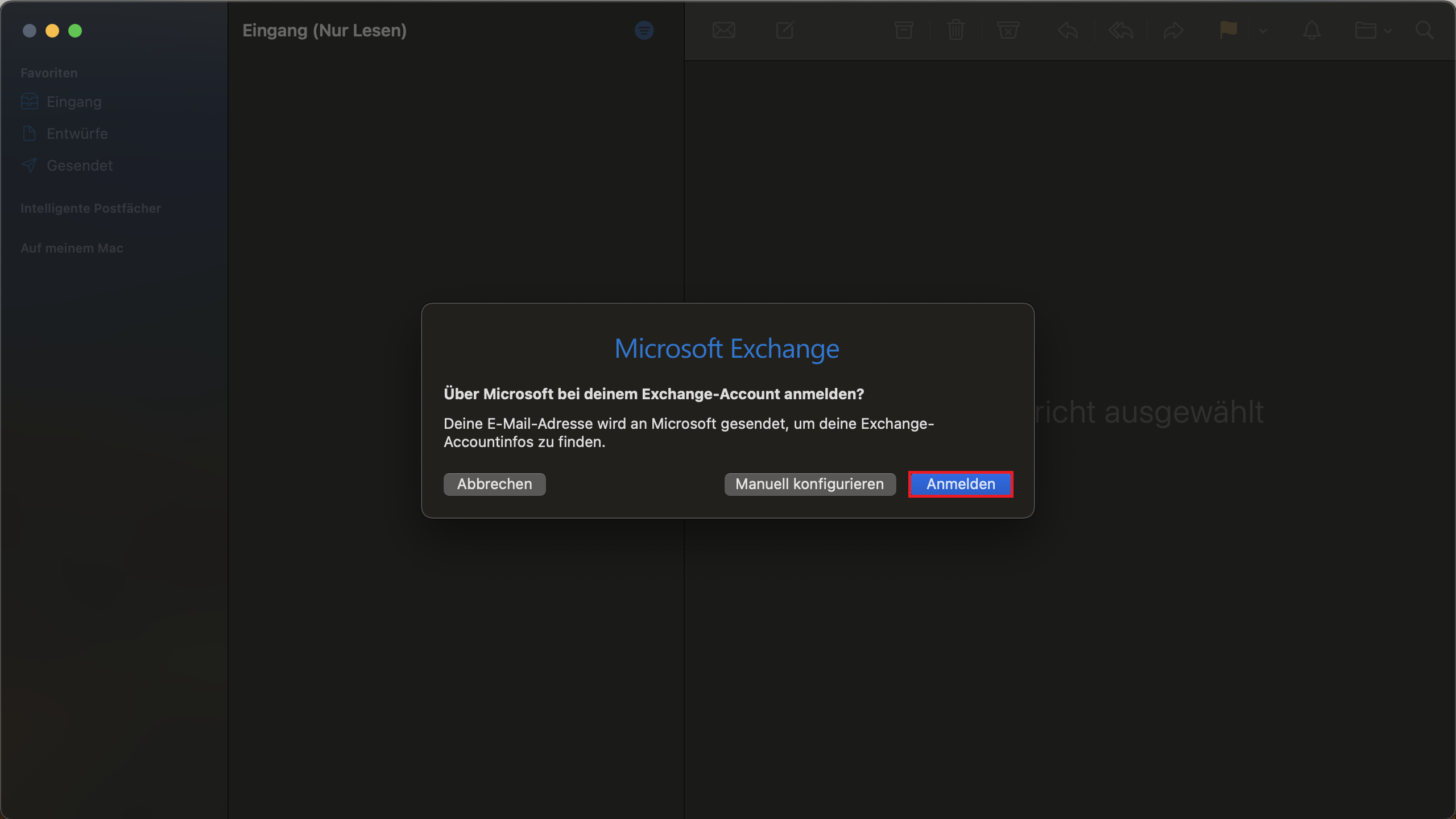
Klicken Sie auf Anmelden.
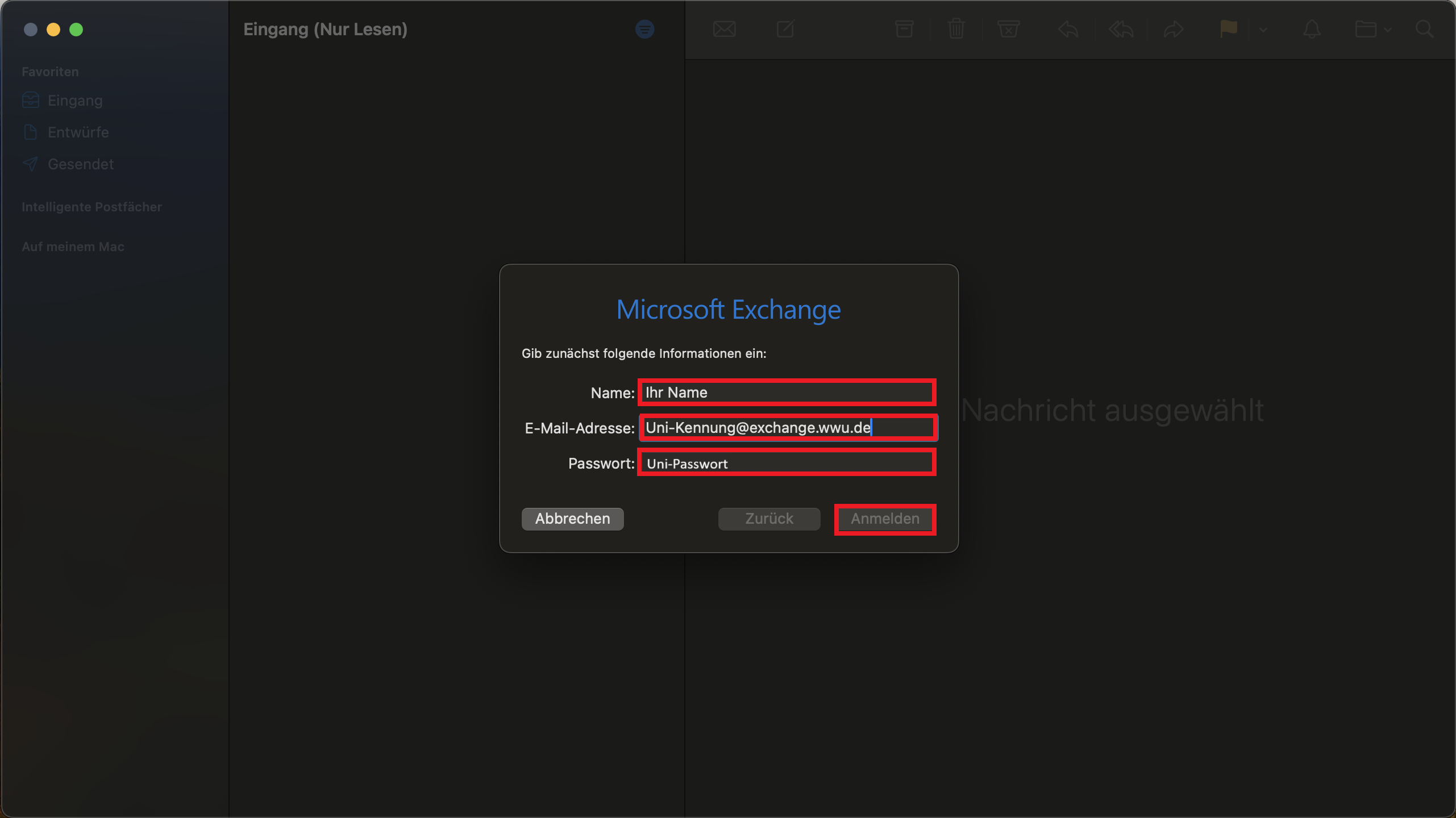
© CIT 5. Passwort eingeben
Geben Sie Ihr Uni-Passwort an. Falls Ihr Name und Ihre E-Mail-Adresse nicht automatisch eingefügt wurden, tippen Sie diese manuell ein.
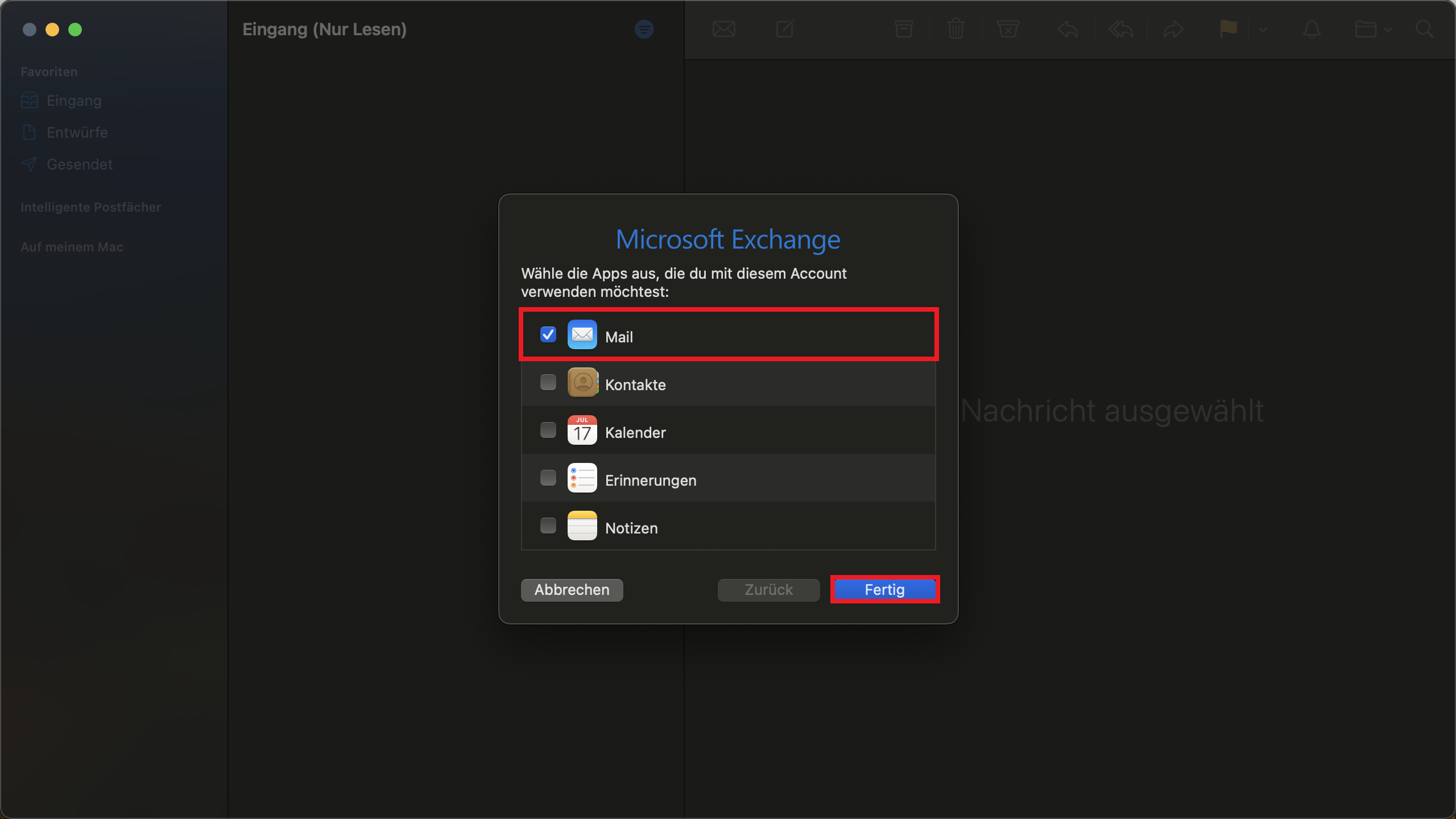
© CIT 6. Mail auswählen
Wählen Sie Mail aus und klicken Sie auf Fertig. Exchange ist jetzt in Mail integriert.
© CIT ACHTUNG!
Sollten Sie einen Wunschnamen für Ihr Exchange-Postfach festgelegt haben, machen Sie bitte mit Schritt 7 weiter. Sollten Sie keinen Wunschnamen vergeben haben, sind Sie nun fertig und haben Ihr Postfach erfolgreich eingerichtet.
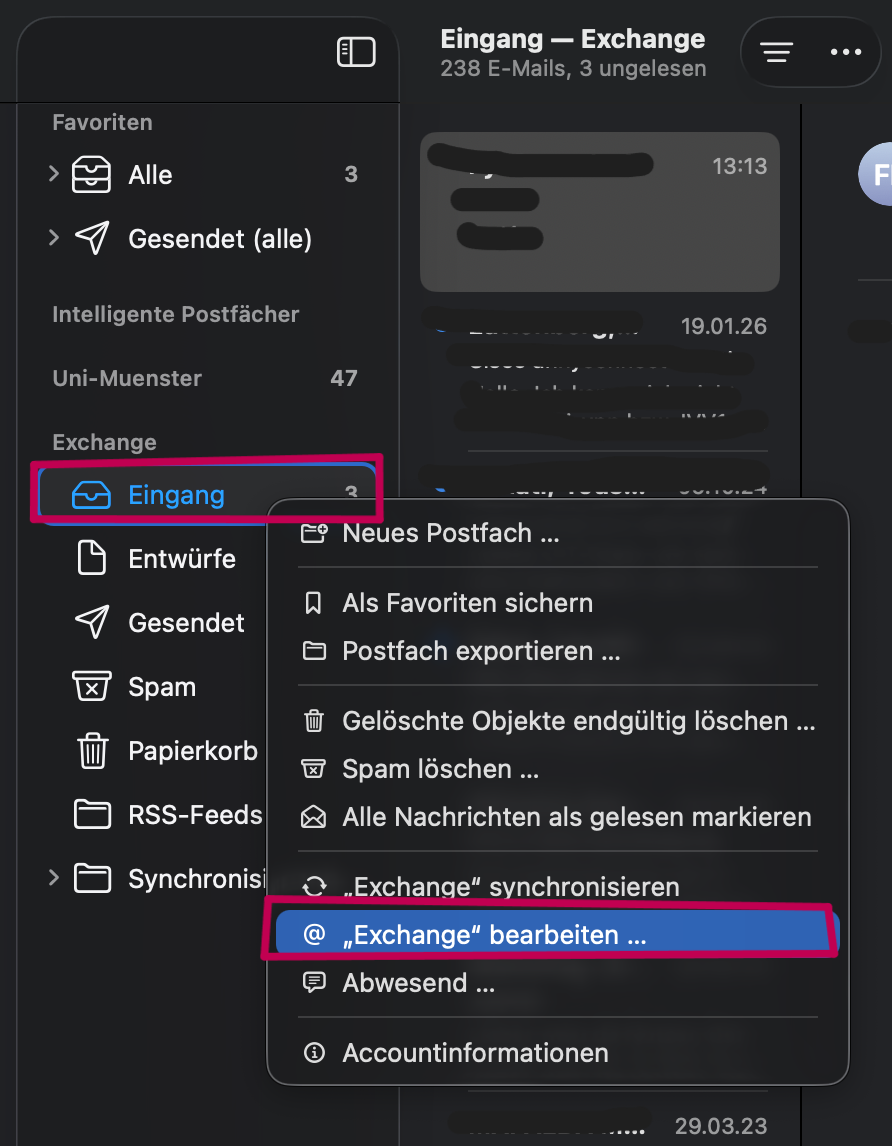
7. Postfach bearbeiten
Machen Sie in der Mail-App einen Rechtsklick auf den Eingang Ihres Exchange-Postfachs und wählen Sie "Exchange" bearbeiten.
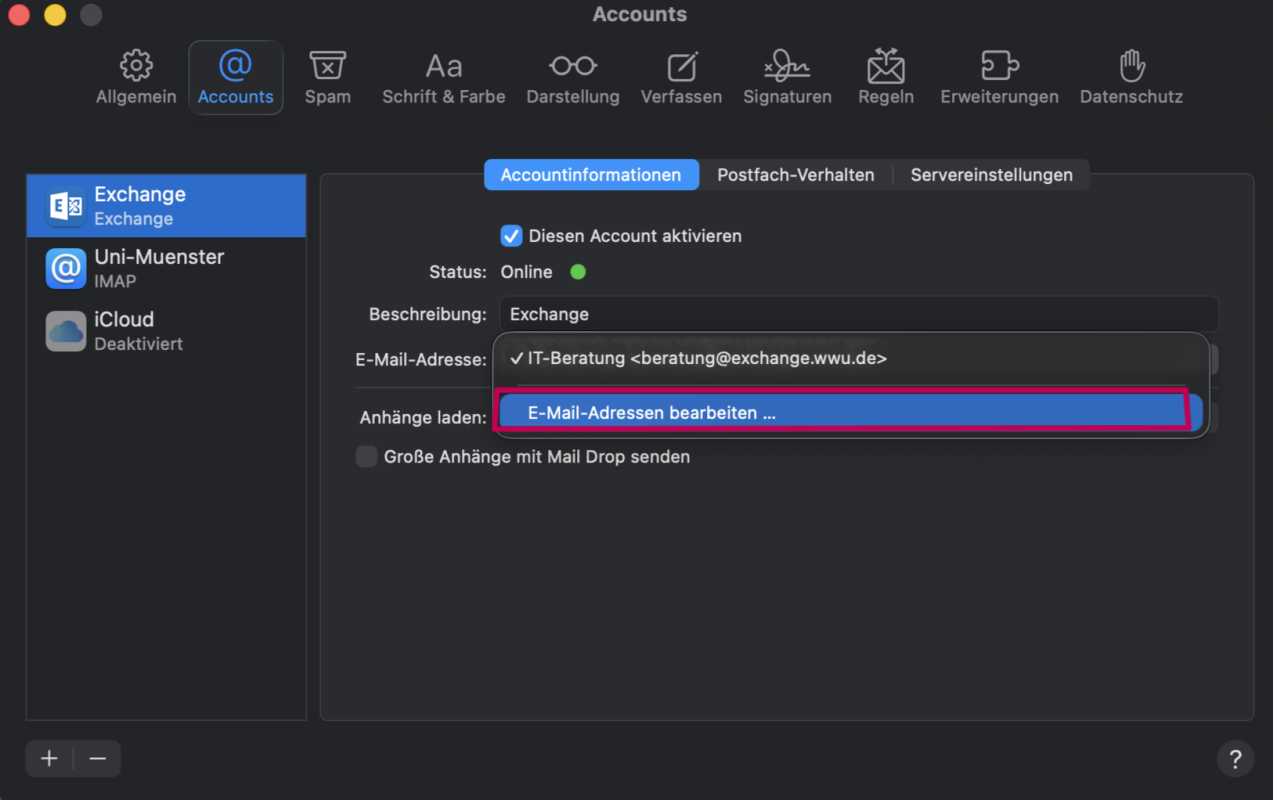
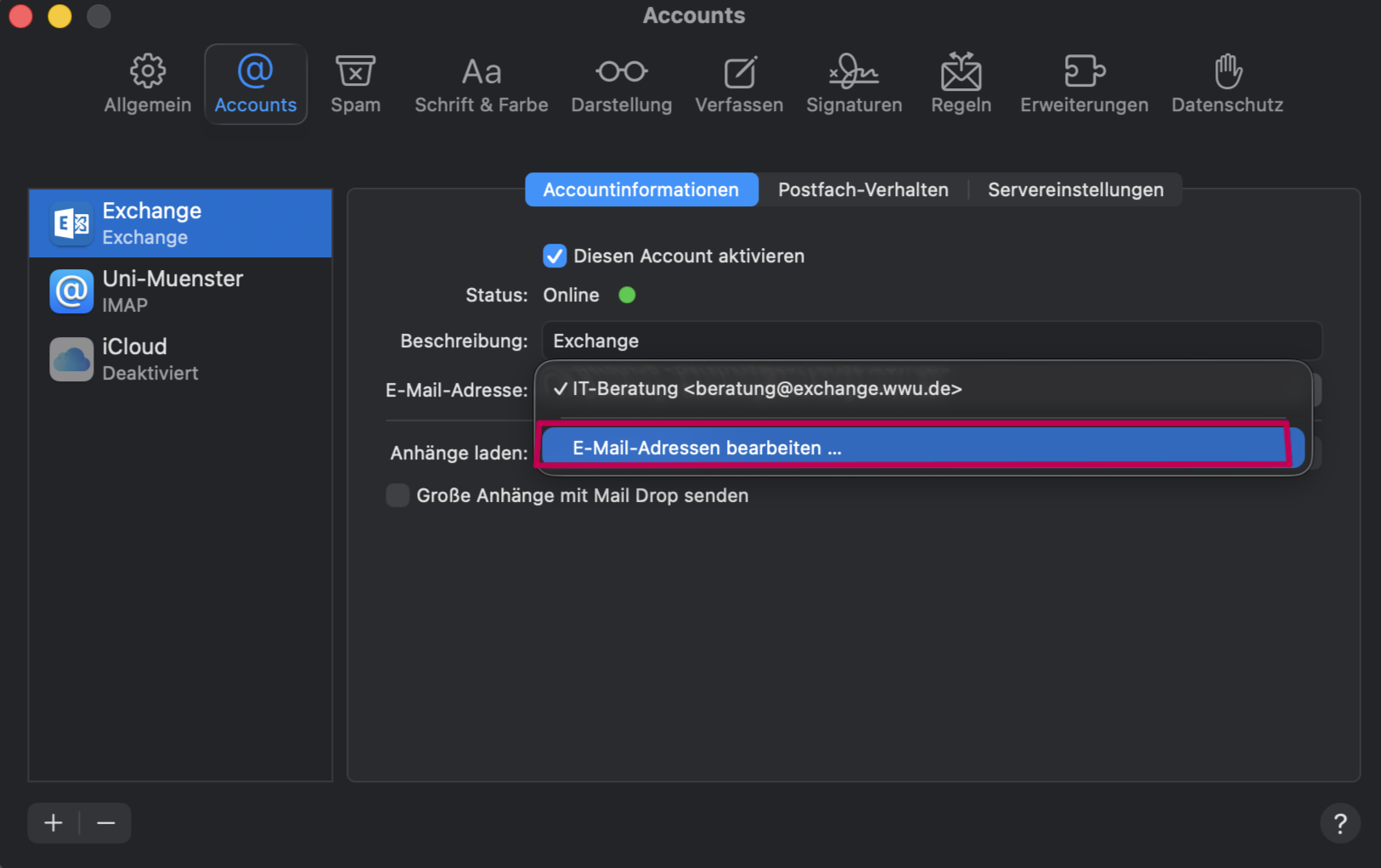
© CIT 8. E-Mail-Adresse bearbeiten
Klicken Sie im sich öffnenden Fenster auf Ihre E-Mail-Adresse und wählen Sie die Option "E-Mail-Adressen bearbeiten" aus.
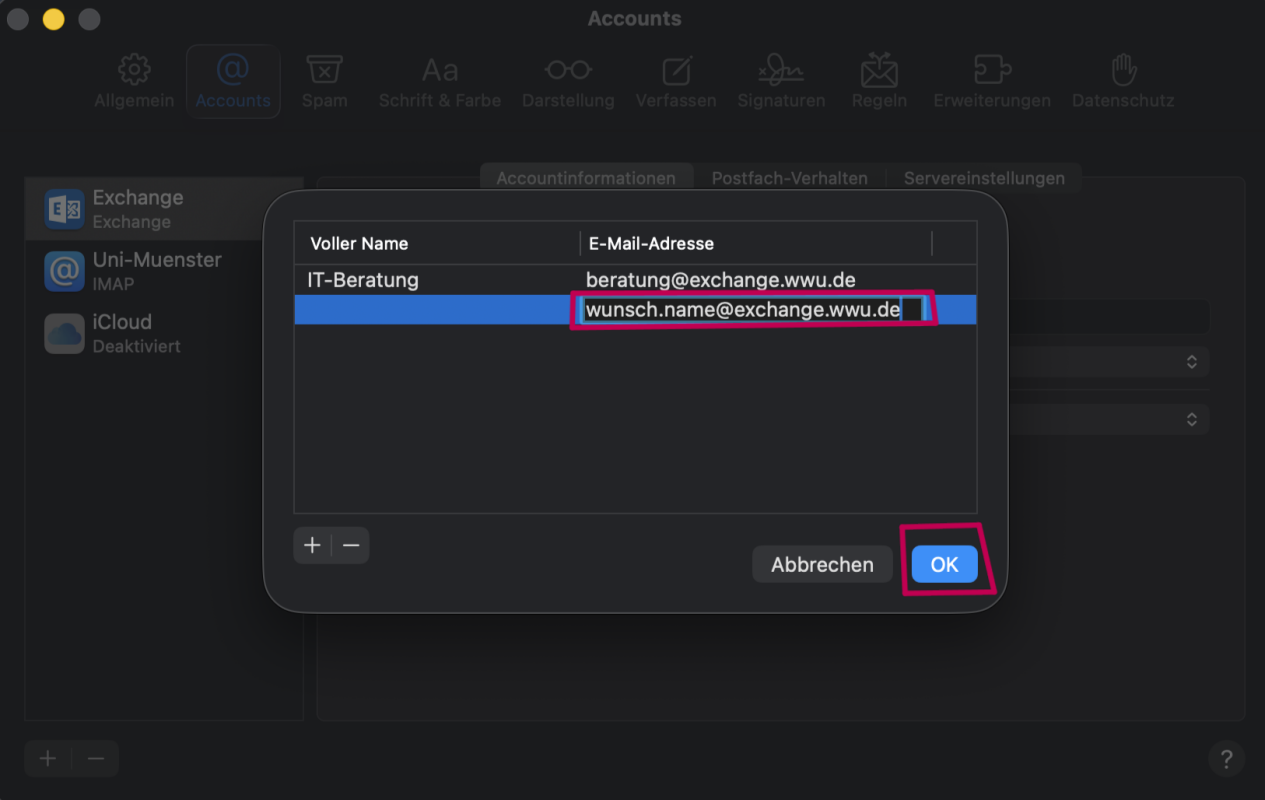
© CIT 9. E-Mail mit Wunschnamen hinzufügen
Klicken Sie unten links auf das "+"-Symbol und fügen Sie den
E-Mail-Wunschnamen hinzu, den Sie zuvor im IT-Portal gesetzt haben.
Hinweis: Sollten Sie im Vorfeld keinen Wunschnamen vergeben haben, können Sie hier selbstverständlich auch keine Mailadresse mit Wunschnamen hinzufügen.
Wunschnamen können Sie im IT-Portal unter dem Reiter "E-Mail" erstellen.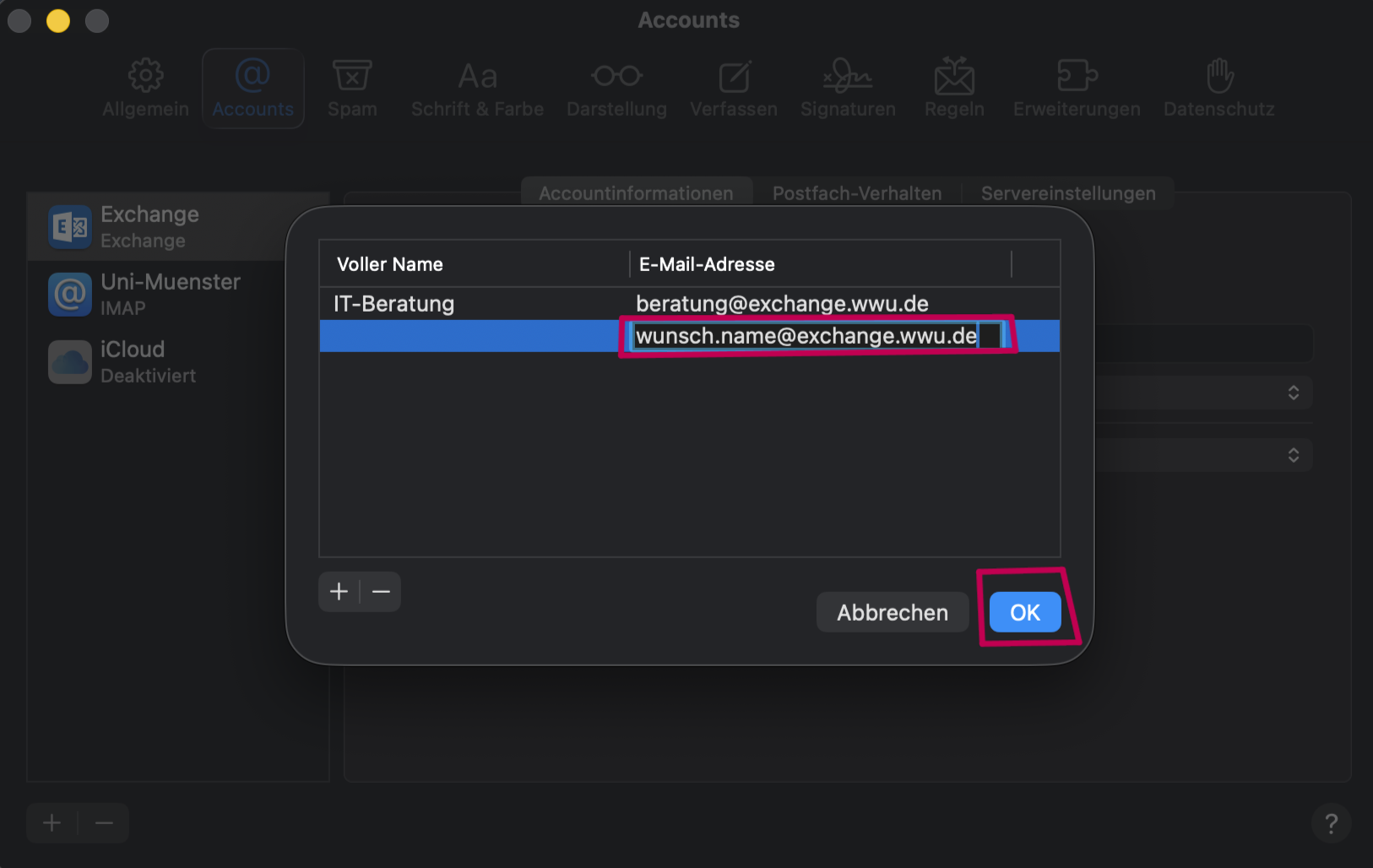
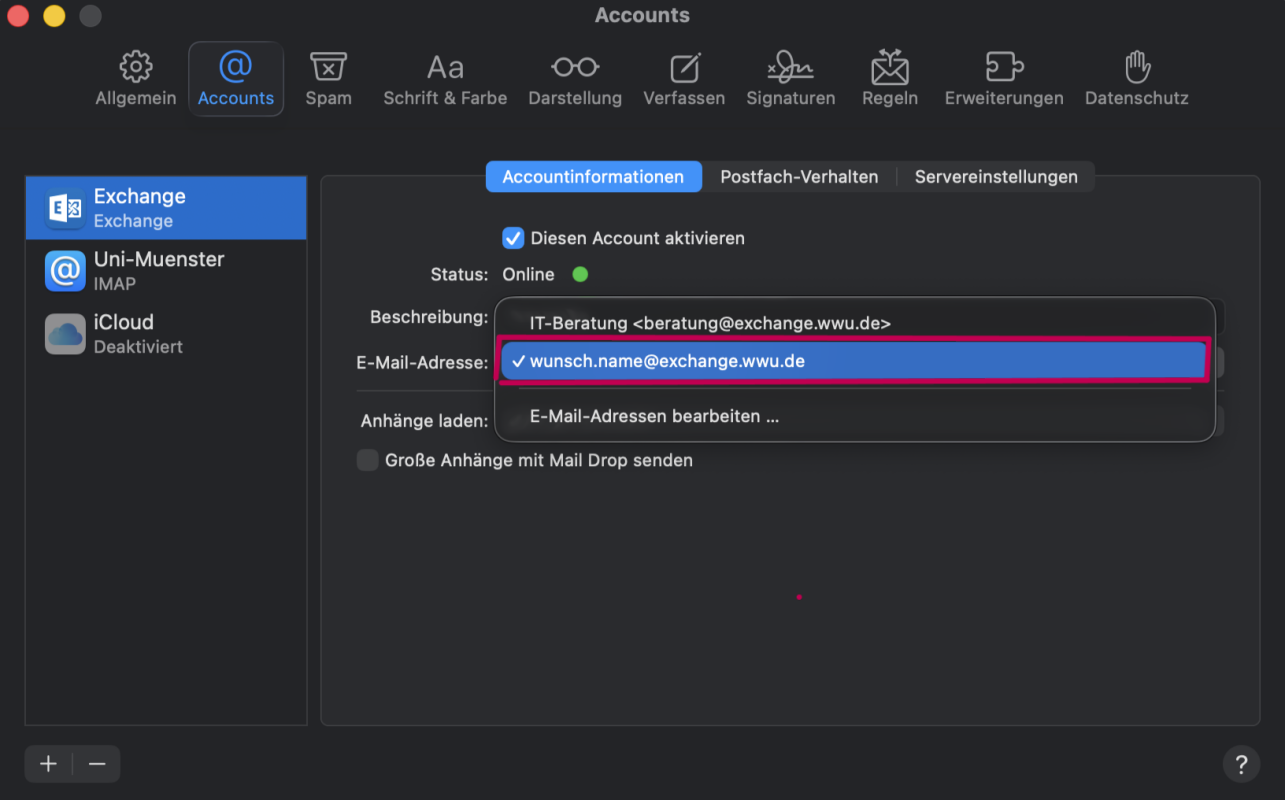
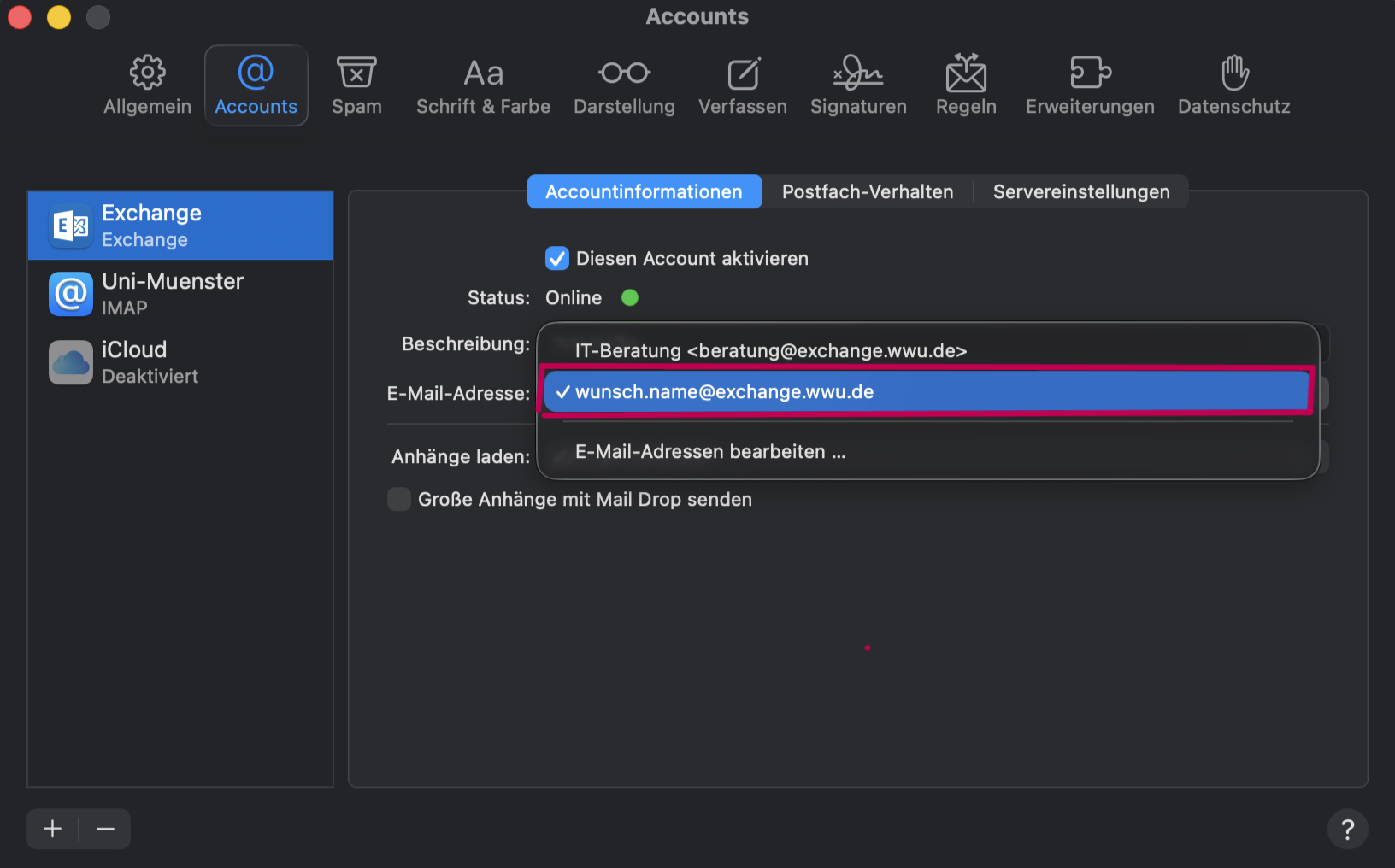
© CIT 10. E-Mail-Adresse mit Wunschnamen auswählen
Wählen Sie nun unter Ihren Exchange-Adressen die Adresse mit Ihrem Wunschnamen aus. Danach können Sie die Einstellungen wieder schließen und haben Ihr Postfach erfolgreich eingerichtet.
© CIT Unterschiede Exchange-Postfach / Standard-Postfach
Bei der Einrichtung Ihres Exchange-Postfachs eine weitere E-Mail-Adresse eingerichtet wird: Kennung@EXCHANGE.WWU.DE .
Diese unterscheidet sich von Ihrem Standard-Postfach: Kennung@UNI-MUENSTER.DE .
Aus technischer Sicht handelt es sich hierbei um unterschiedliche E-Mail Systeme und Konten.
Sie sollten die Exchange-Adresse nicht als Kontaktadresse verwenden, sondern immer die Standard-E-Mail-Adresse ( Kennung@UNI-MUENSTER.DE ) angeben.
Die Exchange E-Mail-Adresse ( Kennung@EXCHANGE.WWU.DE ) ist ausschließlich für die interne Zustellung von E-Mails innerhalb des Exchange relevant und wird auch nur innerhalb von Exchange angezeigt.
Senden Sie eine E-Mail an das Standard-Postfach oder an Personen außerhalb der Universität Münster, wird Ihre E-Mail Adresse automatisch auf Kennung@UNI-MUENSTER.DE geändert.