

Kacheln hinzufügen im Self Service
Schritt-für-Schritt-Anleitung
1. SelfService Startseite
Nachdem Sie sich im SelfService angemeldet haben, müssen Sie oben rechts auf das Personen Icon klicken.

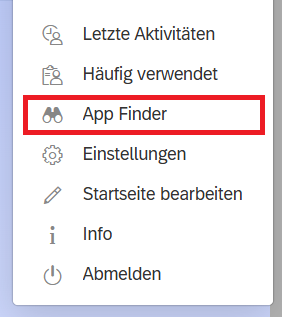
© CIT 2. App Finder wählen
Wählen Sie die Kategorie "App Finder" aus. Dort finden Sie alle, im SelfService vorhandenen, Kacheln.
© CIT 3. Zu den Gruppen hinzufügen
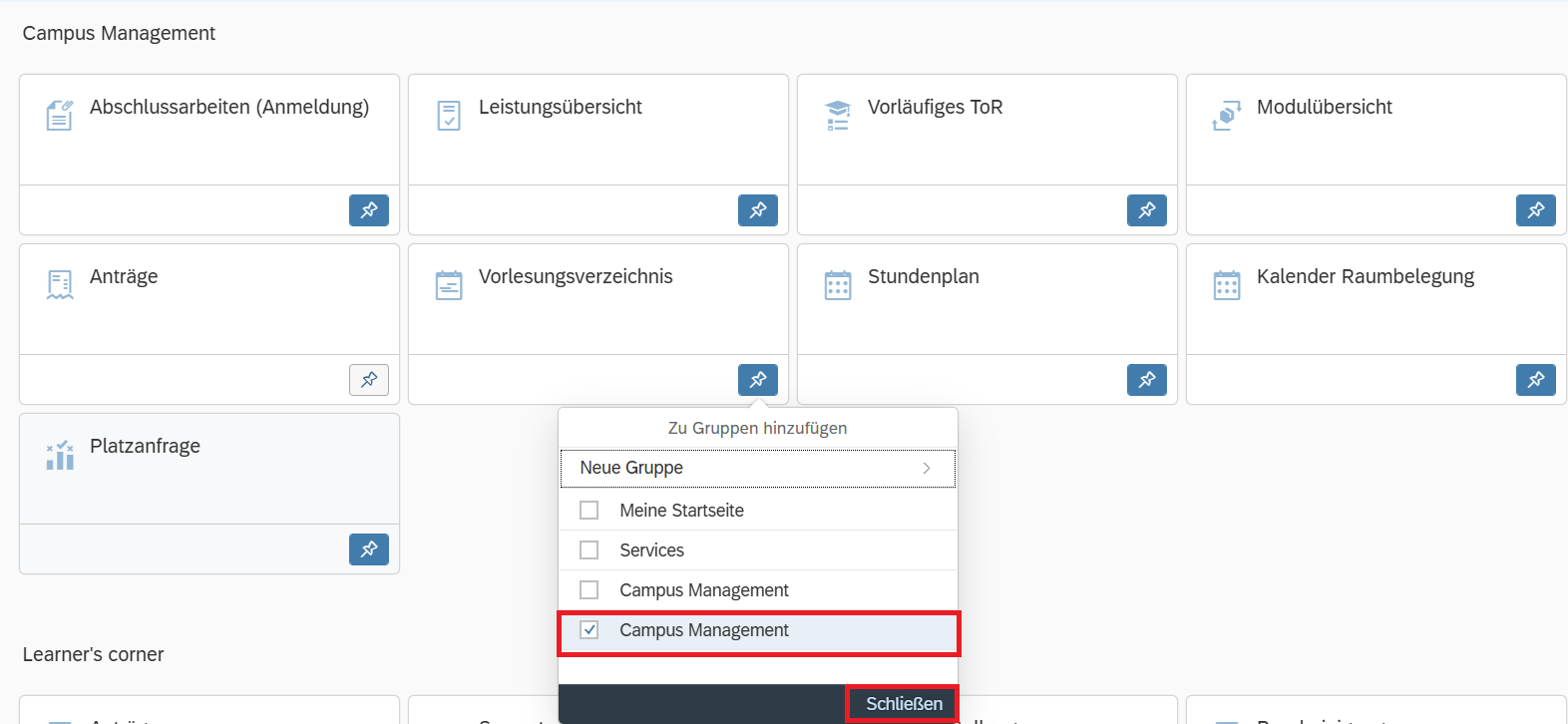
Im App Finder können Sie dann die gewünschten Kacheln zu den Gruppen, auf Ihrer SelfService Startseite, hinzufügen.
© CIT