I. Verwendung des CMS oder von Wilma 3 - abhängig von der Studienphase
Ob Sie das CMS oder Wilma 3 für die Anmeldung zu den Prüfungen etc. verwenden, hängt von Ihrem derzeitigen Stand des Studiums ab.
Alle anderen Hinweise, welches Prüfungsverwaltungssystem Sie nutzen, sind nicht maßgeblich.
In welchem Stadium befinden Sie sich gerade?
Erstes Semester
Wenn Sie in diesem Semester Ihr Studium im ersten Semester an der Universität Münster begonnen haben, nutzen Sie nur das CMS.
Studienortwechsler
Wenn Sie in diesem Semester an die Universität Münster gewechselt sind, nutzen Sie nur das CMS.
Beginn des Schwerpunktbereichsstudiums
Wenn Sie die Zwischenprüfung an der Universität Münster bestanden haben und in diesem Sermester mit dem Schwerpunktbereichsstudium beginnen, verwenden Sie nur das CMS.
Alle anderen
Wenn Sie sich derzeit bereits in der Zwischenprüfung oder im Schwerpunktbereichsstudium befinden, verwenden Sie weiterhin wie gewohnt Wilma 3.
Wenn Sie die Zwischenprüfung bestanden haben, erfolgt der Wechsel in das CMS für das Schwerpunktbereichsstudium. Hierzu erhalten Sie rechtzeitig eine Email, wie der Wechsel erfolgt.
II. Aufbau und Nutzung des CMS
Ihr gesamtes Studium wird im CMS verwaltet, u.a. die An- und Abmeldung zu Prüfungen, die Leistungsverbuchung, der Abruf von Leistungsübersichten.
Der Zugang zum CMS erfolgt über den SelfService, den Sie unter diesem Link erreichen:
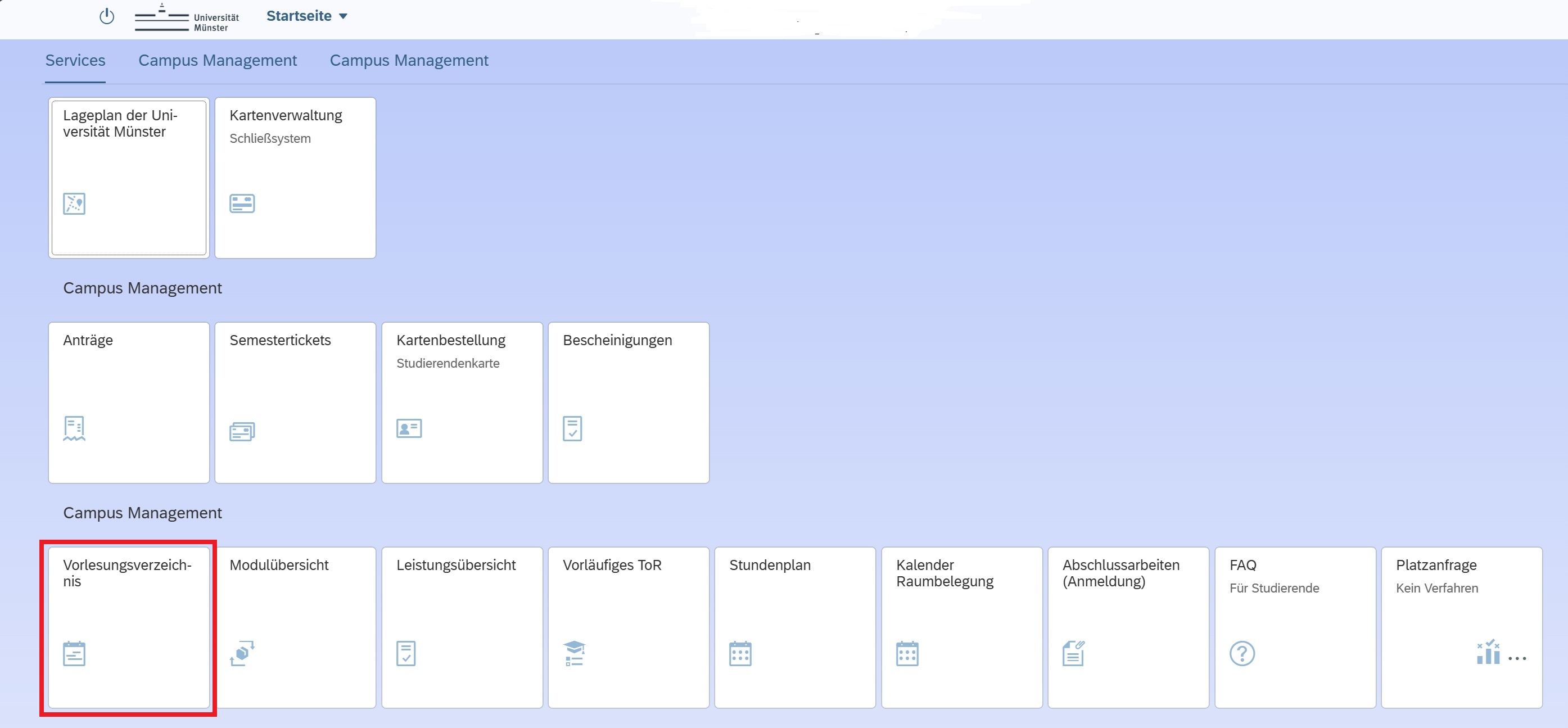
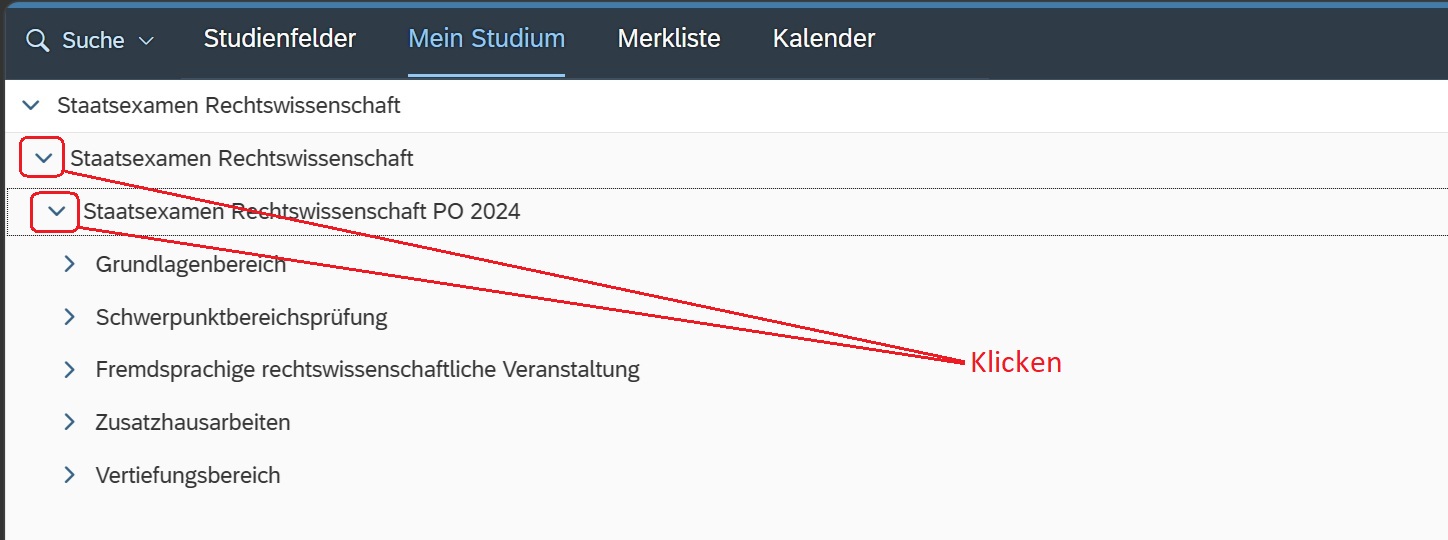
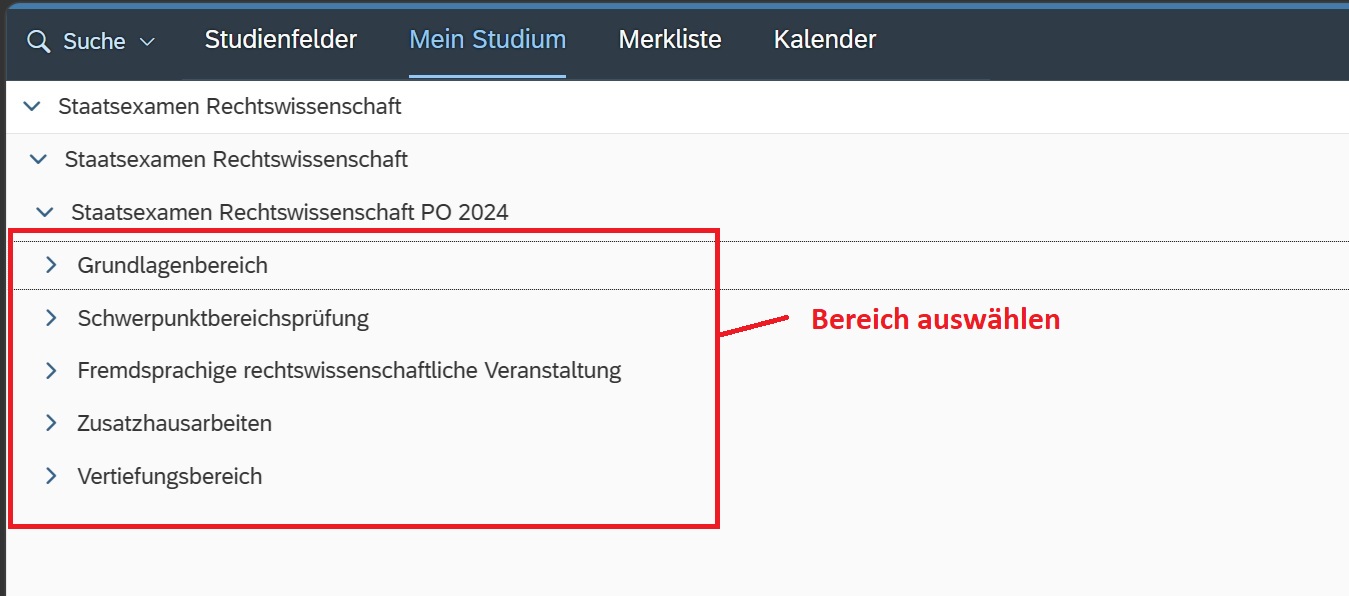
Dort finden Sie neben den Ihnen bereits bekannten Möglichkeiten, z.B. Bescheinigungen zum Studium zu stellen, das Semesterticket abzurufen etc., zwei Rubriken mit dem Titel „Campus Management“. Unter der zweiten Rubrik sind zahlreiche Kacheln (oder Apps) hinterlegt, mit denen Sie auf Prüfungen, Leistungen etc. zugreifen können.
Hier finden Sie die von der Rechtswissenschaftlichen Fakultät angebotenen fremdsprachigen Lehrveranstaltungen, in denen Sie den Fremdsprachennachweis für die Zulassung zur Staatlichen Pflichtfachprüfung erwerben können.
4. Zusatzhausarbeiten
Hier finden Sie die Vorlesungen, in denen Sie eine Zusatzhausarbeit als 4. Hausarbeit für die Staatliche Pflichtfachprüfung absolvieren können.
5. Vertiefungsbereich
Hier finden Sie u.a. die Angebote des Unireps sowie weitere Veranstaltungen wie strafrechtliche Kolloquien oder für ausländische Studierende.
Aufbau einer Lehrveranstaltung
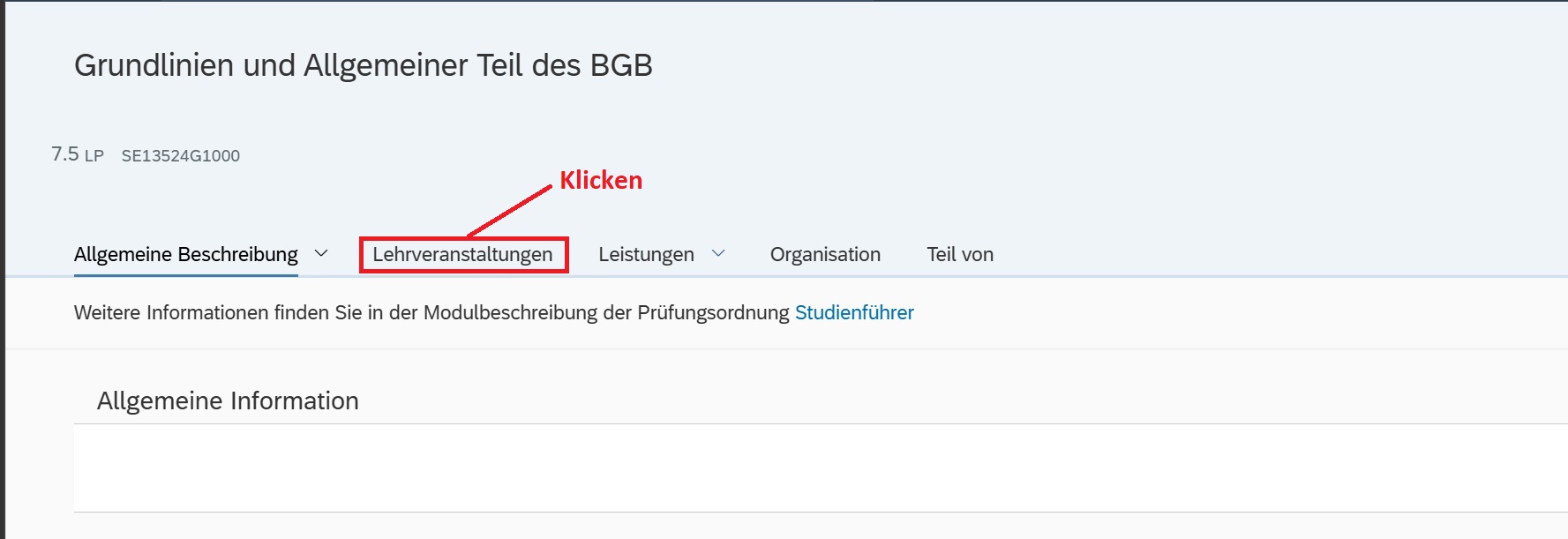
Wenn Sie eine Lehrveranstaltung ausgewählt haben, finden Sie dort fünf Bereiche:
Allgemeine Beschreibung
Hier sind noch keine Informationen hinterlegt.
Lehrveranstaltung
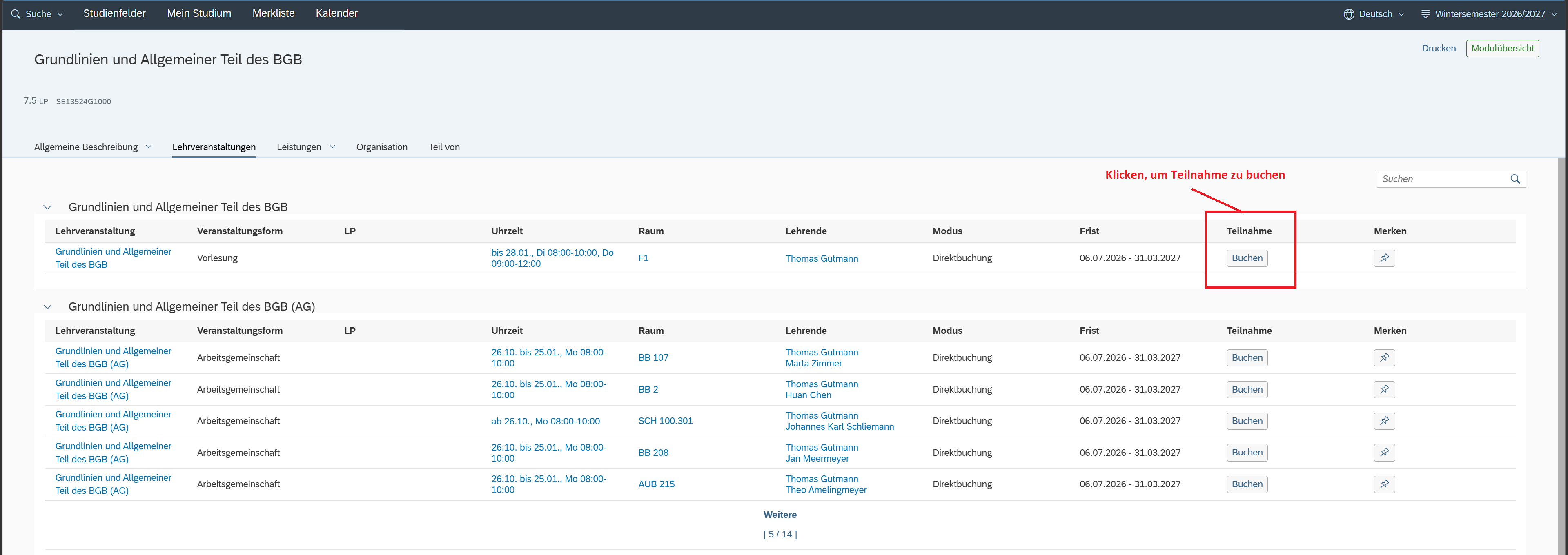
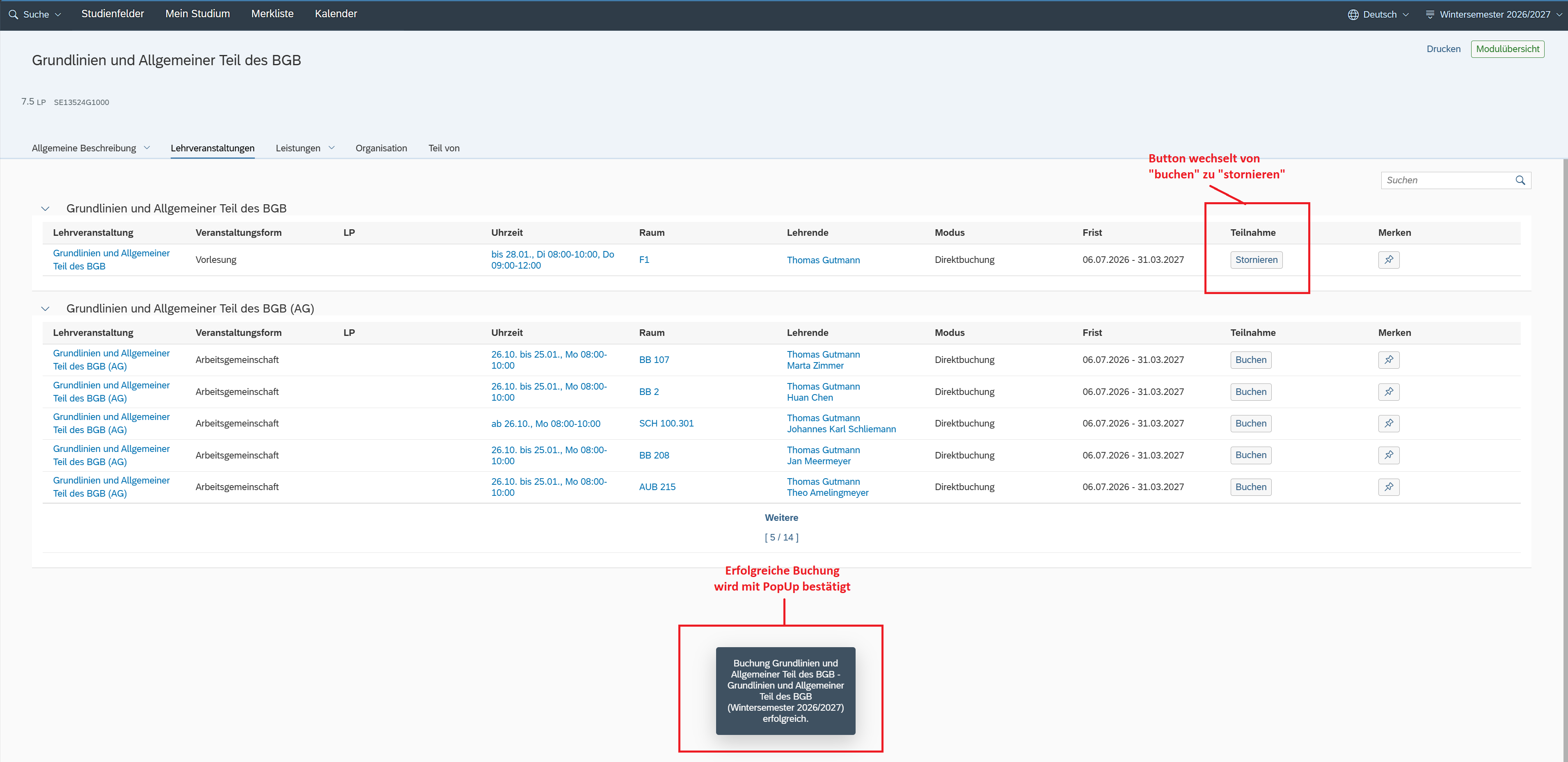
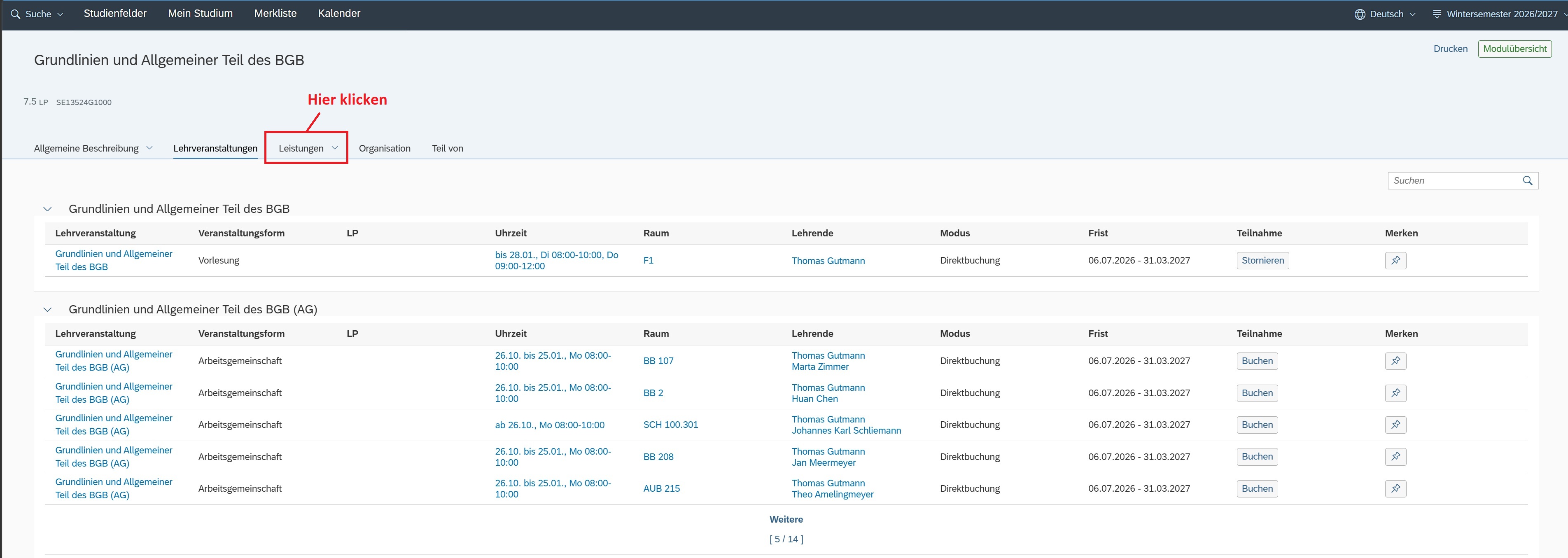
Hier finden Sie eine oder mehrere Vorlesungen/AGs, die zu dem Themenbereich gehören. Zu den einzelnen Veranstaltungen finden Sie Informationen zum Termin, zum Hörsaal, zum Lehrenden sowie die Möglichkeit, die Teilnahme an der Veranstaltung zu buchen.
Leistungen
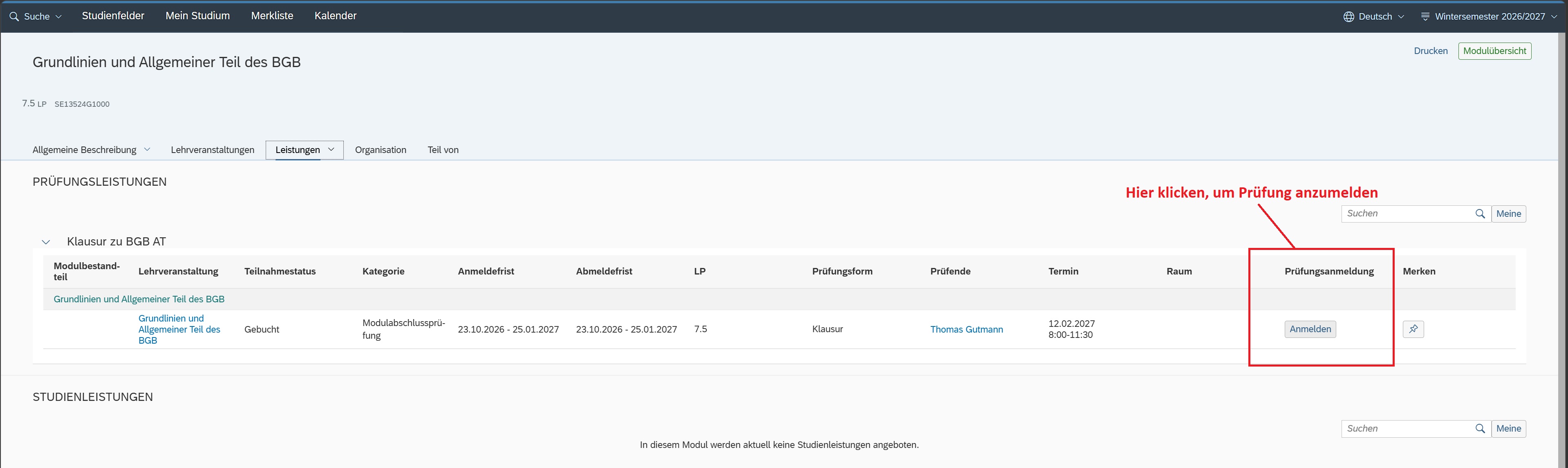
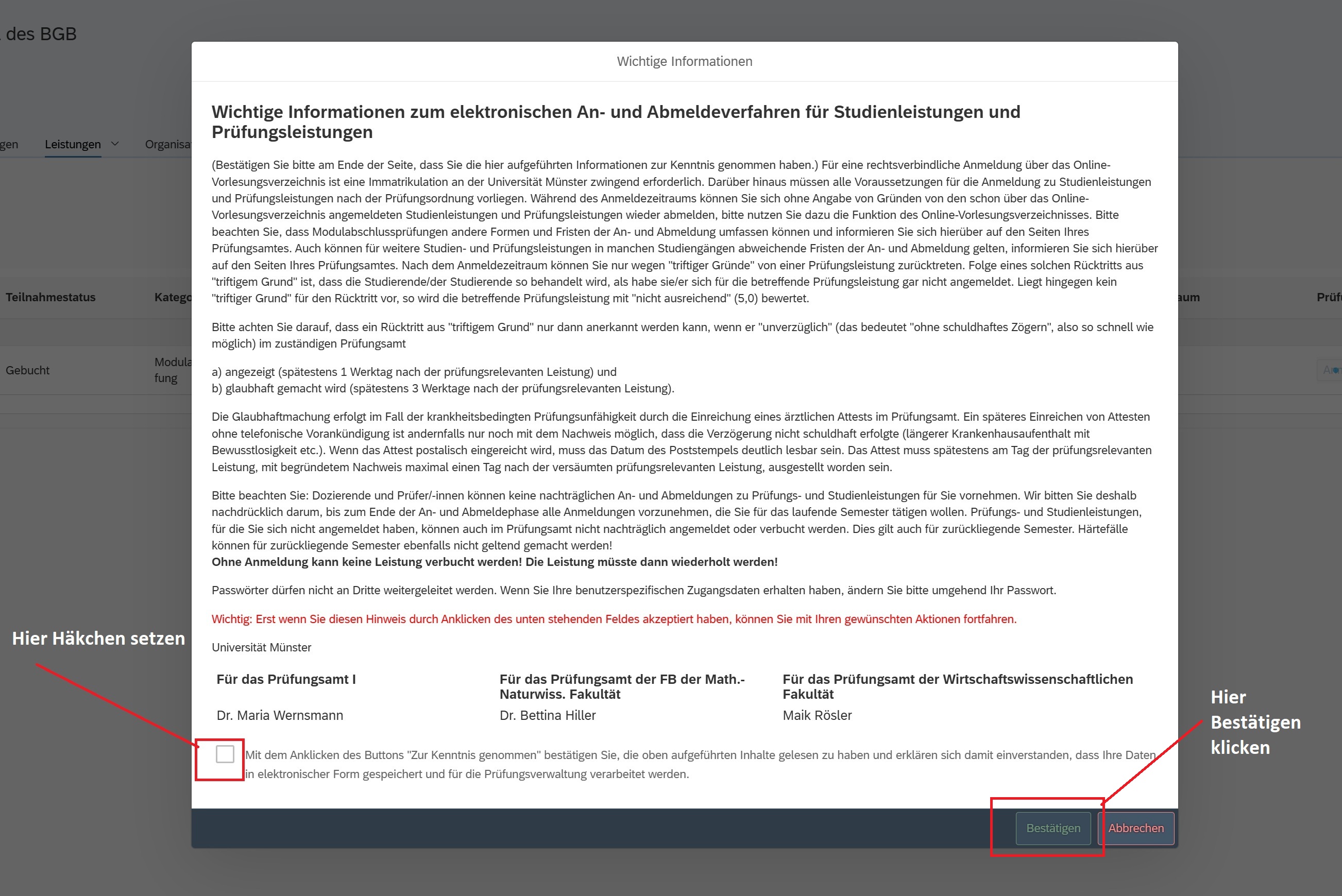
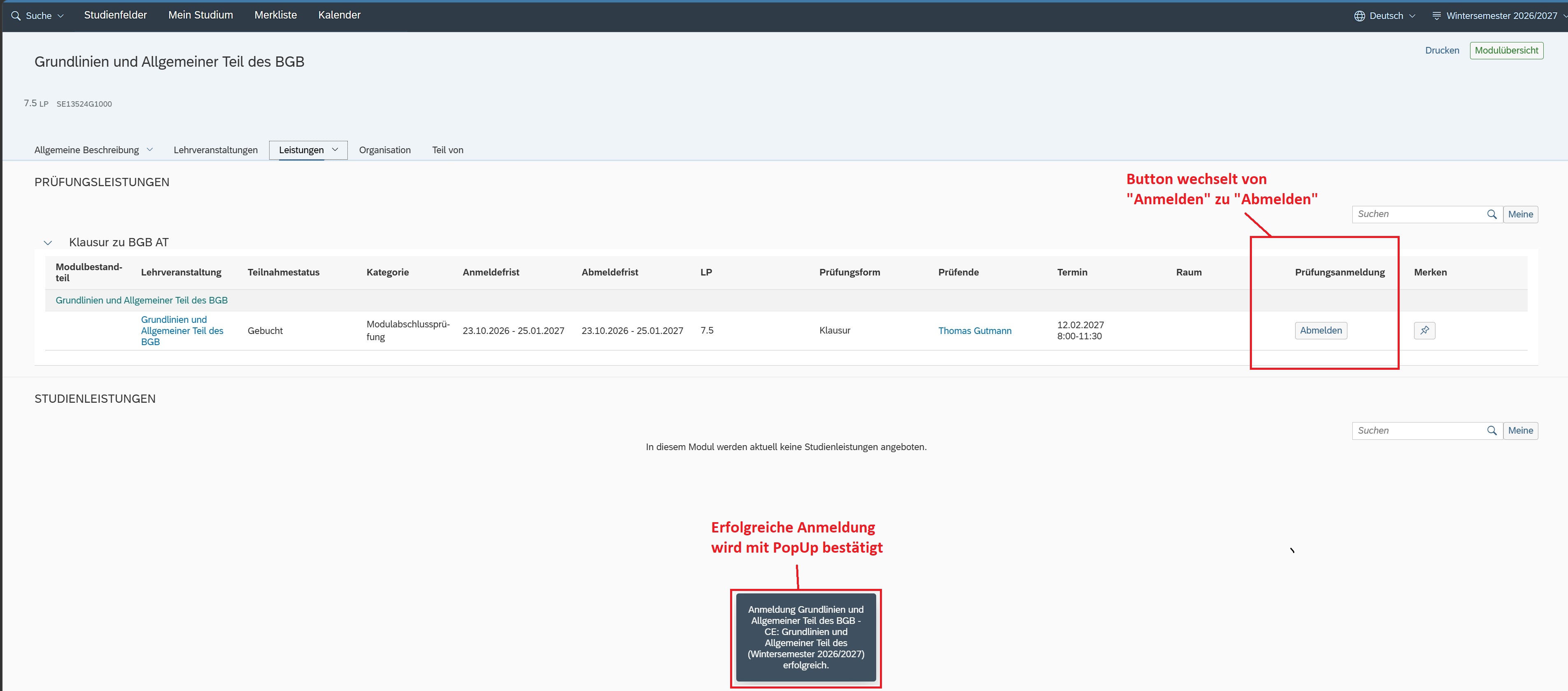
Hier finden Sie die Angaben zum Termin, zum Hörsaal sowie zu den Fristen für die An-/Abmeldung zu/von der zu der Veranstaltung gehörigen Prüfung (Klausur/Hausarbeit/Seminar) und die Möglichekit zur An-/Abmeldung.
Achtung: Sind mehrere Lehrveranstaltungen angegeben, können Sie nur eine Prüfung dieser Lehranstaltung buchen. Weitere Prüfungen sind aber aufgelistet (z.B. in der Schwerpunktbereichsprüfung Klausur 1 im Pflichtfachbereich, Klausur 2 im Pflichtfachbereich, Klausur 3 im Pflichtfachbereich etc.). Hier können Sie dann weitere Pürfungen für weitere Lehrveranstaltungen buchen.
Achtung: Es muss erst die Vorlesung gebucht werden, bevor die Leistung gebucht werden kann (Ausnahme: Hausarbeit im BGB/ÖR/StrafR, da es hierfür im CMS keine Vorlesung gibt).
Reihenfolge!
Buchung der Vorlesung
Anmeldung der Klausur
Ansonsten erhalten Sie eine Fehlermeldung, dass der Kontext fehlt.
Aufbau Grundlagenbereich
Der Grundlagebereich gliedert sich in zwei Bereiche:
Zulassung zur Zwischenprüfung
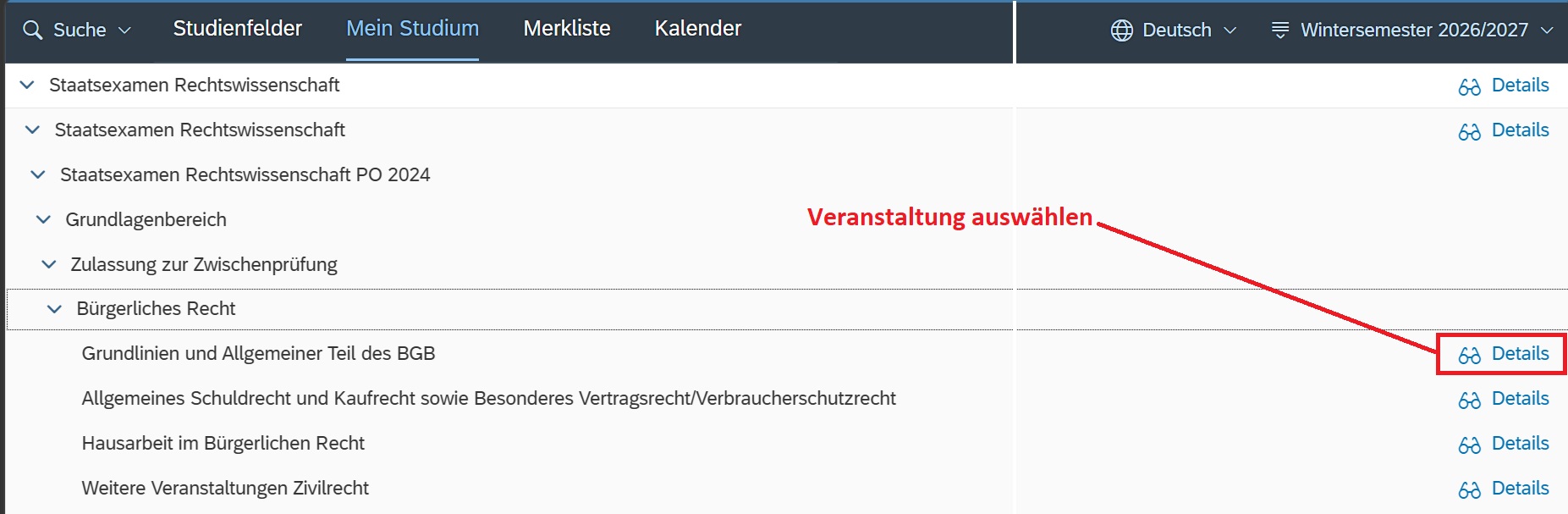
Hier finden Sie die Vorlesungen und Hausarbeiten der ersten beiden Semester in den drei Rechtsgebieten sowie die entsprechenden Prüfungen.
Bei jedem Rechtsgebiet finden Sie zudem eine Rubrik "weitere Veranstaltung", unter der alle Veranstaltungen ohne Klausur angegeben sind. Sie haben die Möglichkeit, diese dennoch zu buchen und eine Studienleistung (= hierbei ist keine Leistung zu erbringen) anzumelden, sodass diese auf der Leistungsübersicht erscheint. Soll in der Veranstaltung eine Zusatzhausarbeit absolviert werden, darf diese hier nicht gebucht werden.
Zwischenprüfung
Hier finden Sie die Vorlesungen zu den drei Zwischenpürfungsklausuren sowie die entsprechenden Prüfungen.
Aufbau Schwerpunktbereichsprüfung
Im Bereich Schwerpunktbereichsprüfung finden Sie zunächst zwei Rubriken:
Schwerpunktbereiche
Nutzen Sie nur diesen Bereich für die Schwerpunktbereichsprüfung!
Schwerpunktbereiche (Wiederholungsprüfung)
Dieser Bereich ist nur maßgeblich, wenn Sie die Schwerpunktbereichsprüfung wiederholen müssen.
Rubrik "Schwerpunktbereiche"
Hier ffinden Sie die 11 Schwerpunkte inkl. Schwerpunktfächer, die von der Fakultät angeboten werden.
Wählen Sie aus diesen Ihren Schwerpunktbereich aus.
Dies erfolgt durch die Anmeldung der ersten Prüfung.
Mit der Abmeldung von allen Pürfungen und Stornierung aller Teilnahmebuchungen können Sie den Schwerpunktbereich wieder frei wählen.
Modulübersicht
Hier finden Sie eine detaillierte Übersicht über alle gebuchten und alle abgeschlossen Vorlesungen sowie Prüfungen, organisiert nach Modulen (= Lehreinheit). Jede Veranstaltung wird als eigenes Modul angezeigt mit Ausnahme des Schwerpunktbereichs.
Vorläufiges ToR
Hier können Sie ein pdf-Dokument mit einer Übersicht über alle von Ihnen erbrachten Leistungen (ToR = Transcript of Records) erstellen. Dies ist mit einem QR-Code versehen, der mit dem ToR von jedermann verifiziert werden kann. Eine Beglaubigung durch das Prüfungsamt ist nicht mehr erforderlich.
Leistungsübersicht
Hier finden Sie Ihren Stundeplan, der aus den von Ihnen gebuchten Veranstaltungen erstellt wird.
Stundenplan
Hier finden Sie eine Übersicht über alle von Ihnen angemeldeten und bereits erbrachten Leistungen.
III. Anmeldung zu Prüfungen
Schritt 1: Anmeldung CMS
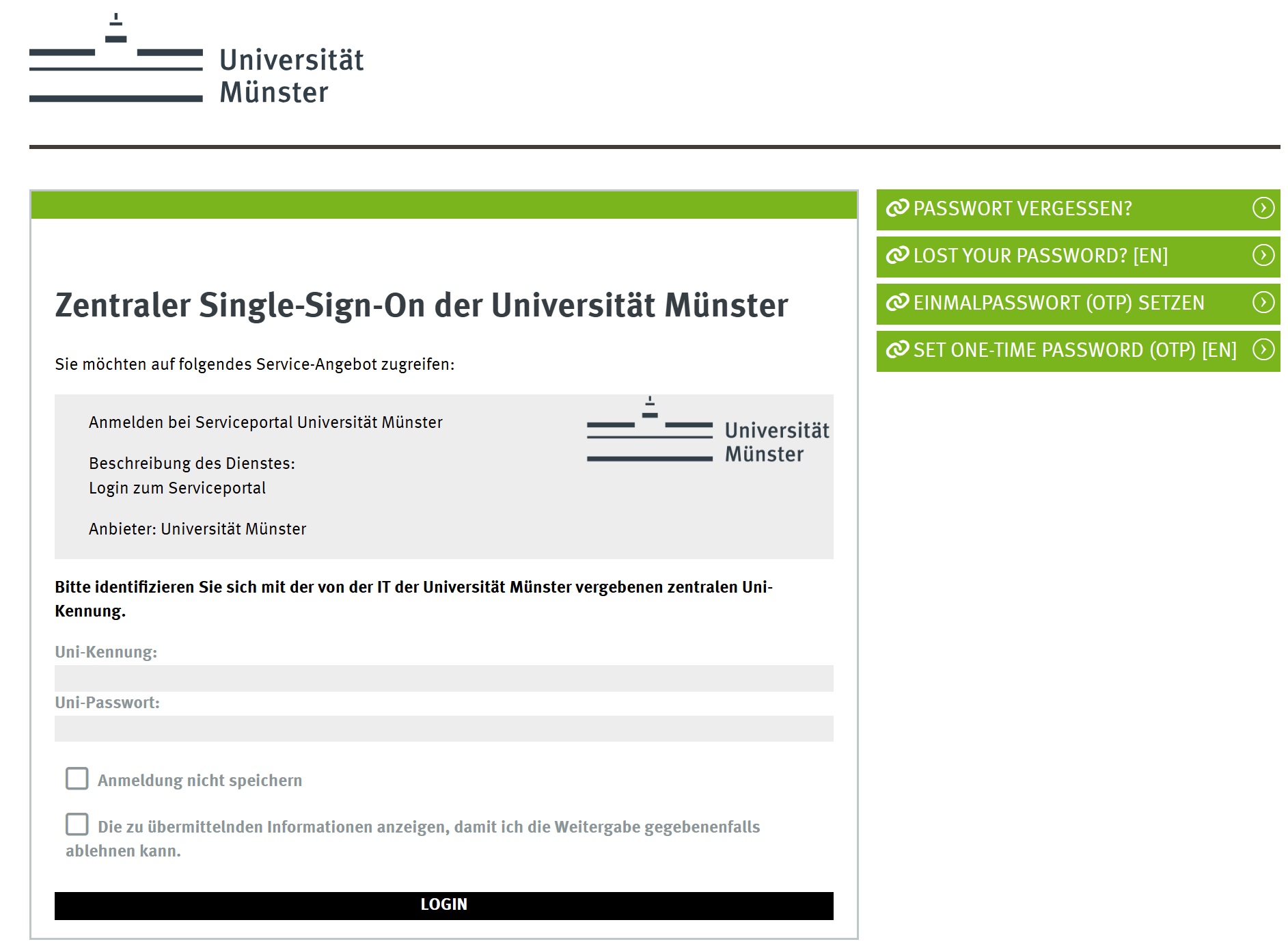
Melden Sie sich mit Ihrer zentralen Nutzerkennung im Self-Service Portal der Universität Münster an: