Netzlaufwerk hinzufügen/entfernen
Windows 11 | MAC OS

Ein Netzlaufwerk ist eine Verbindung (unter Verwendung eines Laufwerksbuchstabens) zu einem Fileserver, der bspw. den Angehörigen einer AG erlaubt einen Speicherort gemeinsam zu verwenden.


Ein Netzlaufwerk ist eine Verbindung (unter Verwendung eines Laufwerksbuchstabens) zu einem Fileserver, der bspw. den Angehörigen einer AG erlaubt einen Speicherort gemeinsam zu verwenden.
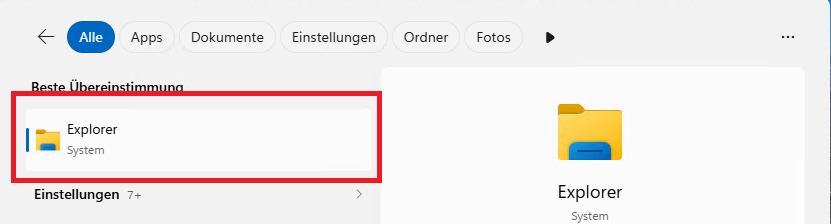
1. Öffnen sie "Explorer".
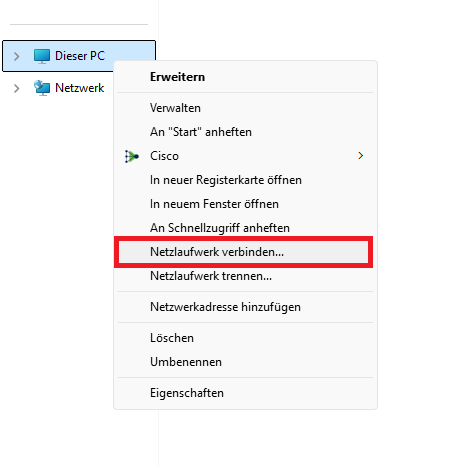
2. Rechtsklick auf "Dieser PC" und dann "Netzlaufwerk verbinden" anklicken - es öffnet sich in ein neues Fenster.
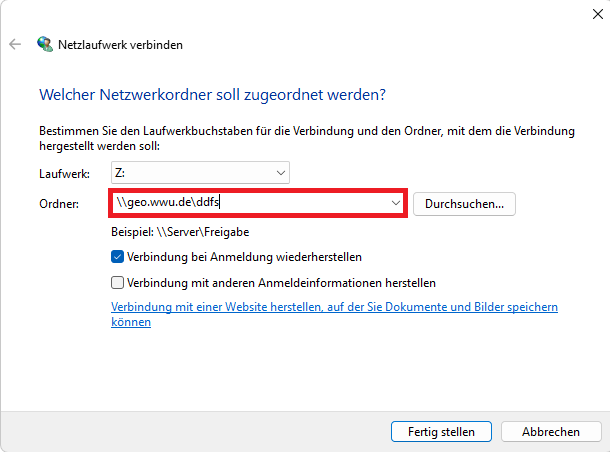
3. Geben Sie den Buchstaben an, den Ihr Netzlaufwerk erhalten soll sowie die Server-Adresse.
Bsp.: \\geo.wwu.de\ddfs\
Wählen Sie unten aus ob die Verbindung nach jedem Neustart automatisch hergestellt werden soll und klicken Sie auf "Fertig stellen".
Hinweis: Der übliche Ort für Netzwerkfreigaben für den Fachbereich 14 ist \\geo.wwu.de\ddfs\
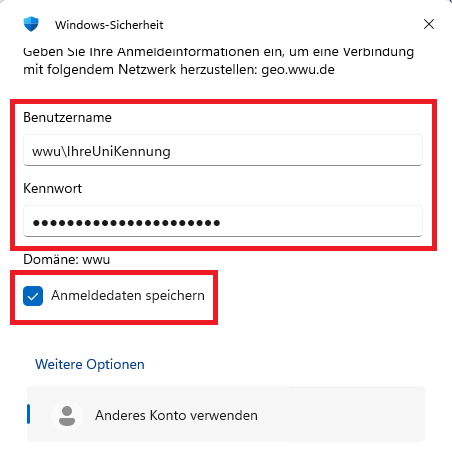
Im nachfolgenden Dialog geben Sie bitte wwu\Nutzerkennung inklusive Ihres zentralen Passworts an und aktivieren den Haken zur Speicherung der Anmeldedaten.
Wenn sich Sich an Ihrem Gerät in unserer Windowsdomäne befindet fällt der Schritt weg.
4. Nach erfolgreichem Fertigstellen finden sie das Netzwerklaufwerk unter "Netzwerkadressen" in "Dieser PC"
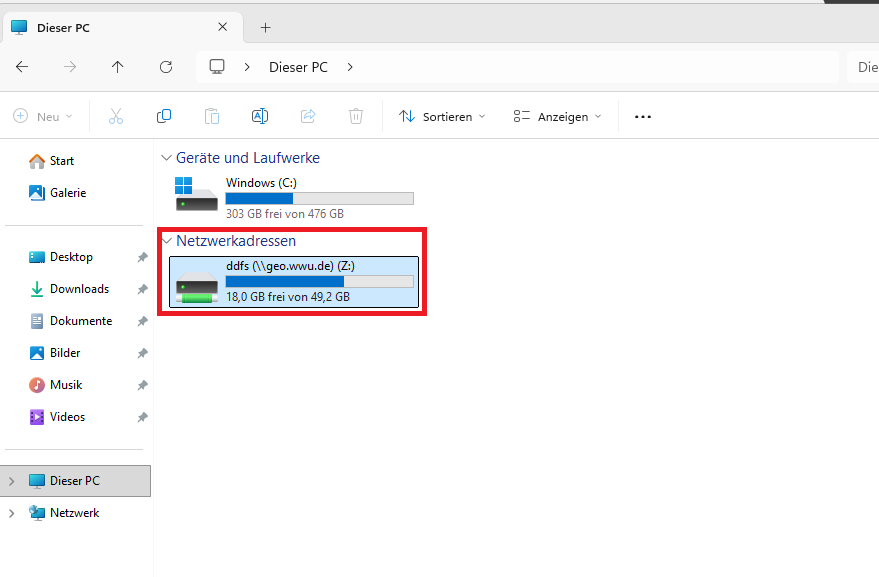
1. Klicken Sie einmal mit der rechten Maustaste auf die Netzwerkverbindung, die Sie entfernen möchten und anschließend im erscheinenden Kontextmenü auf "Trennen".

1. Finder öffnen, "Gehe zu" anklicken und dann "Mit Server verbinden auswählen"
2. Eintragen der Netzwerkadresse
Tragen Sie bitte "smb://geo.wwu.de/ddfs" ein
Falls Sie die Adresse direkt speichern möchten Klicken Sie auf das "+" und danach auf "Verbinden"
3. Anmeldeinformationeneintragen
Tragen Sie nun unter "Name" Ihre persönliche Uni-Kennung wie folgt ein "wwu\IhreUniKennung" und geben Sie bei Passwort Ihr "zentrales Uni-Kennwort" an. Um den Vorgang abzuschließen, klicken Sie dann auf "Verbinden".