Fernwartung (RustDesk)

RustDesk ist eine Open-Source-Software für den sicheren Fernzugriff, die Fernsteuerung und die Fernwartung von Computern.
 

Download:

Client (Windows)
Client (MacOS)

  • Anleitung Windows

    Schritt 1:

    • Klicken Sie auf den folgenden Downloadlink, um RustDesk für Windows herunterzuladen: RustDesk (Windows)

      Hinweis: Wenn Sie nicht wissen, welche Version Sie benötigen, öffnen Sie die Windows-Einstellungen, gehen Sie zu 'System' und wählen Sie ganz unten Info aus. Unter Systemtyp wird die Architektur Ihres Systems (z. B. 64-Bit) angezeigt.

    Schritt 2:

    • Bitte laden Sie die EXE-RustDesk-Version entsprechend der x86 Architektur herunter.

    Schritt 2:
    © IVV1

    Schritt 3:

    • Es besteht die Möglichkeit, das Programm über den Browser auszuführen
    • Danach finden Sie das Programm in der Download-Liste

    Schritt 3:
    © IVV1

    Schritt 4:

    • Klicken Sie neben der ID auf das Symbol mit den drei Punkten

    Schritt 4:
    © IVV1

    Schritt 5:

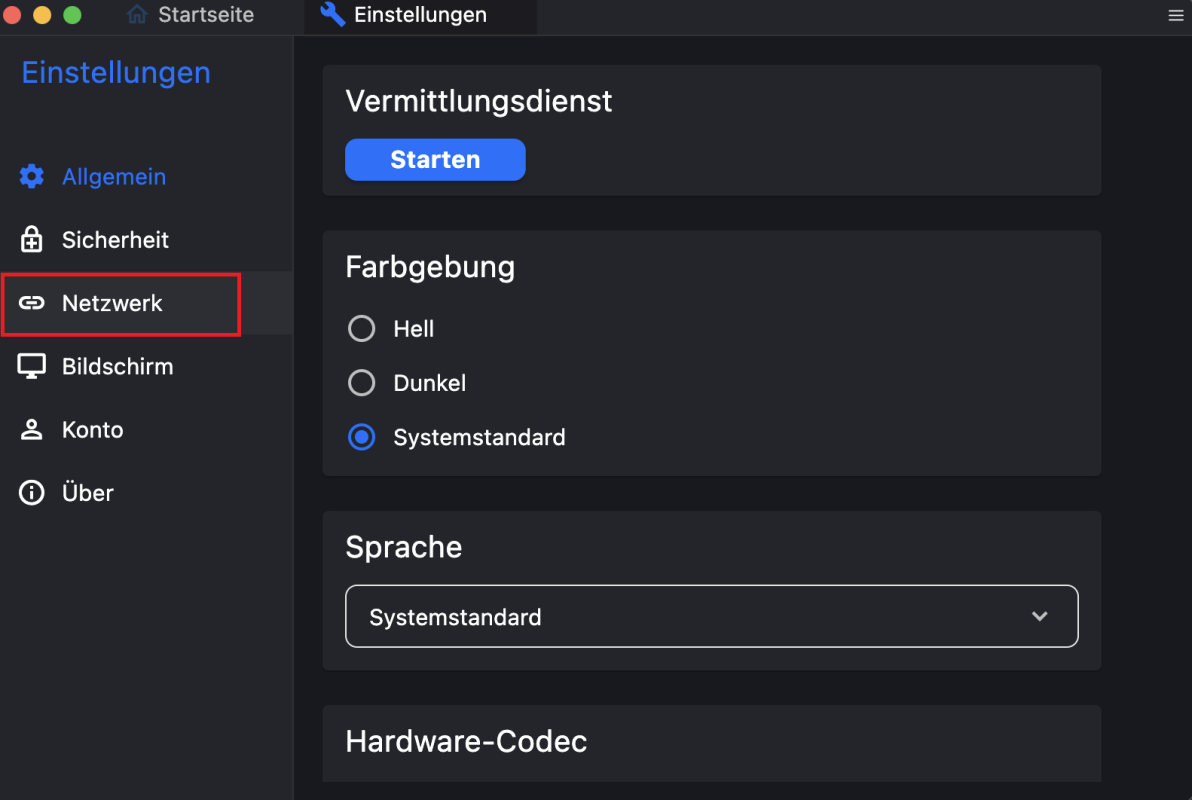
    • Öffnen Sie im folgenden Fenster den Bereich "Netzwerk"

    Schritt 5:
    © IVV1

    Schritt 6:

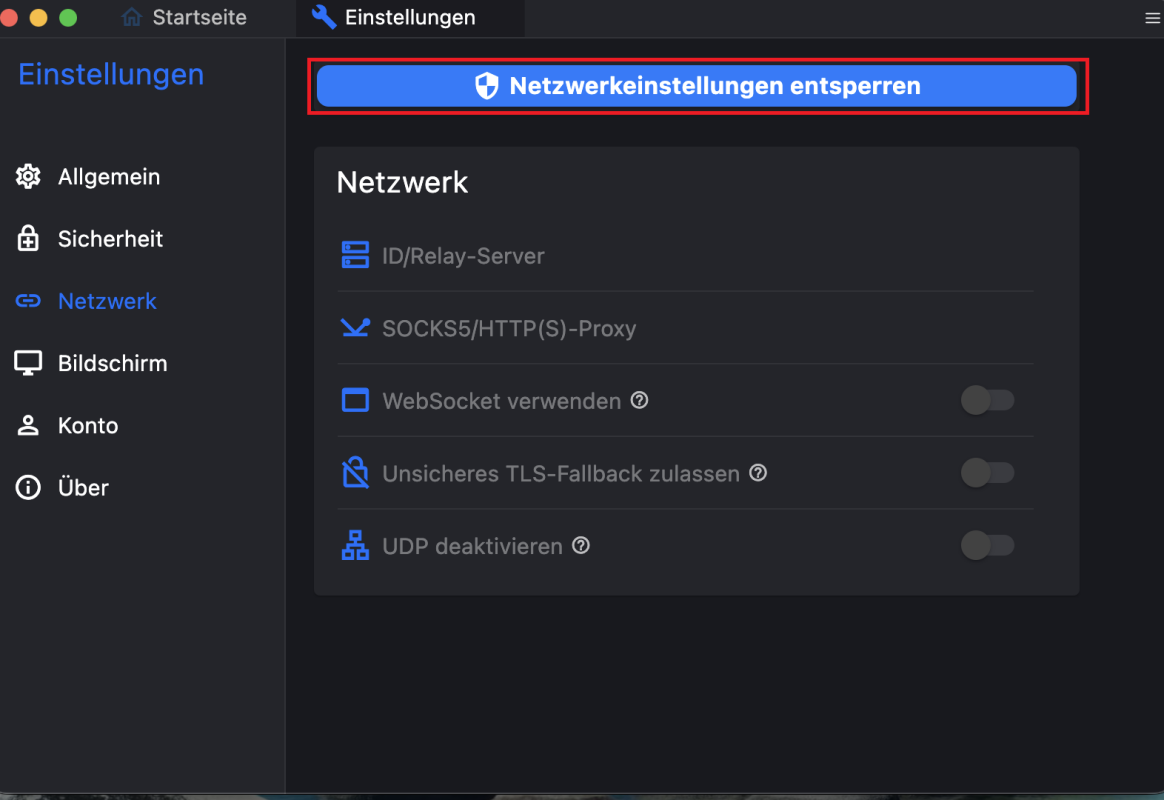
    • Wählen Sie "Netzwerkeinstellungen entsperren" aus 
    • Bestätigen Sie im Anschluss mit Administrator-Rechten, um die Netzwerkeinstellungen zu entsperren

    Schritt 6:
    © IVV1

    Schritt 7:

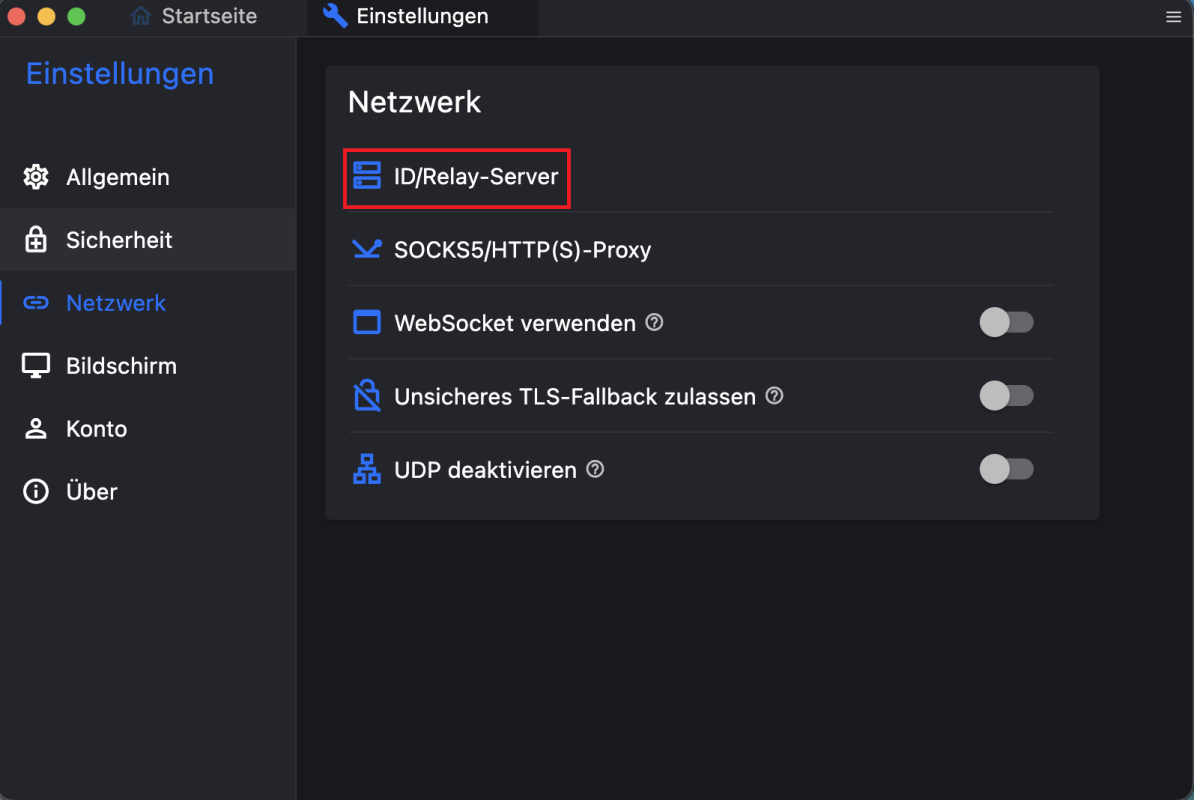
    • Gehen Sie auf "ID/Relay-Server"

    Schritt 7:
    © IVV1

    Schritt 8:

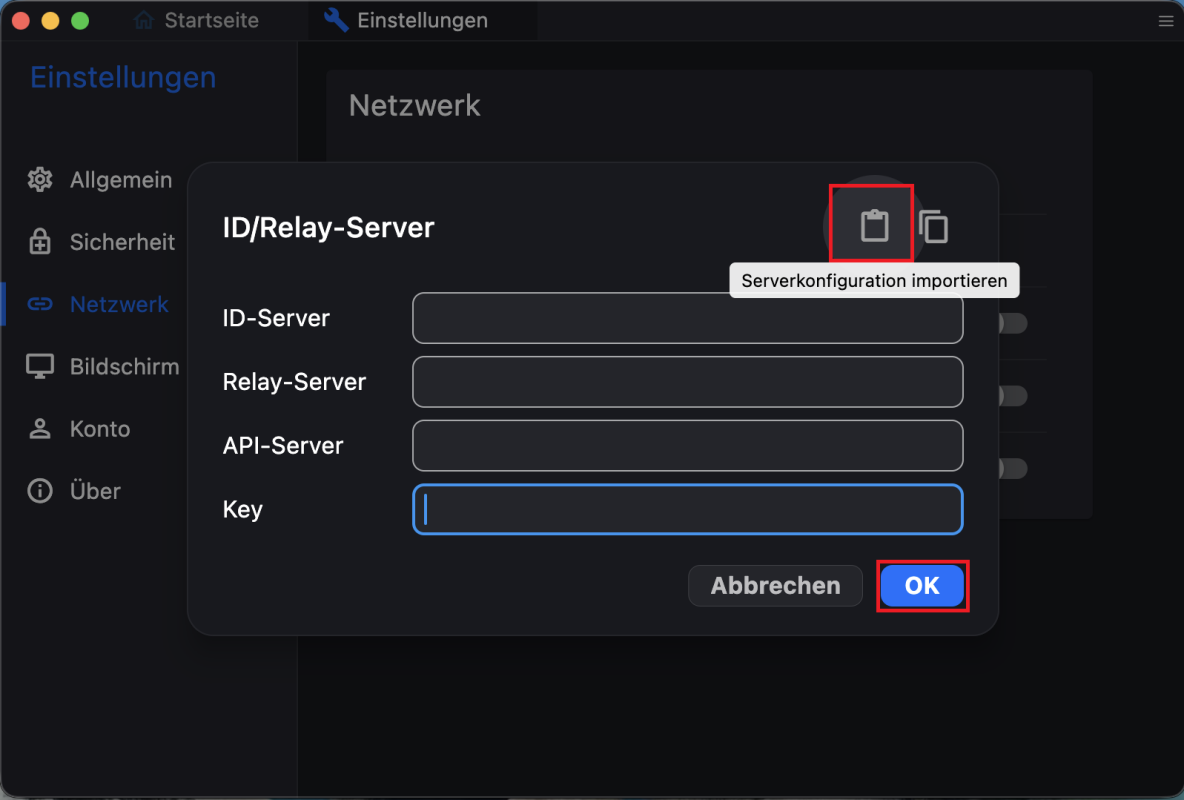
    • Geben Sie die Server-Adresse in Felder "ID-Server" und "Relay-Server" ein 
    • Setzen Sie das Key in Feld "Key"
    Server-Adresse - "ivv1rustdesk.uni-muenster.de"
    Key - "Dh7YnMvHBNbMm7Oy62IhudPUrx1FnMG4r4SPWfOvNAI="

    Schritt 8:
    © IVV1

    Schritt 9:

    • Für die anschließende Fernwartung benötigen Sie die RustDesk-ID sowie das Einmalpasswort des Geräts

    Schritt 9:
    © IVV1
  • Anleitung MacOS

    Schritt 1:

    • Klicken Sie auf den folgenden Downloadlink, um RustDesk für MacOS herunterzuladen: RustDesk (MacOS)

    Schritt 2:

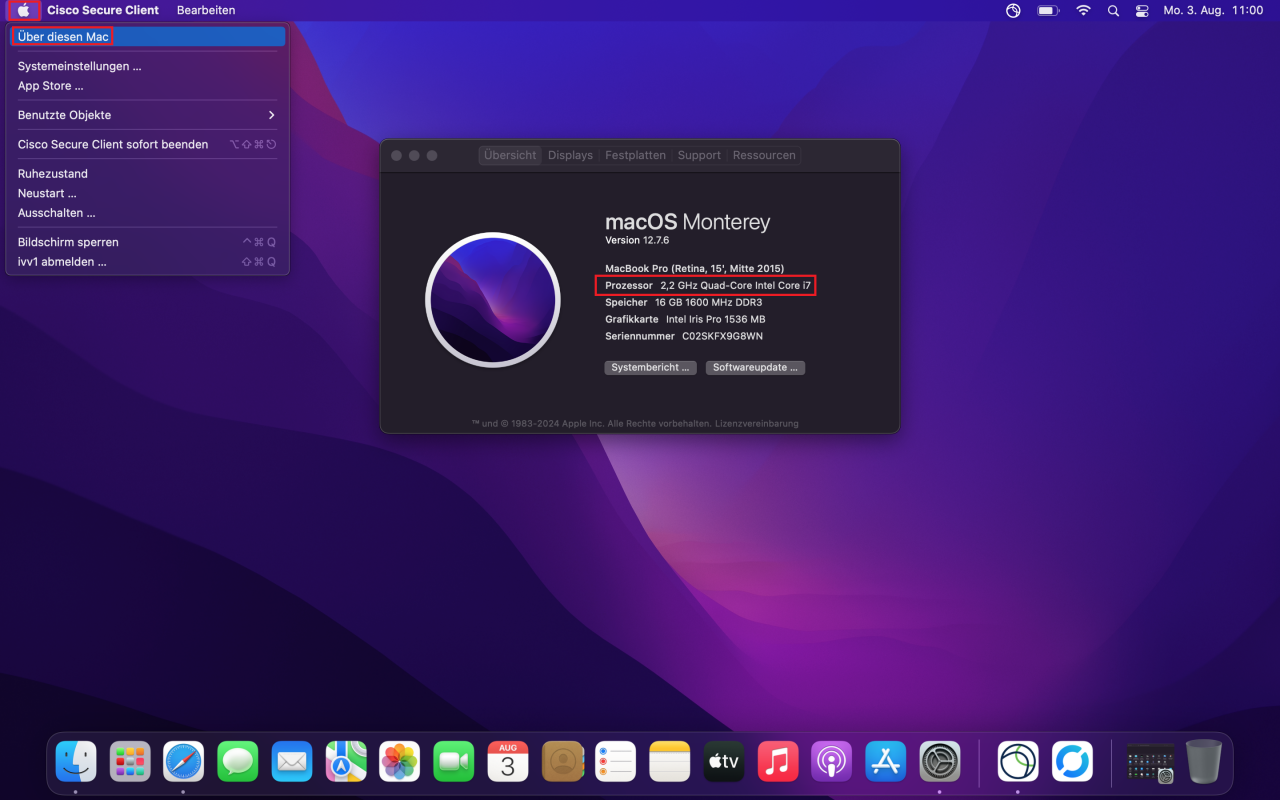
    • Prüfen Sie, welcher Prozessor in Ihrem Mac verbaut ist:
      1. Klicken Sie oben links auf das Apple-Menü.
      2. Wählen Sie "Über diesen Mac" aus.
      3. Die Prozessor- bzw. Chip-Bezeichnung wird in der Übersicht angezeigt (z. B. Apple Silicon oder Intel).

    Schritt 2:
    © IVV1

    Schritt 3:

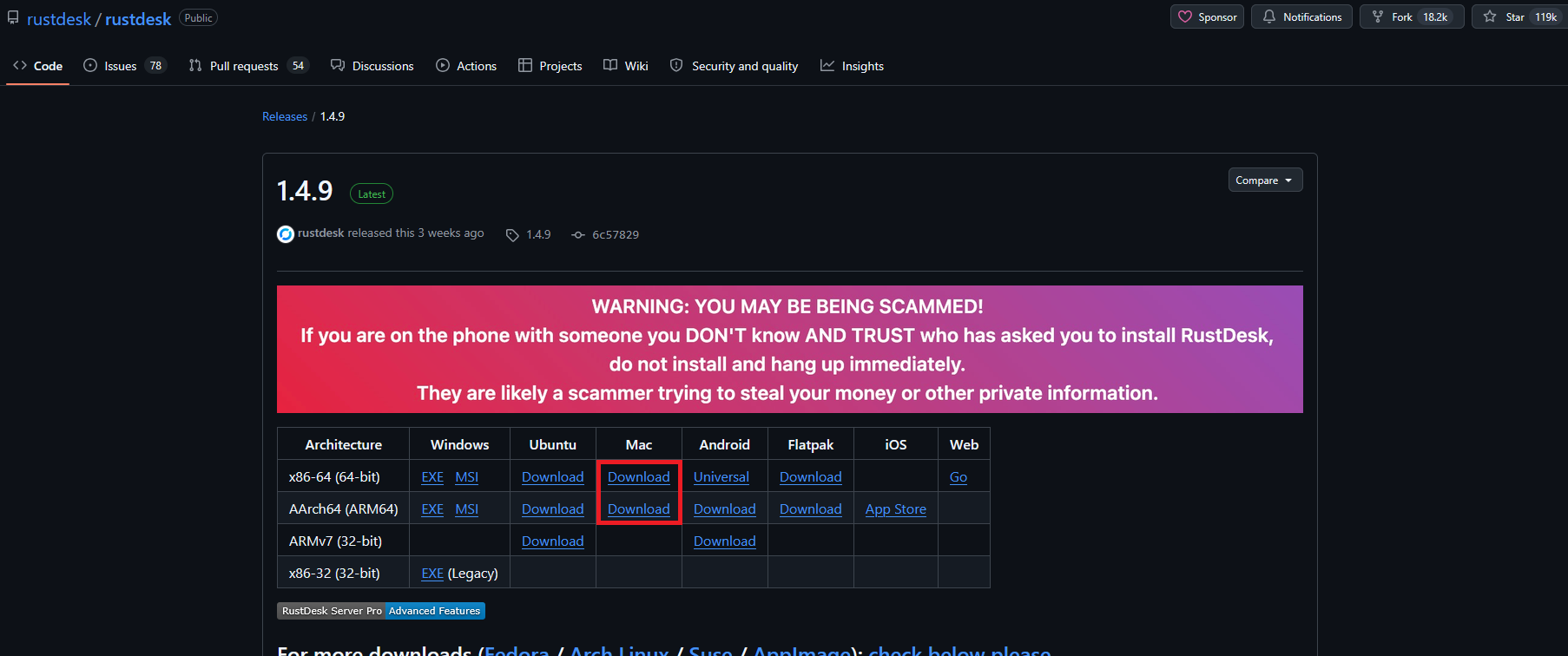
    • Laden Sie die passende RustDesk-Version entsprechend Ihres Mac-Prozessors herunter:
      • Intel-Mac: Klicken Sie in der Spalte "Mac" auf den oberen Download-Link
      • Mac mit Apple Silicon (M1, M2, M3, M4 usw.): Klicken Sie in der Spalte "Mac" auf den unteren Download-Link

    Schritt 3:
    © IVV1

    Schritt 4:

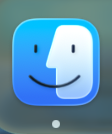
    • Öffnen Sie den Finder

    Schritt 4:
    © IVV1

    Schritt 5:

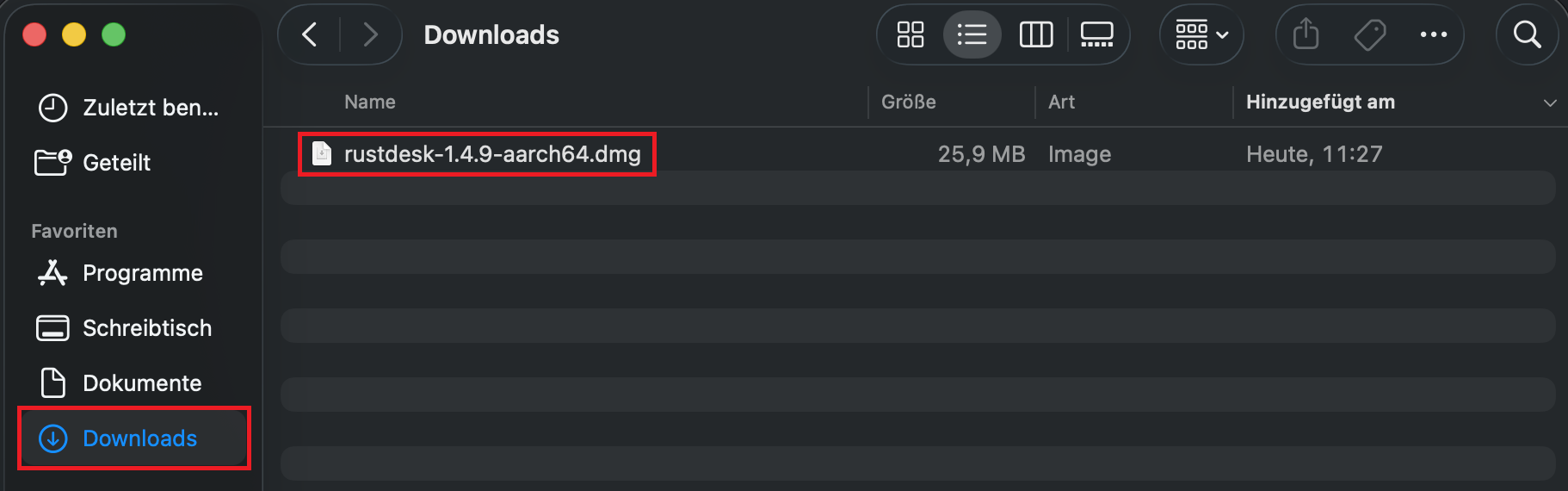
    • Wechseln Sie in den Ordner "Downloads"
    • Klicken Sie doppelt auf die zuvor heruntergeladene RustDesk-Datei

    Schritt 5:
    © IVV1

    Schritt 6:

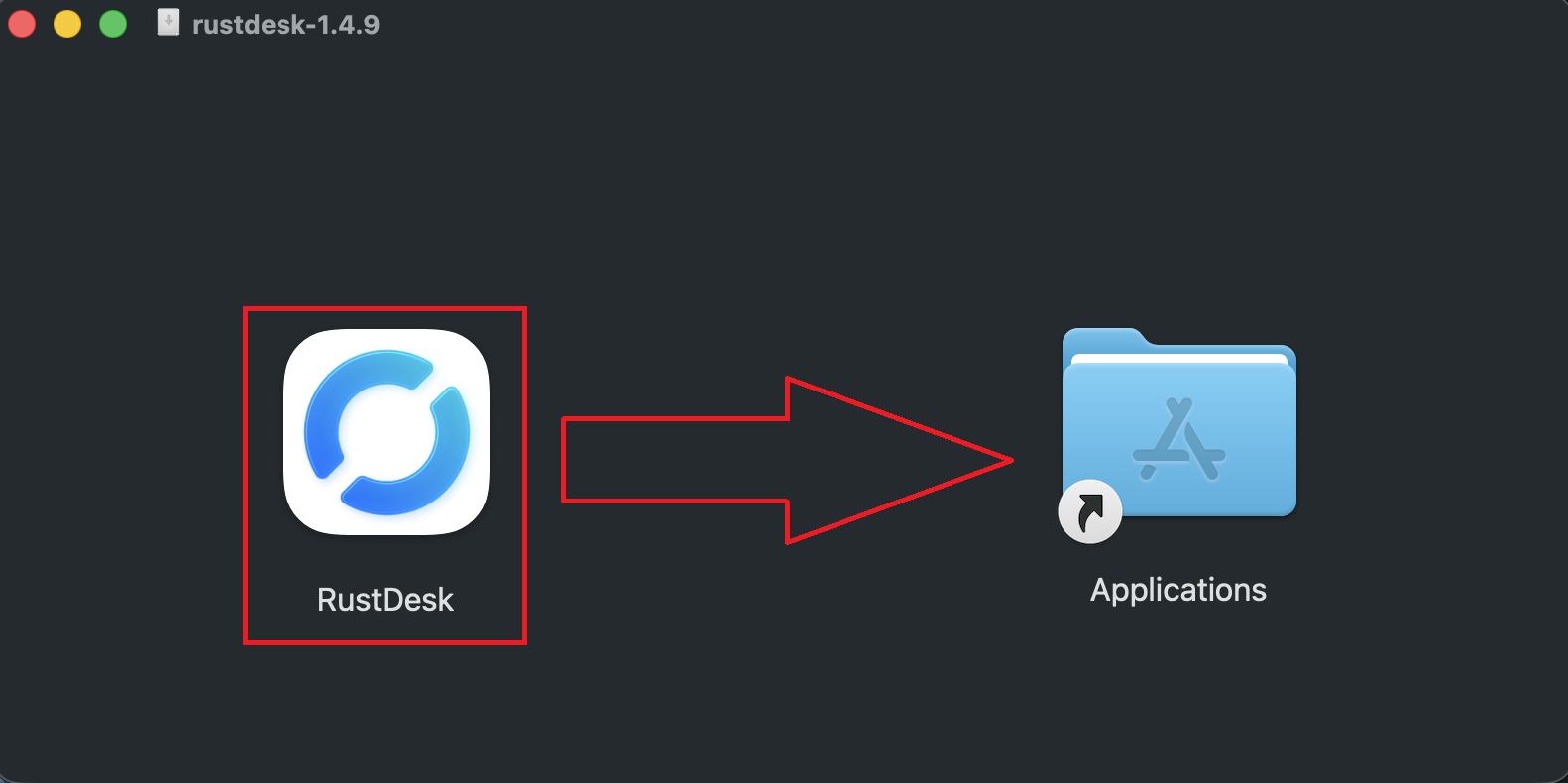
    • Ziehen Sie "RustDesk" per Drag-and-drop in den Ordner "Applications"

    Schritt 6:
    © IVV1

    Schritt 7:

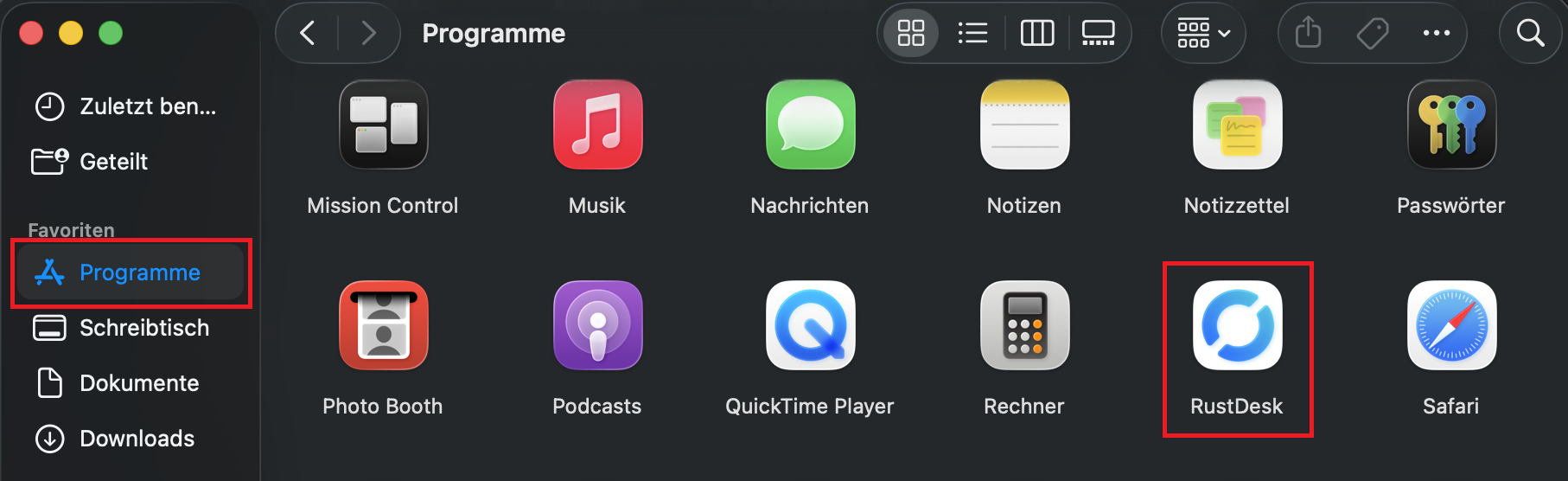
    • Öffnen Sie im Finder den Ordner "Programme"
    • Klicken Sie anschließend doppelt auf "RustDesk", um die Anwendung zu starten

    Schritt 7:
    © IVV1

    Schritt 8:

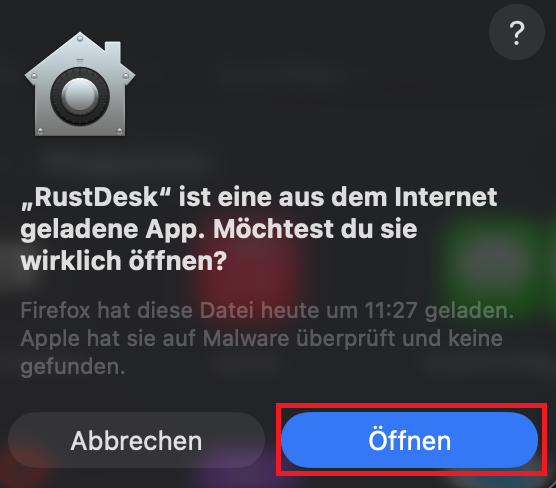
    • Wenn die Sicherheitsmeldung angezeigt wird, klicken Sie auf "Öffnen", um RustDesk zu starten

    Schritt 8:
    © IVV1

    Schritt 9:

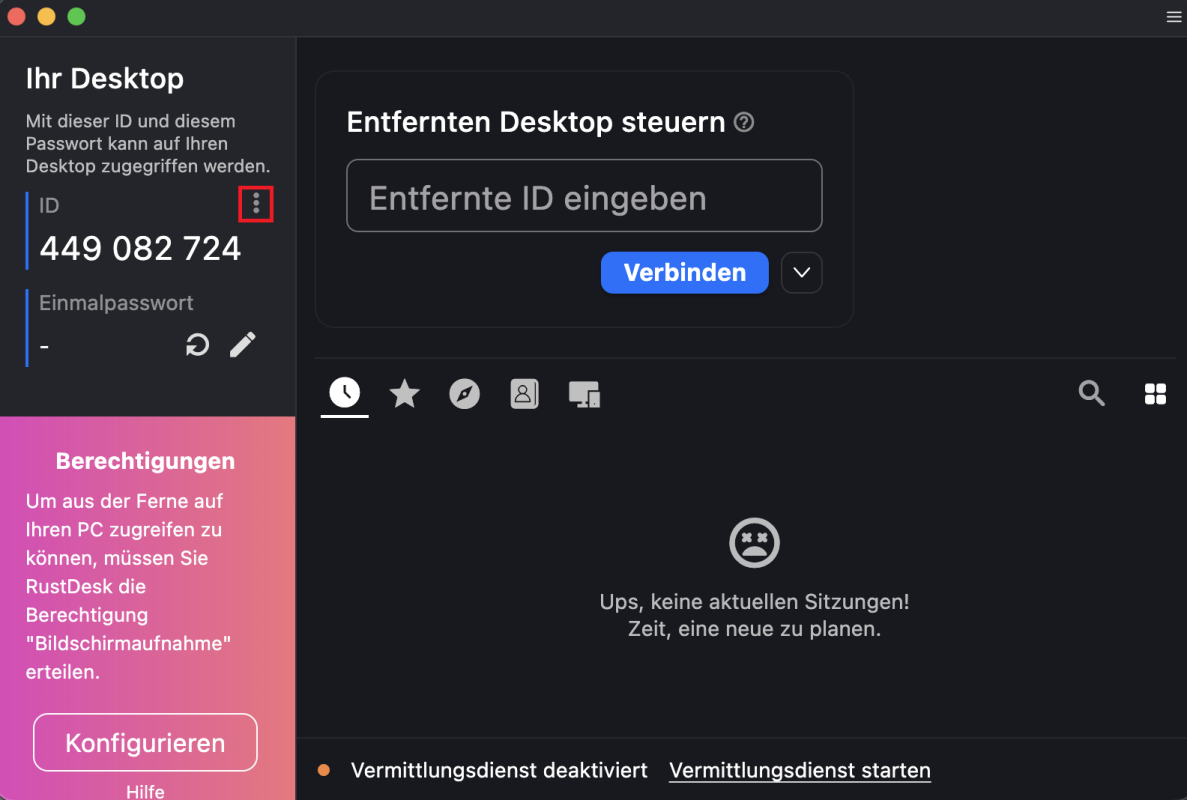
    • Klicken Sie neben der ID auf das Symbol mit den drei Punkten

    Schritt 9:
    © IVV1

    Schritt 10:

    • Öffnen Sie im folgenden Fenster den Bereich "Netzwerk"

    Schritt 10:
    © IVV1

    Schritt 11:

    • Wählen Sie "Netzwerkeinstellungen entsperren" aus 
    • Geben Sie das Benutzerpasswort des Macs ein, um die Netzwerkeinstellungen zu entsperren

    Schritt 11:
    © IVV1

    Schritt 12:

    • Gehen Sie auf "ID/Relay-Server"

    Schritt 12:
    © IVV1

    Serverkonfigurationswert:

    Hier klicken zum Kopieren

    Schritt 13:

    • Es öffnet sich ein neues Fenster, kopieren Sie den bereitgestellten Serverkonfigurationswert (s. o.)
    • Wählen Sie anschließend "Serverkonfiguration importieren" und bestätigen Sie mit "OK"

    Schritt 13:
    © IVV1

    Schritt 14:

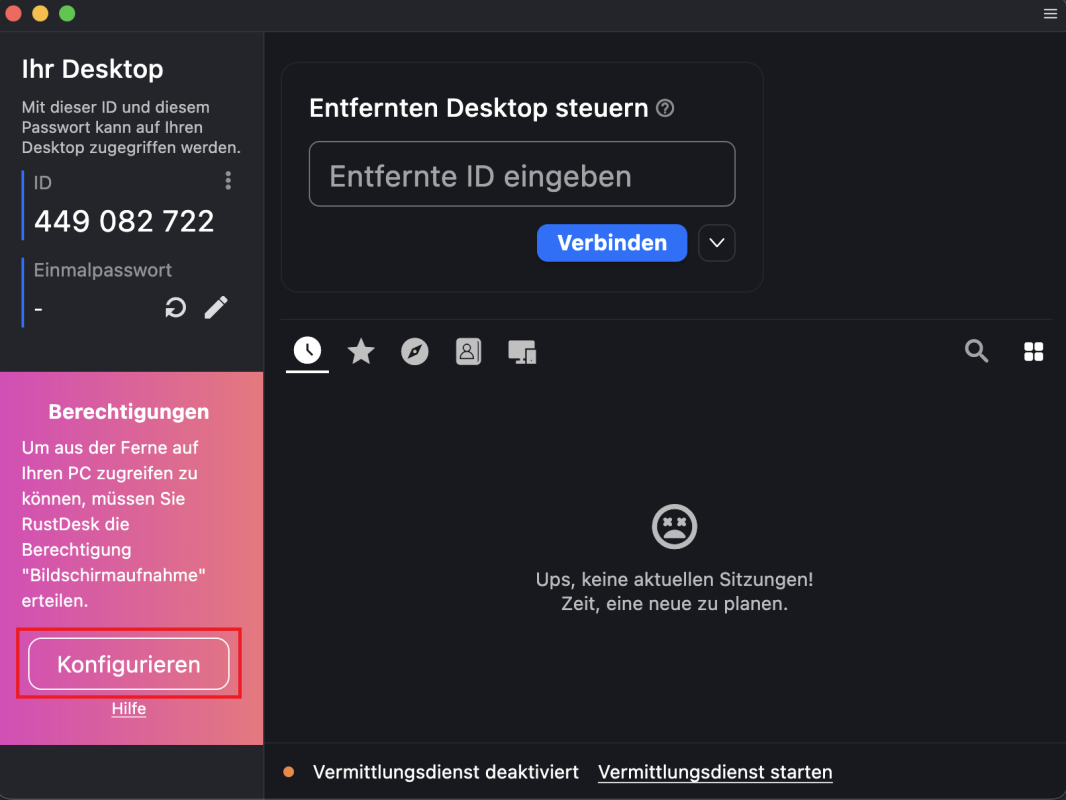
    • Um den Fernzugriff auf den PC zu ermöglichen klicken Sie auf der linken Seite auf "Konfigurieren"

    Schritt 14:
    © IVV1

    Schritt 15:

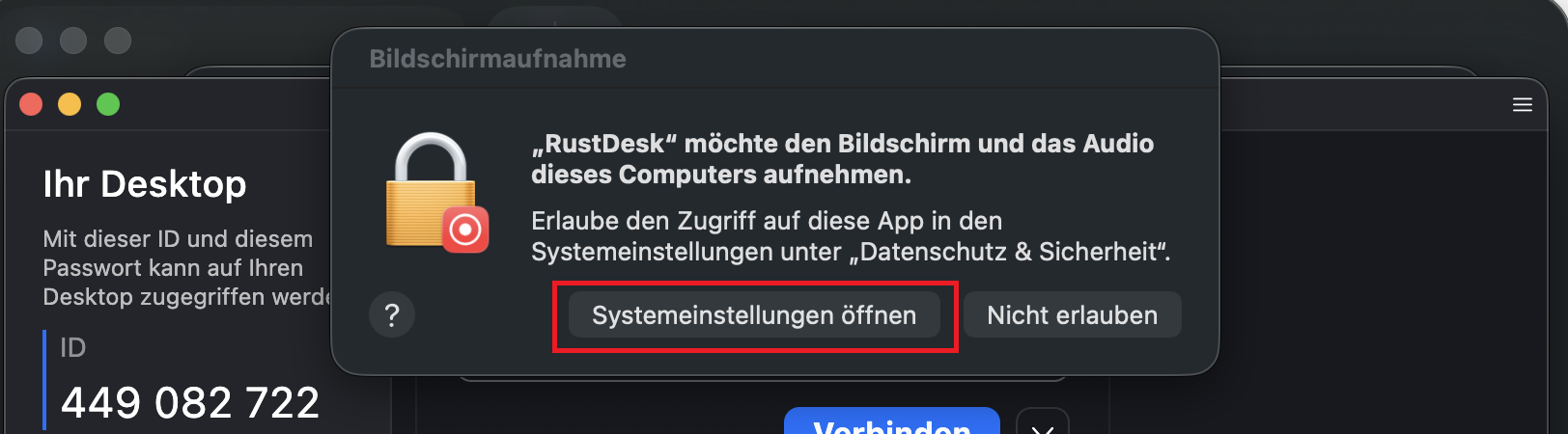
    • Klicken Sie auf "Systemeinstellungen öffnen", um die erforderlichen Einstellungen anzupassen

    Schritt 15:
    © IVV1

    Schritt 16:

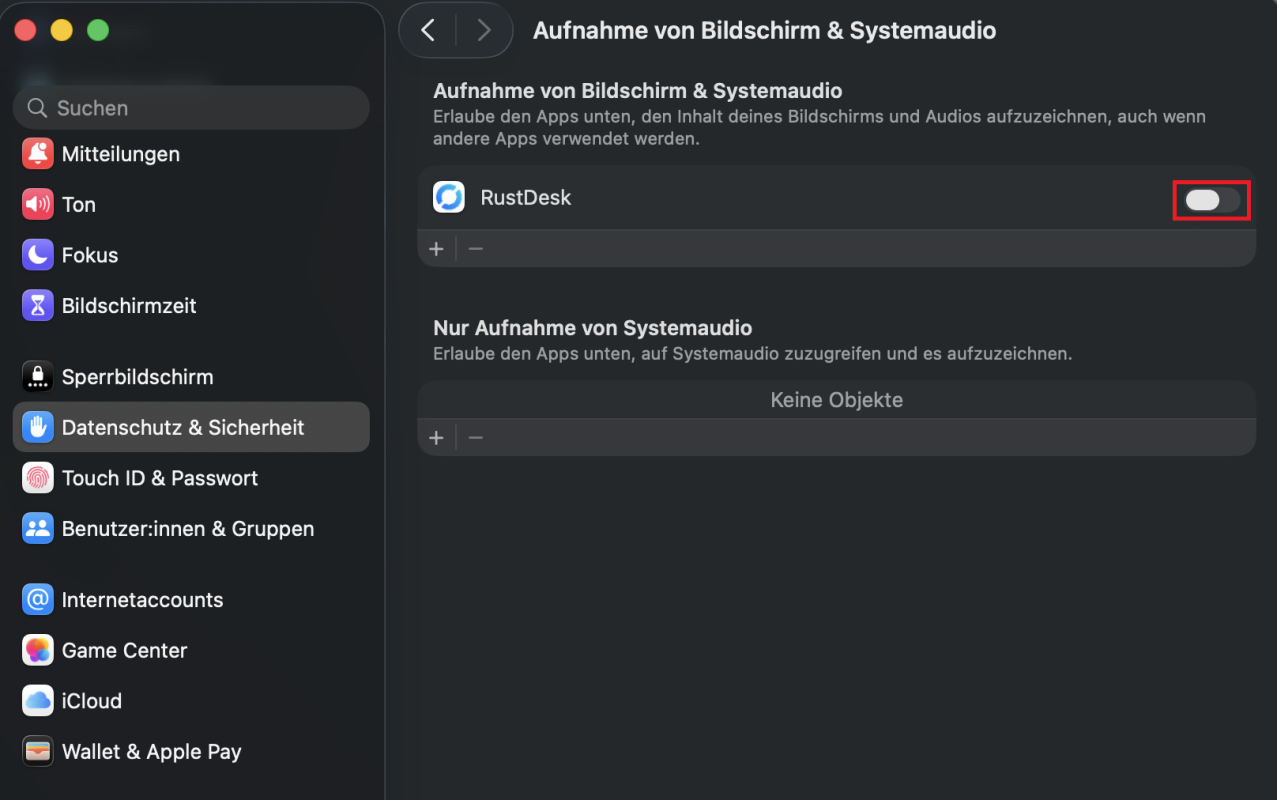
    • Aktivieren Sie den Schieberegler neben "RustDesk", um die erforderliche Berechtigung zu erteilen
    • Bestätigen Sie die Änderung anschließend durch Eingabe des Mac-Benutzerpassworts

    Schritt 16:
    © IVV1

    Schritt 17:

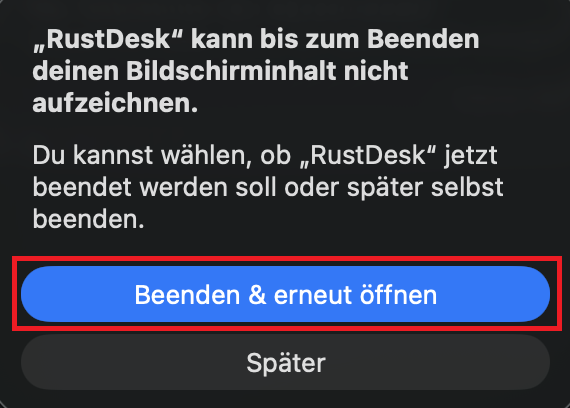
    • Damit RustDesk mit den neuen Einstellungen neu gestartet wird, wählen Sie "Beenden & erneut öffnen" aus

    Schritt 17:
    © IVV1

    Schritt 18:

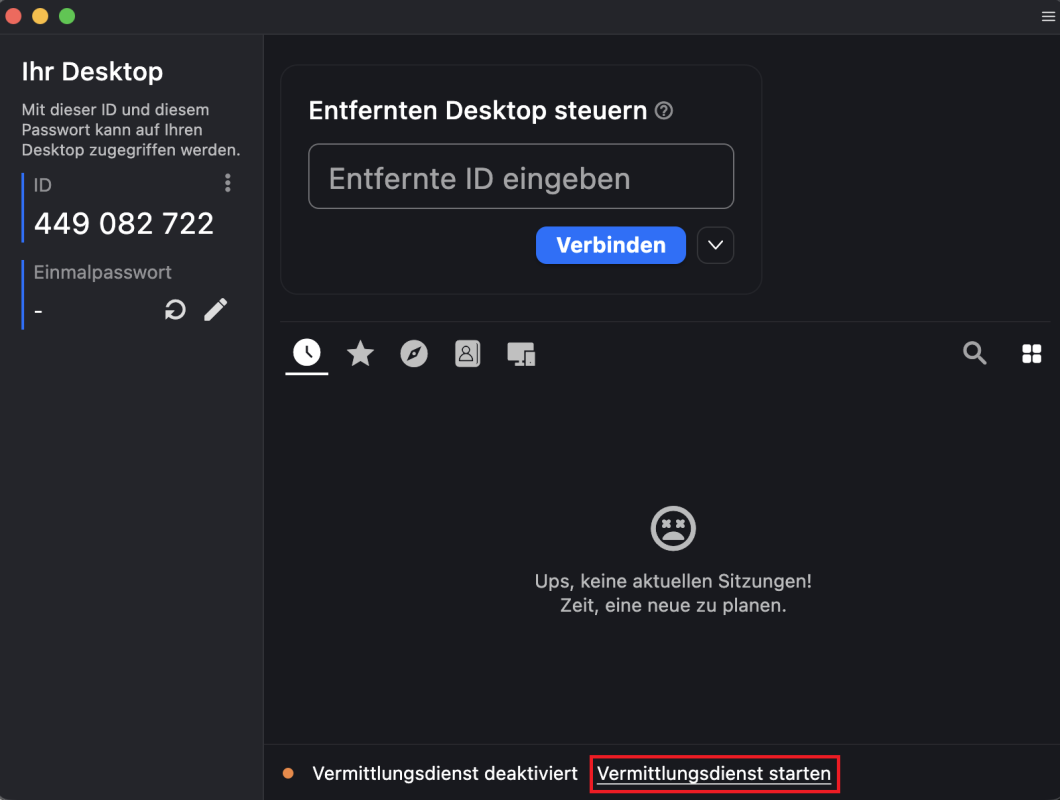
    • Klicken Sie im unteren Bereich auf "Vermittlungsdienst starten"
    • Bestätigen Sie den Vorgang anschließend durch Eingabe des Mac-Benutzerpassworts

    Schritt 18:
    © IVV1

    Schritt 19:

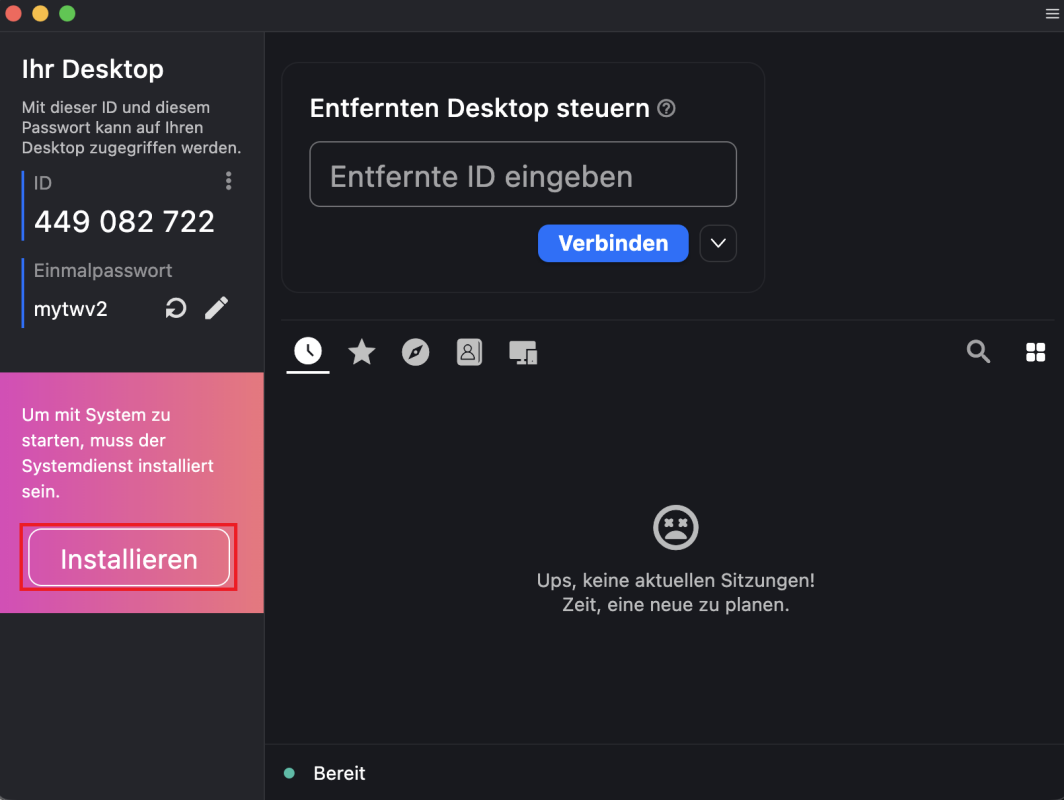
    • Damit RustDesk mit dem System startet, muss der Systemdienst installiert werden - wählen Sie hierfür auf der rechten Seite "Installieren" aus
    • Bestätigen Sie die Installation anschließend durch Eingabe des Mac-Benutzerpassworts

    Schritt 19:
    © IVV1

    Schritt 20:

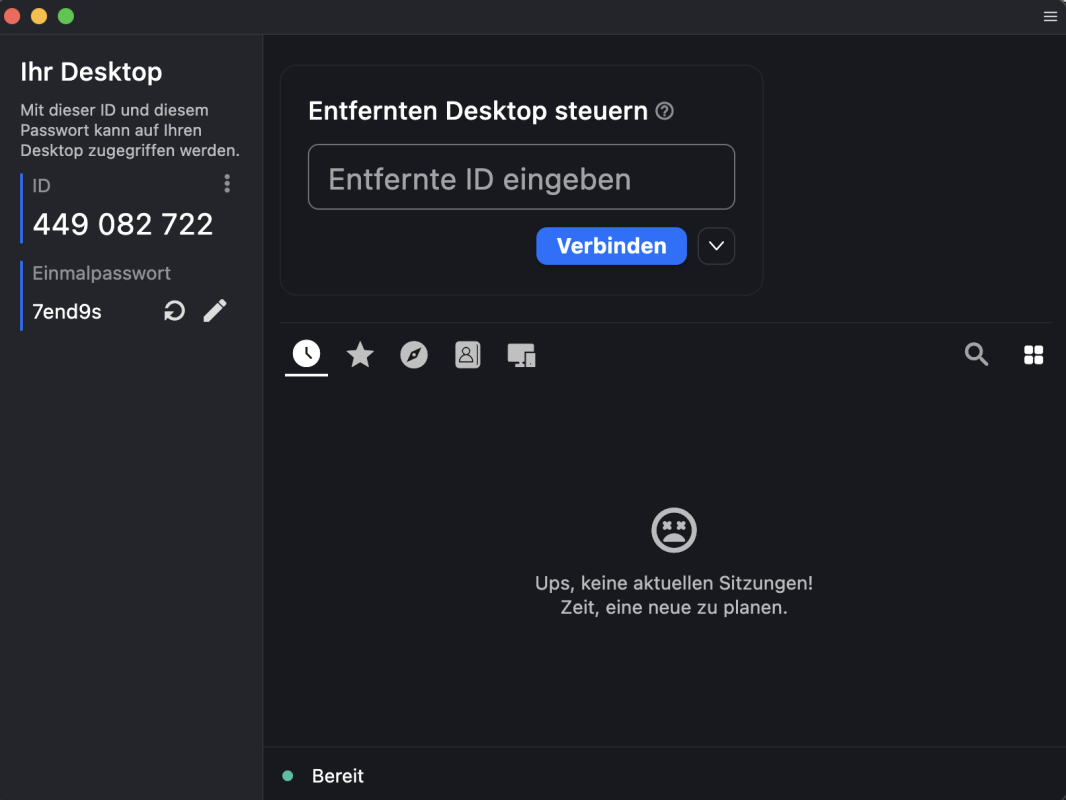
    • Für die anschließende Fernwartung benötigen Sie die RustDesk-ID sowie das Einmalpasswort des Geräts

    Schritt 20:
    © IVV1