Informationen zur Datenbank
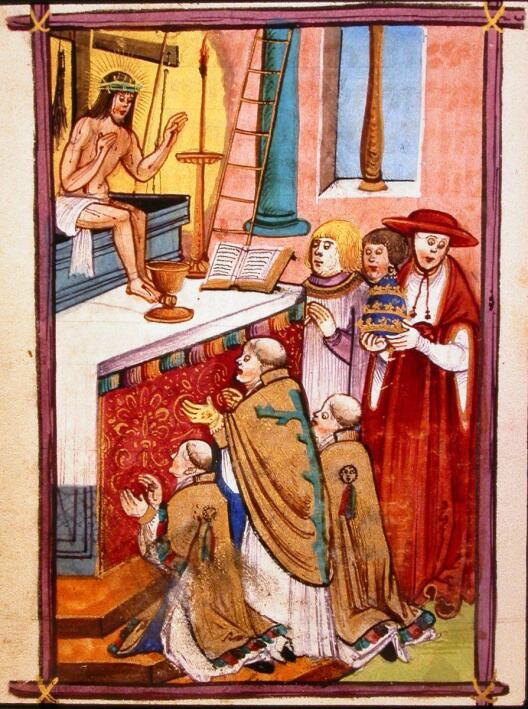
Bei der sogenannten „Gregorsmesse“ handelt es sich um einen Bildtypus des späten Mittelalters, der seine Anfänge im 14. Jahrhundert hat und in der zweiten Hälfte des 15. Jahrhunderts eine geradezu explosionsartige Verbreitung fand. Dargestellt wird in der Regel eine Vision von Papst Gregor dem Großen (540-604), dem anlässlich einer Messfeier Christus selbst körperlich auf dem Altar erschienen sein soll.
Die bildwissenschaftliche Datenbank zur „Gregorsmesse“ verfolgte zwei Ziele: Zum einen sollten die vorhandenen Werke möglichst vollständig erfaßt, beschrieben und mit dem Forschungsstand dargestellt werden. Der Schwerpunkt liegt vor allem auf nordalpinen, deutschen Bildbeispielen aus den unterschiedlichsten Gattungen (Tafel- und Wandmalerei, Einblattdruck, Skulptur, Buchmalerei, Kunstgewerbe). Zum anderen sollten darüber hinaus Abfragen nach ikonographischen und bildwissenschaftlichen Kriterien ermöglicht werden. Dazu galt es, die inhärente visuelle Argumentationsstruktur der Bilder aufzuzeigen und die Gleichzeitigkeit von narrativen (das Mess- und Visionsgeschehen) und emblematischen (die Arma Christi) Darstellungsformen aufzuschlüsseln.
Über ein Repertorium wurden die Bilder so typologisiert, dass unterschiedliche Formen der Visions- und Messdarstellung in Kombination mit verschiedenen Bildgattungen sowie deren Entstehungszeit und -raum abgefragt werden konnten. Erarbeitet wurde keine vollständige Ikonographie, sondern der Prototyp eines flexiblen Werkzeugs, das es Benutzer:innen erlaubte, die Spezifika der einzelnen Exponate über die üblichen kunsthistorischen Grunddaten hinaus zu erschließen. Die eigens entwickelten Begrifflichkeiten und Kategorien spiegelten nicht zuletzt die Fragen und den Diskussionsstand der Forschungsgruppe wieder: zum Gebrauch (Aura und Performanz), zur Medialität (Vision und Sakrament), zur Ritualität (Bild und Amt) sowie zum Verhältnis von Frömmigkeit und Liturgie.
In der ursprünglichen Datenbank war es demnach möglich, die Suche über die Kriterien „Entstehungszeitraum“, „Person“, „Topographie“, „Technik“, „Gattung“, „Funktion“ und „Schlagwort“ genau einzugrenzen. Hier musste jeweils eine Auswahl der passenden Parameter getroffen werden, die zusätzlich über Repertoriumsdaten zu unter anderem der Größe der Christusfigur, der Position und Körperhaltung Gregors, den vorhandenen Gegenständen und Arma Christi ergänzt werden konnte. Dies ermöglichte einerseits eine sehr genaue Suche von spezifischen Objekten, andererseits mussten die Nutzer:innen der Datenbank vor der Benutzung schon genau wissen, welches Objekt sie suchen. Diese Funktionweise wurde in der neuen Datenbank zur besseren Anwendbarkeit für interessierte Nutzer:innen geändert. Eine Suche nach spezifischen Objekten ist jedoch immer noch über die Suchfunktionen der neuen Datenbank abgedeckt.