
Adobe Acrobat Pro

Service: Für die Erstellung, Bearbeitung und Verwaltung von PDF-Dokumenten stellt die IVV7 die Software Adobe Acrobat Pro zur Verfügung. Im Gegensatz zum kostenlosen Acrobat Reader ermöglicht die Pro-Version eine umfassende Manipulation von Dokumenten.

Zielgruppe: Beschäftigte im Zuständigkeitsbereich

Kontakt: IVV7

Voraussetzung: Entra-ID
  • Installation (Softwarecenter)

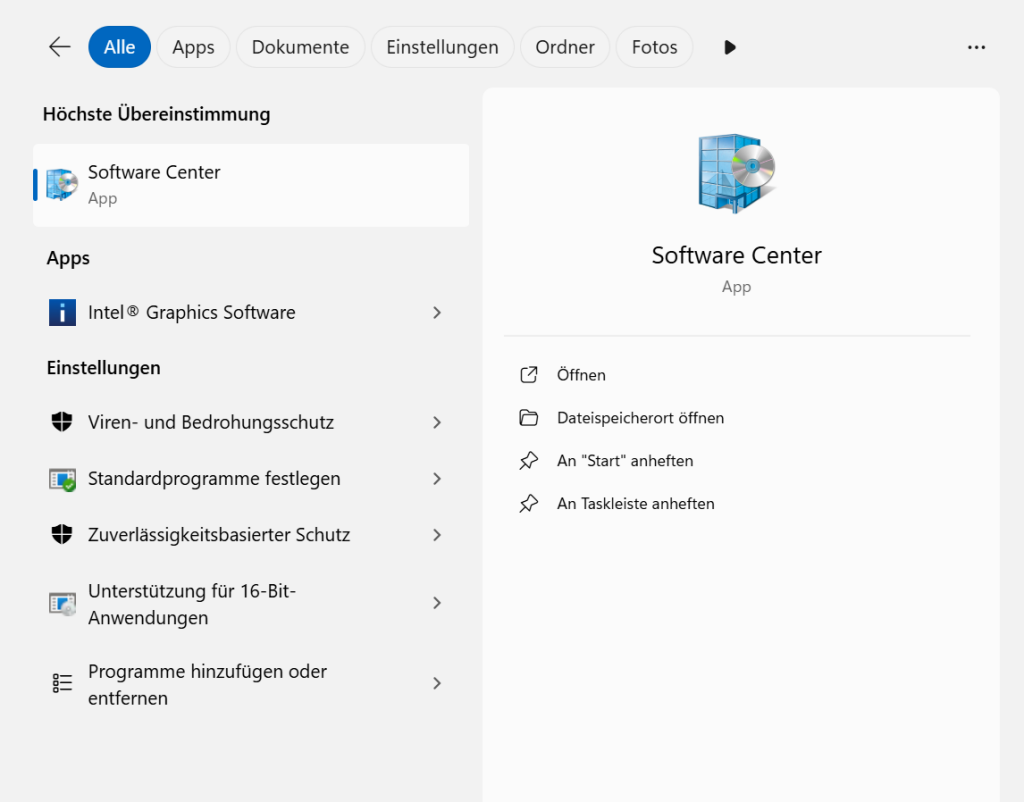
    1. Softwarecenter starten

    Öffnen Sie die Windows-Suche und tippen Sie Softwarecenter. Mit einem Klick auf das abgebildete Symbol wird das Softwarecenter starten.

    1. Softwarecenter starten
    © IVV7

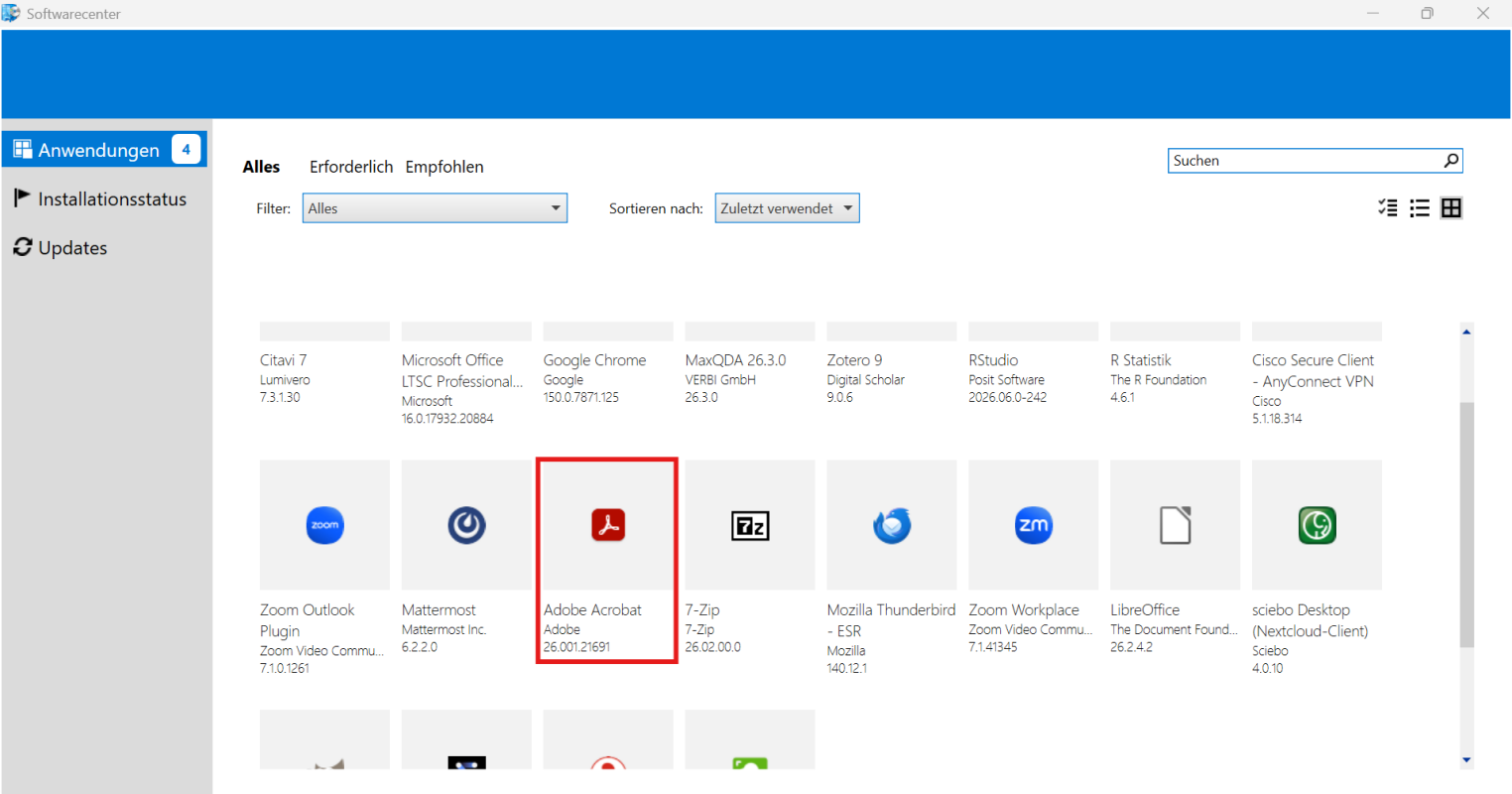
    2. Anwendung auswählen

    Suchen Sie nun das Adobe-Logo und klicken Sie es an.

    2. Anwendung auswählen
    © IVV7

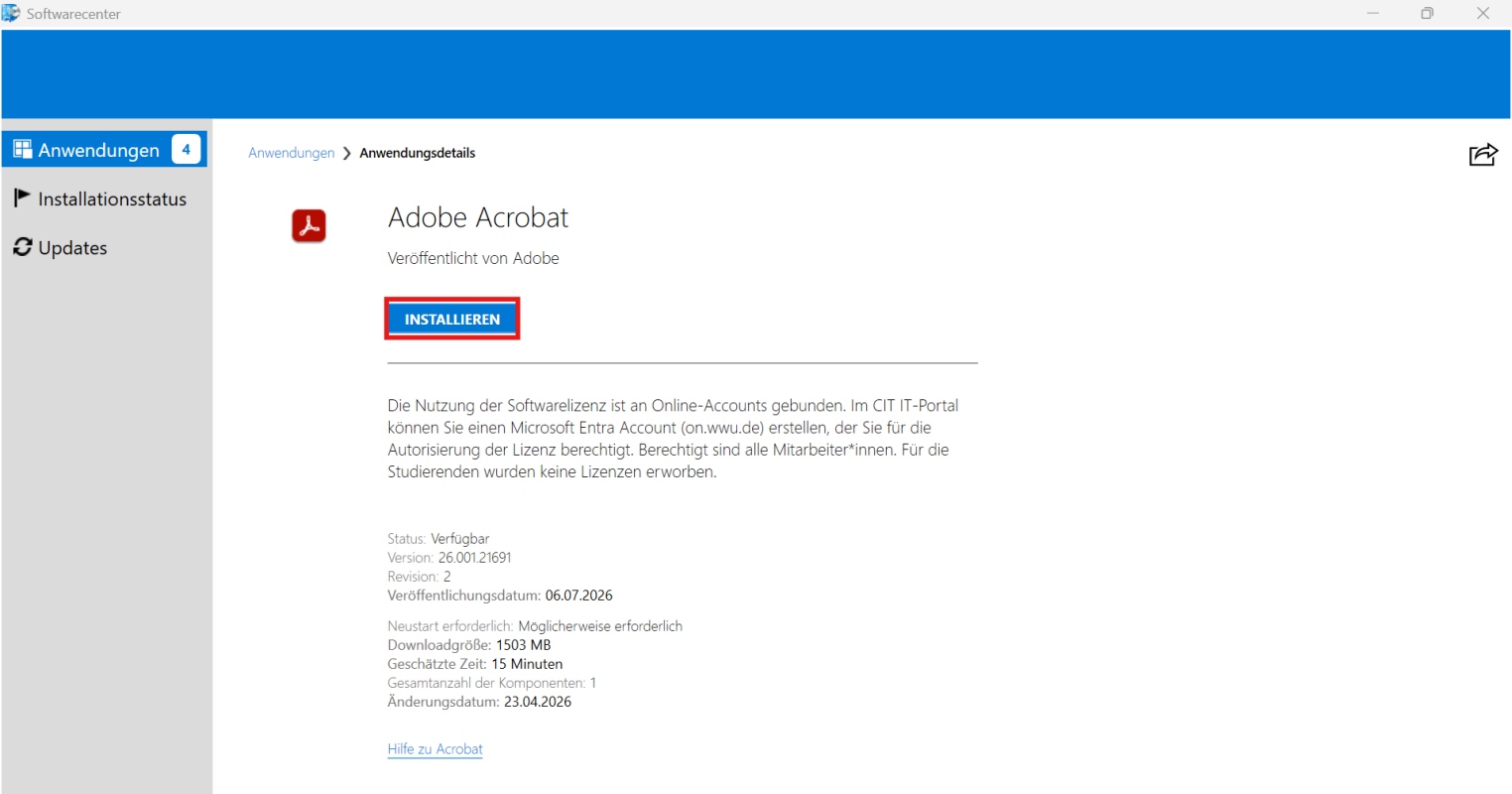
    3. Anwendung installieren

    Mit dem Klick auf Installieren wird die Installation gestartet. Sobald der Vorgang abgeschlossen ist können Sie die Anwendung öffnen.

    3. Anwendung installieren
    © IVV7

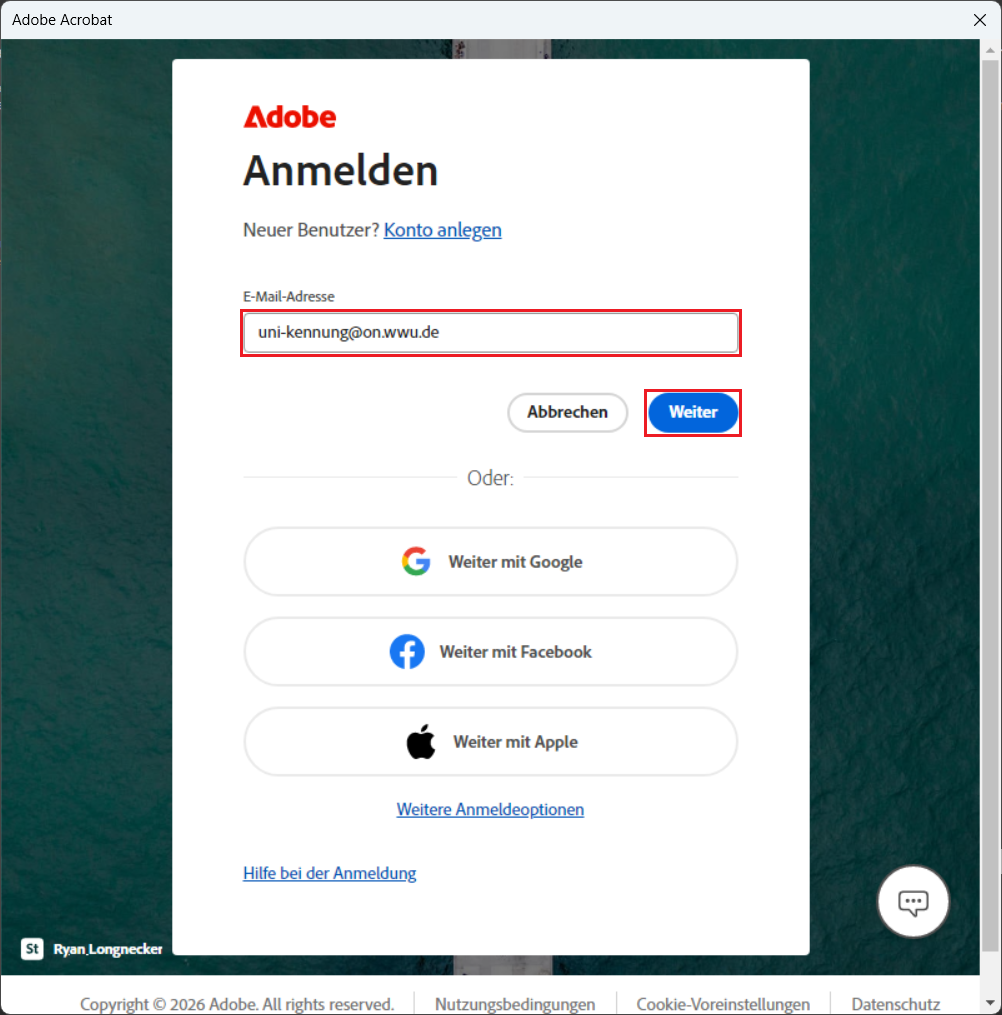
    4. Anmeldung

    Wenn Sie Adobe dann öffnen erscheint nach wenigen sekunden ein Fenster mit der Aufforderung, dass Sie sich anmelden. Um sich anmelden zu können benötigen Sie zwingend eine Entra-ID. Um sich anzumelden tragen Sie dann die Mail-Adresse Ihre Entra-ID in das Feld für E-Mail_Adresse ein. Die Mail Ihrer Entra-ID setzt sich auch Ihrer "Uni-Kennung" und "@on.wwu.de" zusammen. Nachdem Sie die E-mail-Adresse eingetragen haben klicken Sie auf "Weiter".

    4. Anmeldung
    © IVV7

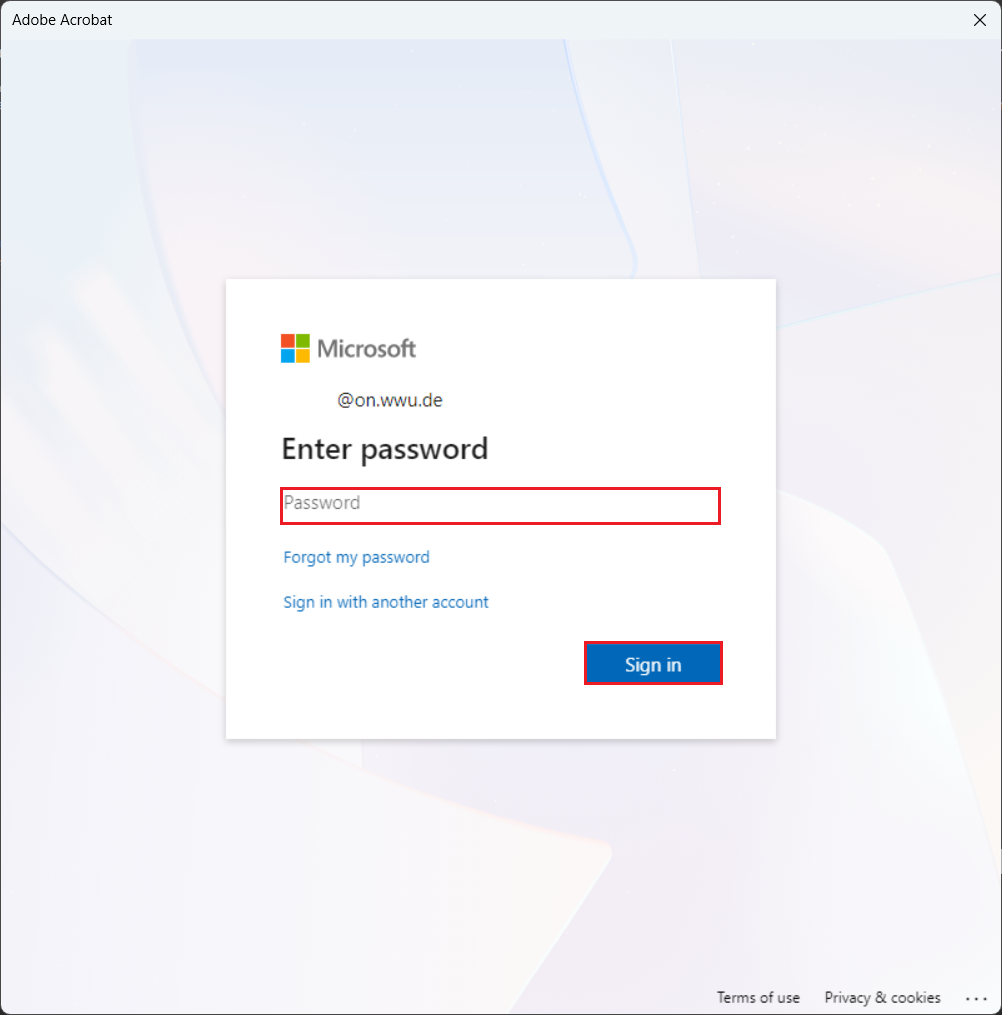
    5. Authentifizierung

    Tragen Sie nun das im IT-Portal gesetzte Passwort Ihrer Entra-ID in das Feld "Password" ein und klicken Sie "Sign in".

    5. Authentifizierung
    © IVV7

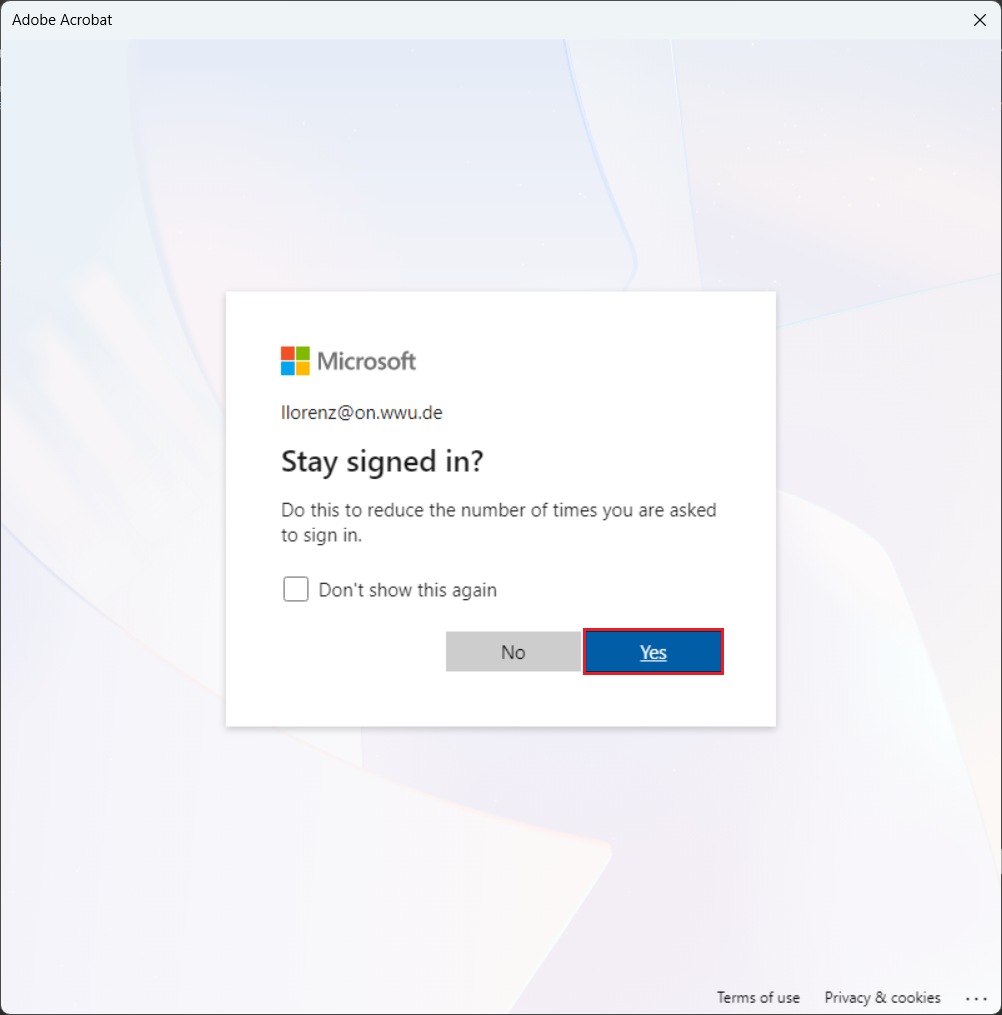
    6. Bestätigen

    Um angemeldet zu bleiben bestätigen Sie mit "Yes". Nun sind Sie erfolgreich angemeldet und können Adobe nutzen.

    6. Bestätigen
  • Installation (MacOS)

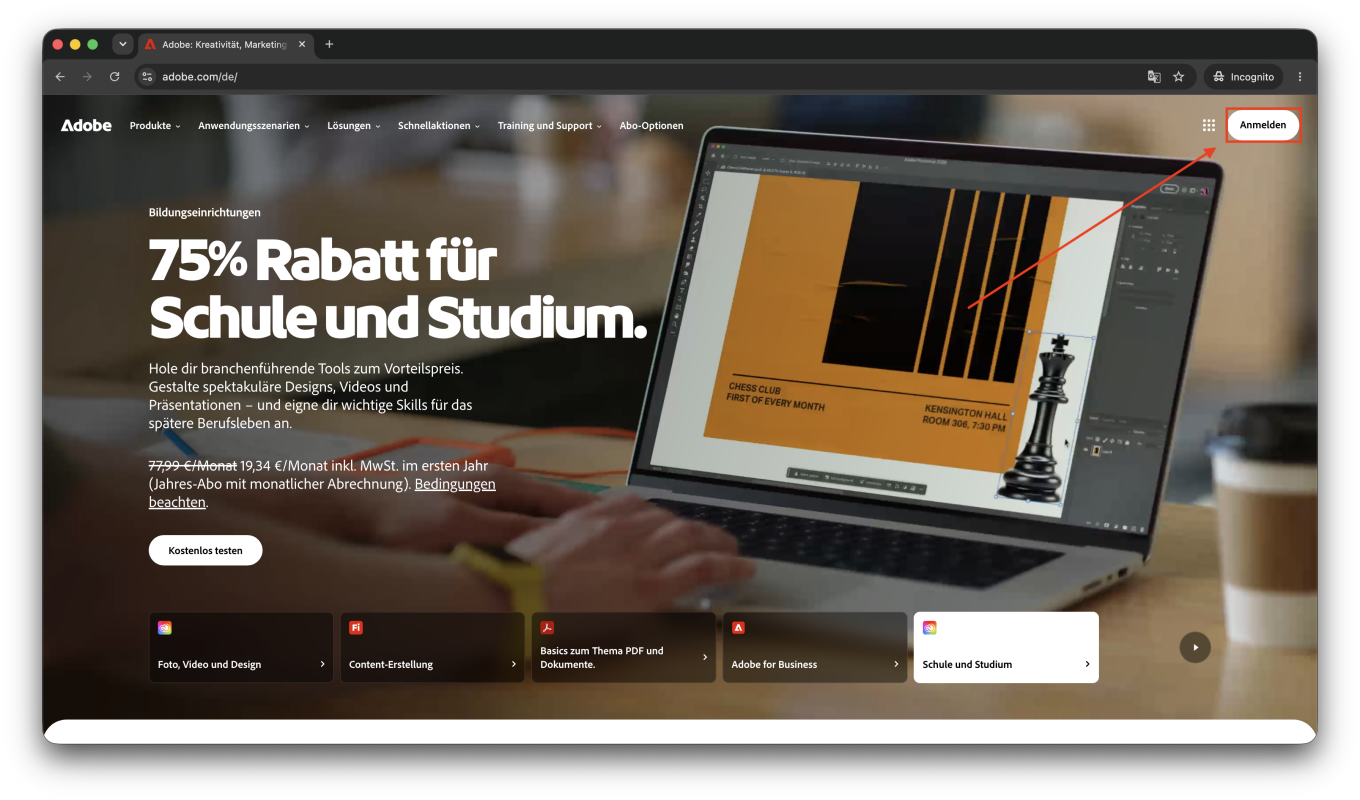
    1. adobe.com öffnen

    Öffnen Sie Ihren Browser und navigieren Sie zu  adobe.com und klicken Sie auf Anmelden.

    1. adobe.com öffnen
    © IVV7

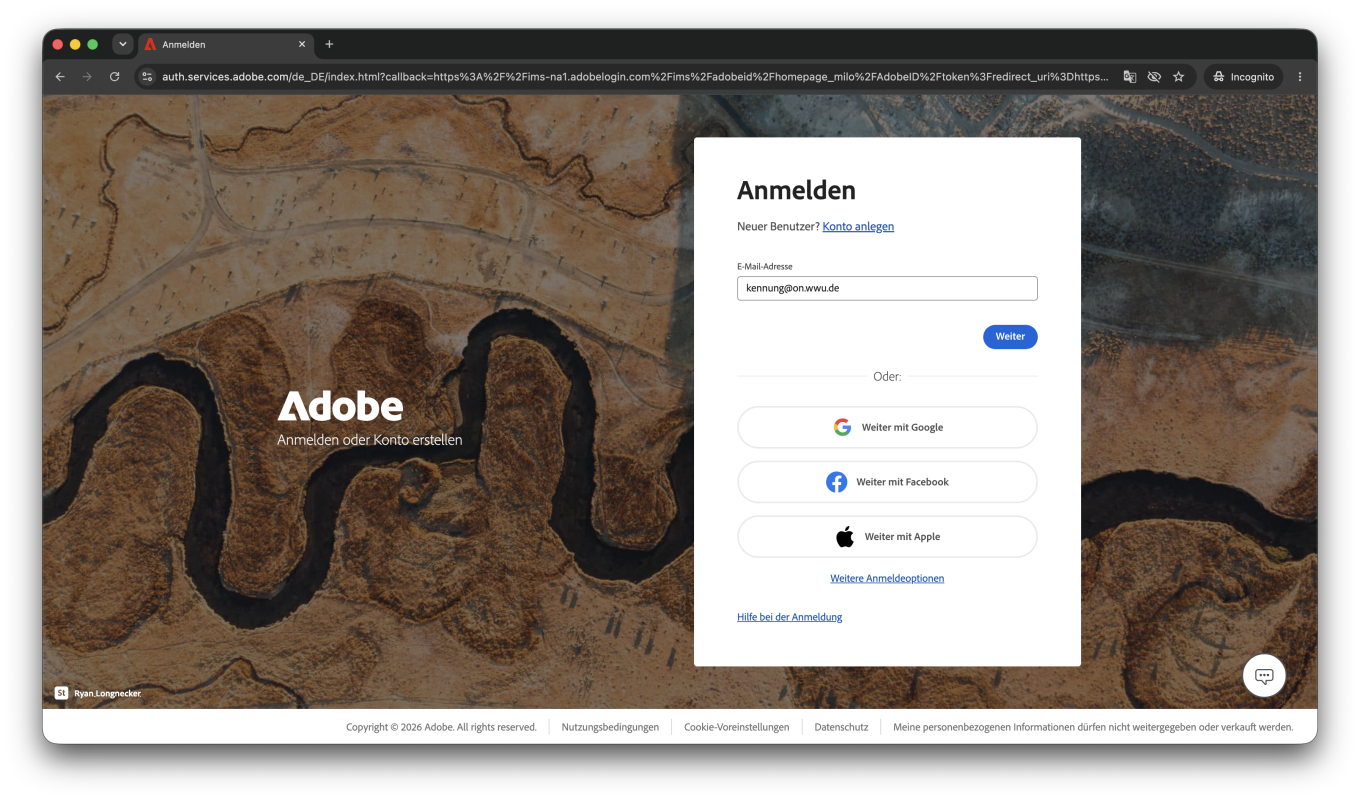
    2. Bei Adobe anmelden (Entra)

    Geben Sie Ihre Entra-ID in das Feld „E-Mail-Adresse” ein und klicken Sie auf Weiter.

    Hinweis: Sie kennen Ihre Entra-ID nicht oder haben noch keine beantragt? Dann schauen Sie doch einmal beim CIT vorbei.

    2. Bei Adobe anmelden (Entra)
    © IVV7

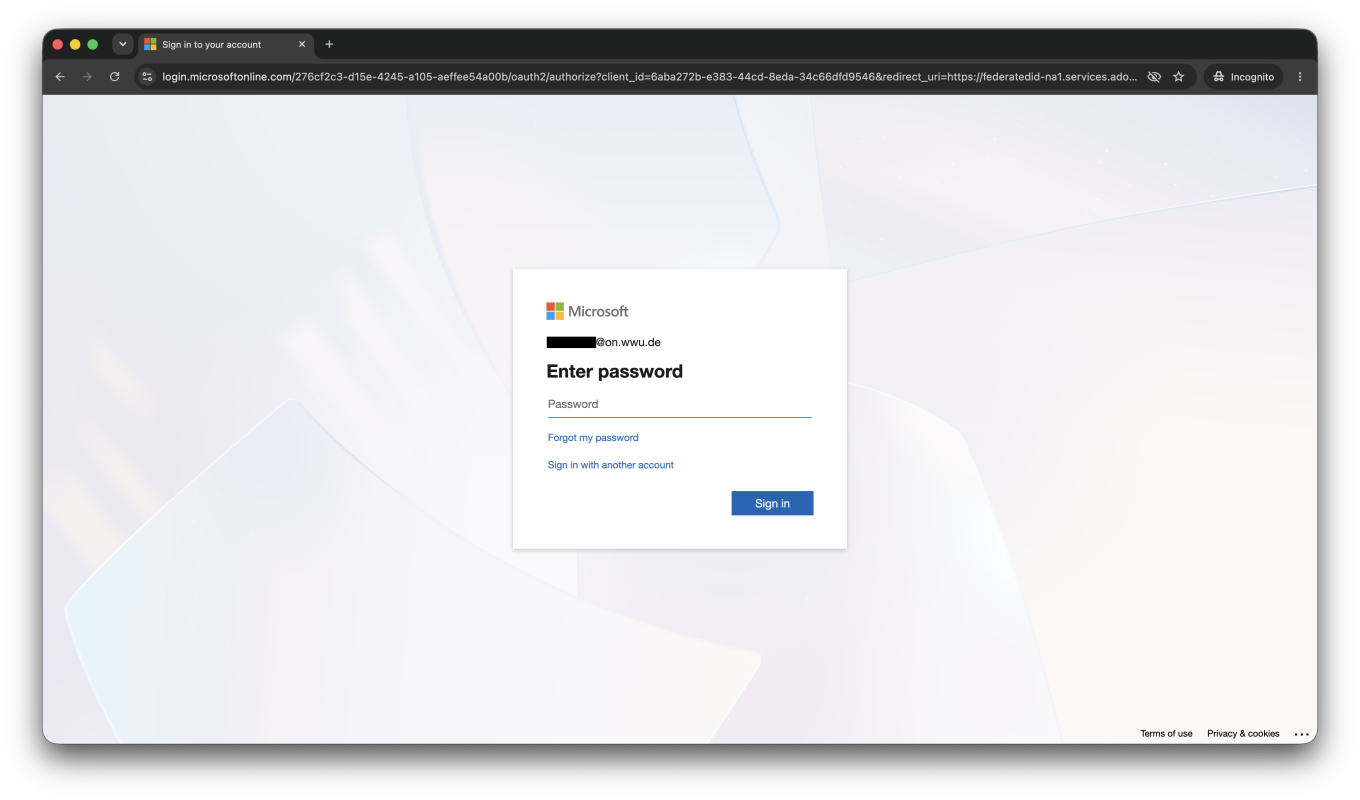
    3. Passwort eingeben

    Geben Sie nun Ihr Entra-Passwort ein. Dieses wurde bei der Einrichtung Ihres Entra-Kontos festgelegt und darf keinesfalls mit Ihrem Uni-Passwort oder Ihrem Netzzugangspasswort übereinstimmen!

    3. Passwort eingeben
    © IVV7

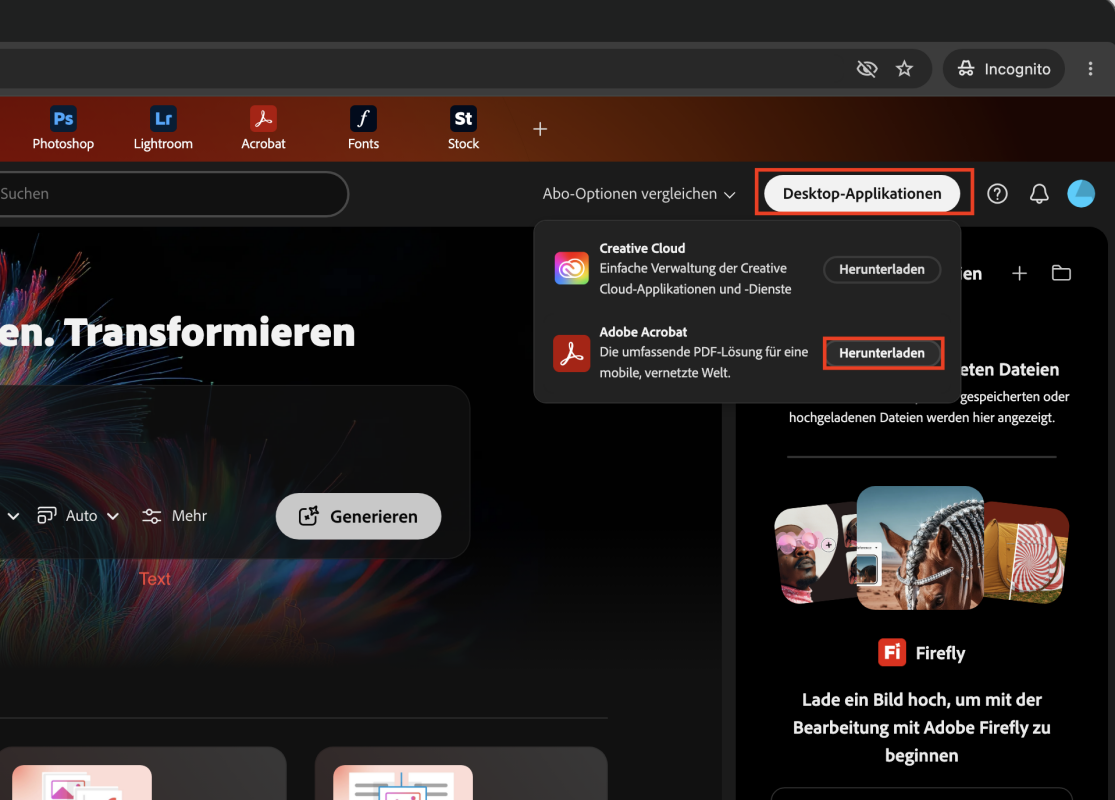
    4. Adobe Acrobat herunterladen

    Nach erfolgreicher Anmeldung können Sie Adobe Acrobat herunterladen. Klicken Sie dazu auf die Schaltfläche „Desktop-Applikationen”. Daraufhin öffnet sich ein kleines Fenster, in dem Sie den Download von Acrobat durch Klicken auf „Herunterladen” starten können.

    4. Adobe Acrobat herunterladen
    © IVV7

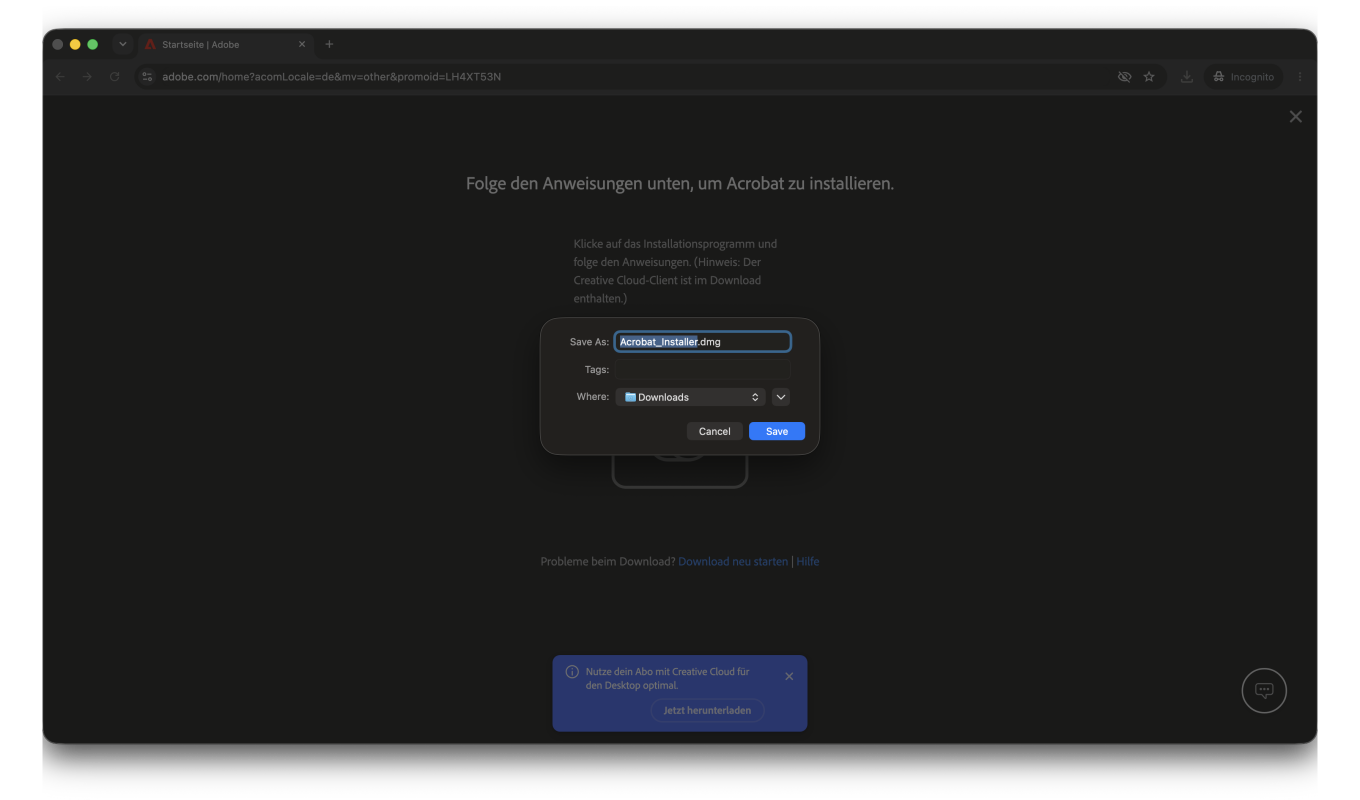
    5. Speicherort des Downloads wählen

    Wählen Sie einen beliebigen Speicherort für den Download des Installationsprogramms aus. Dabei handelt es sich nur um den Speicherort der Installationsdateien, nicht der eigentlichen Dokumente. In den meisten Fällen ist daher der Ordner „Downloads” der richtige Speicherort.

    5. Speicherort des Downloads wählen
    © IVV7

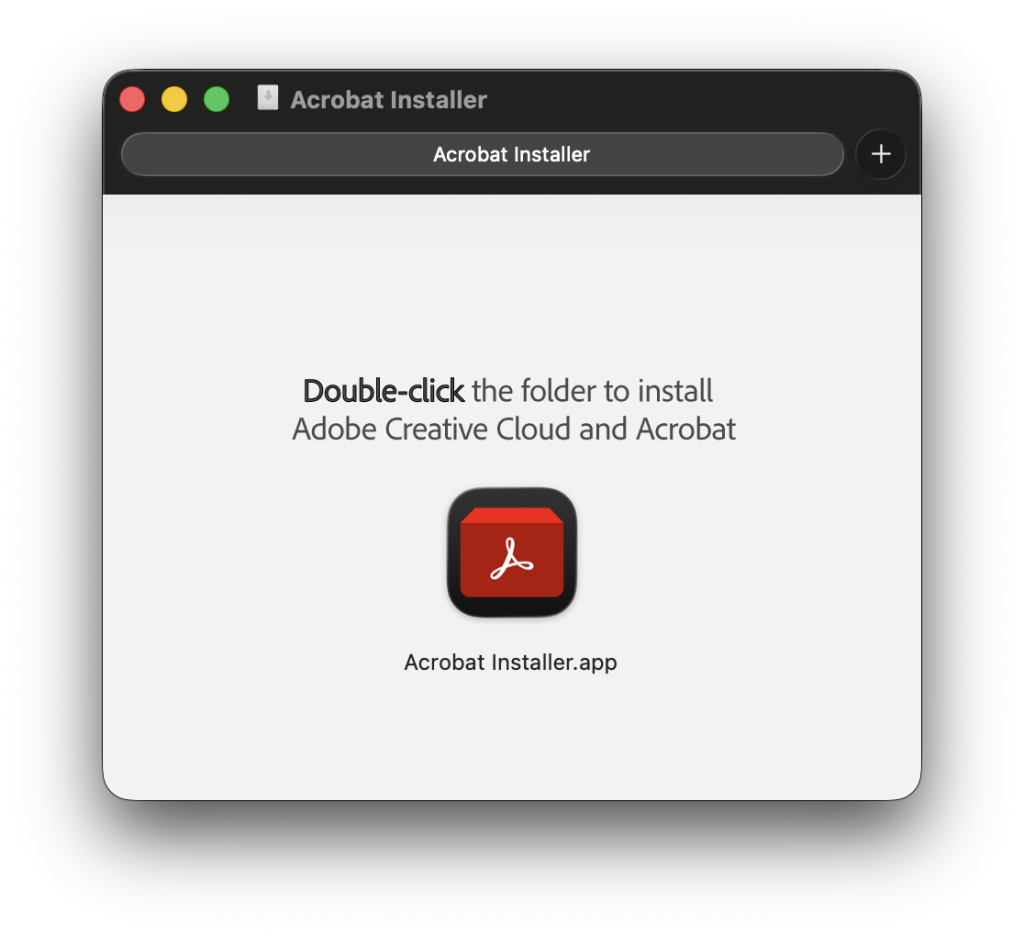
    6. Acrobat Installer starten

    Um den Acrobat Installer zu starten, klicken Sie diesen doppelt an.

    6. Acrobat Installer starten
    © IVV7

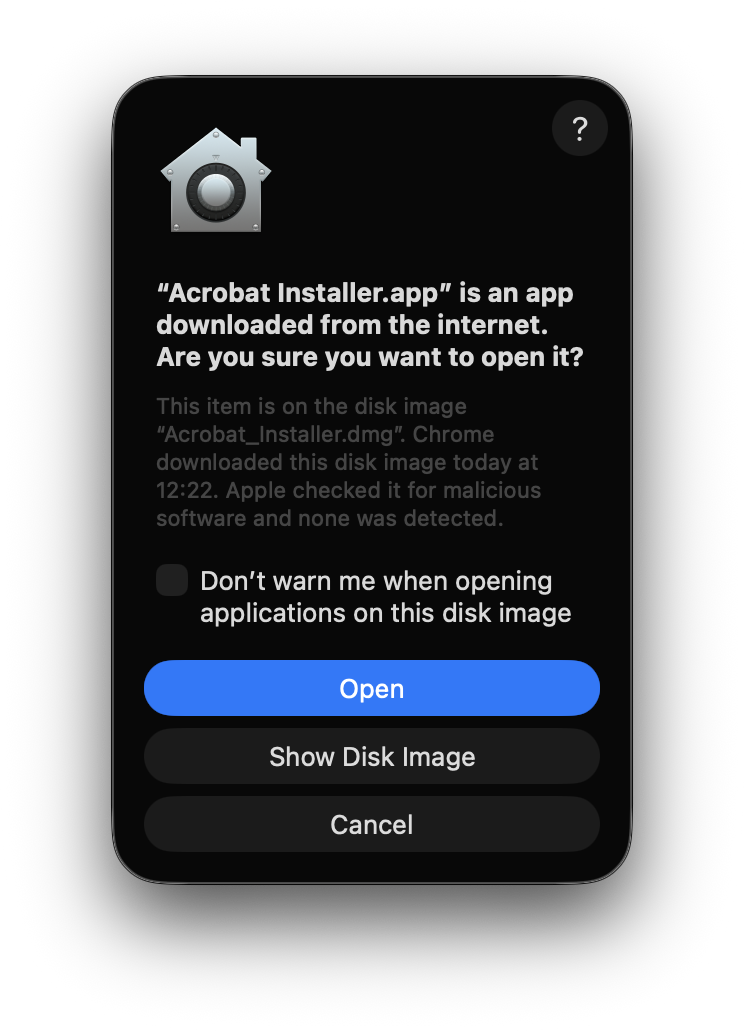
    7. Ausführungsbestätigung

    Bestätigen Sie, dass Sie den heruntergeladenen Acrobat Installer wirklich ausführen möchten.

    7. Ausführungsbestätigung
    © IVV7

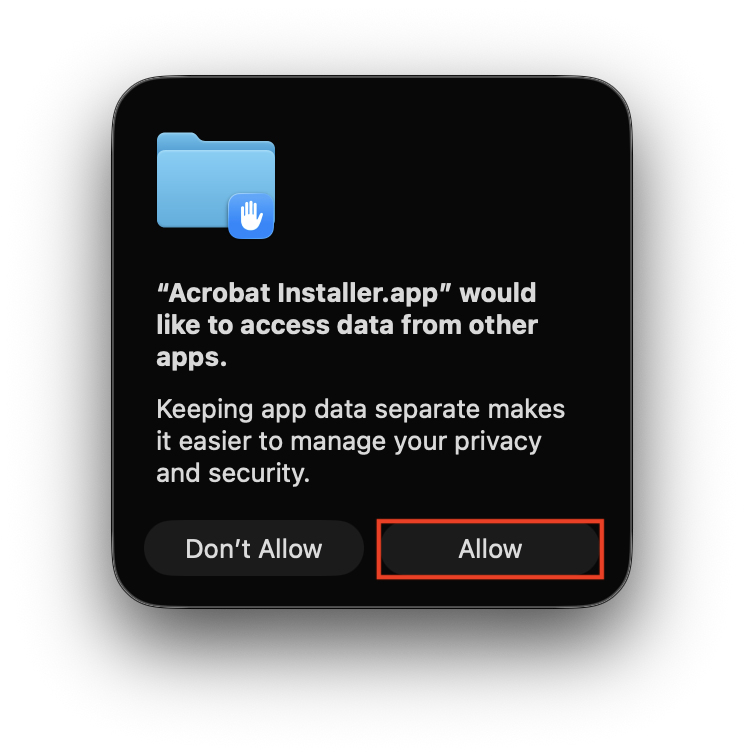
    8. Ordnerberechtigungen erteilen

    Um sich in andere Apps zu integrieren, benötigt der Acrobat Installer Berechtigungen für die Installation.

    8. Ordnerberechtigungen erteilen
    © IVV7

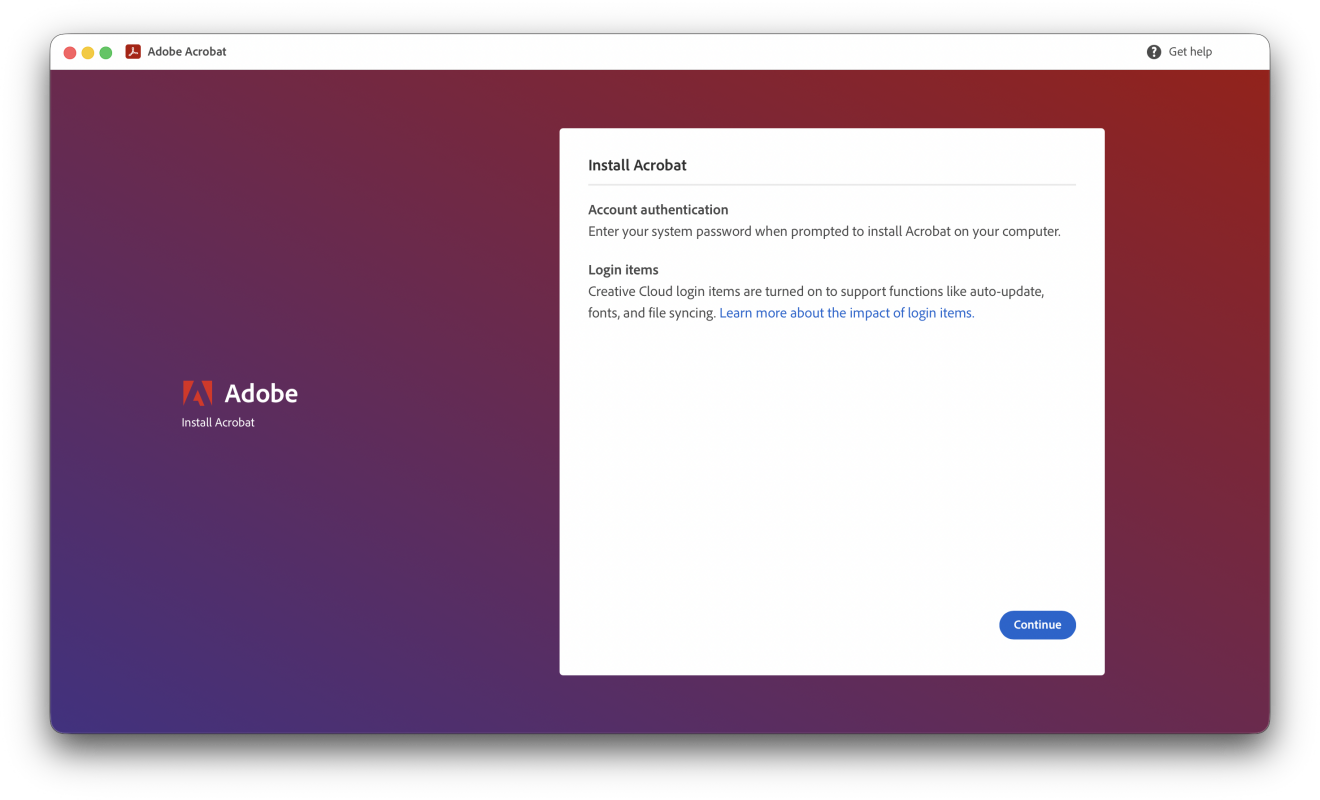
    9. Installationsstart

    Klicken Sie nun auf Weiter/Continue, um die Installation zu starten.

    9. Installationsstart
    © IVV7

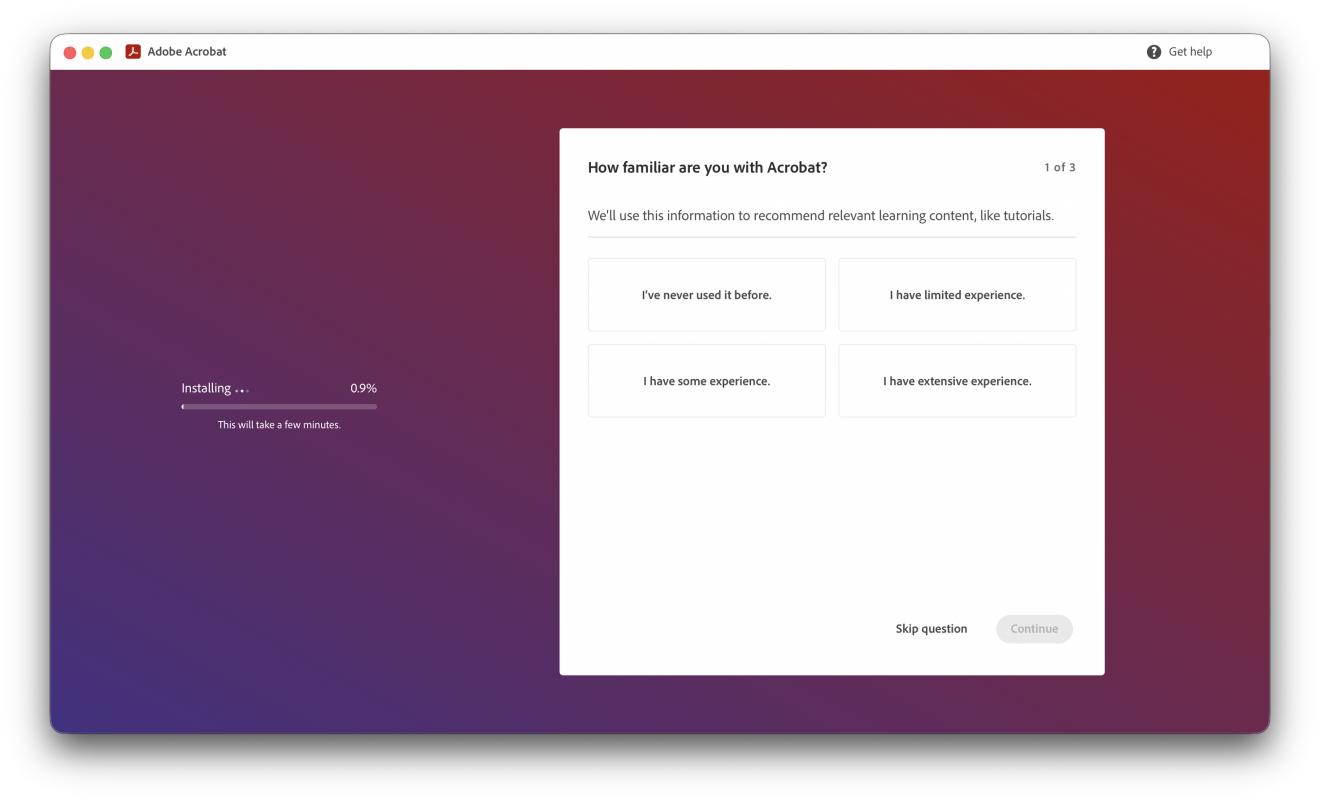
    10. Installationsprozess

    Nun wird Adobe Acrobat Pro installiert. Dieser Vorgang kann einige Zeit in Anspruch nehmen.

    10. Installationsprozess
    © IVV7

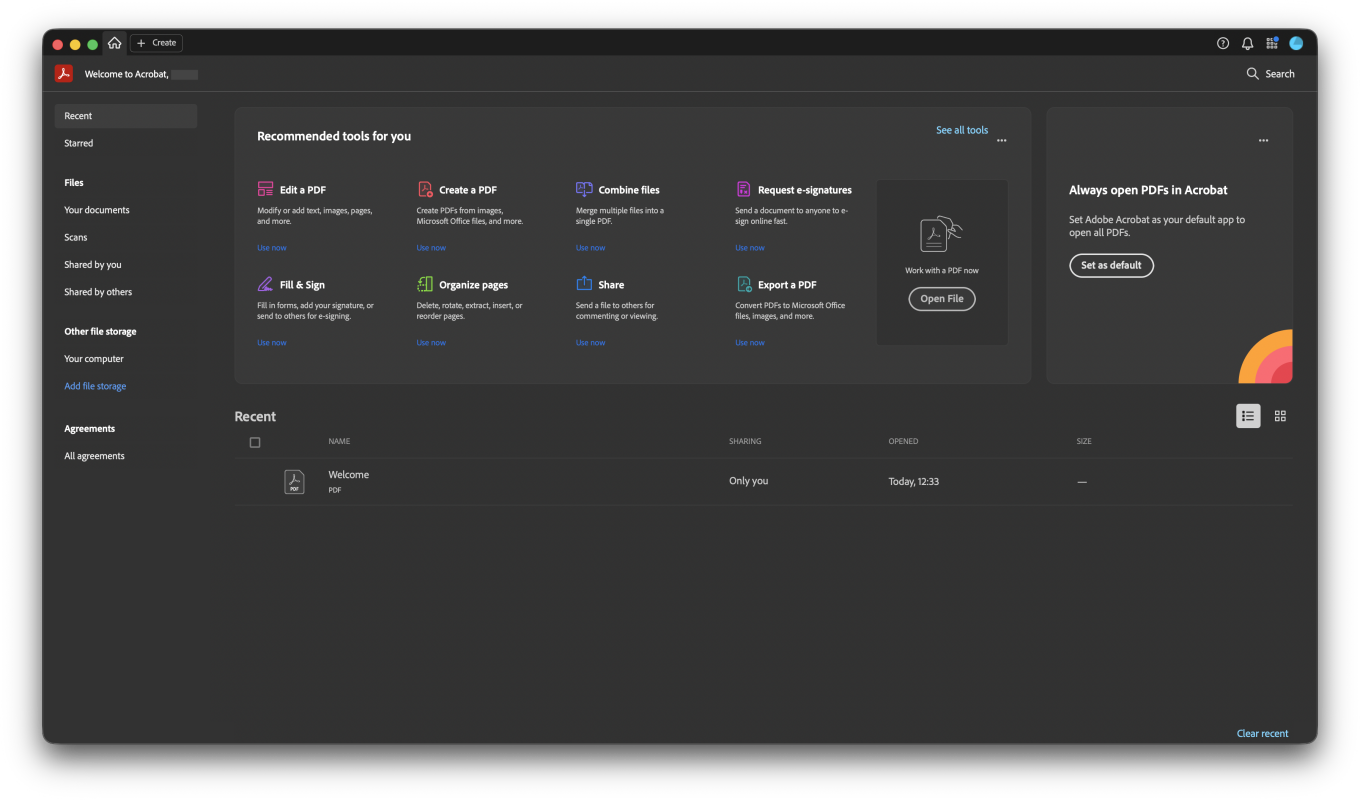
    11. Installation abgeschlossen

    Adobe Acrobat Pro ist nun installiert und einsatzbereit.

    11. Installation abgeschlossen
    © IVV7