
MAXQDA

Service: Für die Auswertung komplexer, qualitativer Daten stellt die IVV7 die Software MAXQDA zur Verfügung. MAXQDA ist ein leistungsstarkes Werkzeug für die qualitative Datenanalyse.

Kontakt: IVV7

SHK/SHB: Die Nutzung der Fachbereichslizenzen ist für SHK/SHB leider nicht gestattet. MAXQDA wird für Studierende vergünstigt auf der MAXQDA-Internetseite angeboten.

Vorraussetzung: VPN
  • Installation (Softwarecenter)

    1. Softwarecenter starten

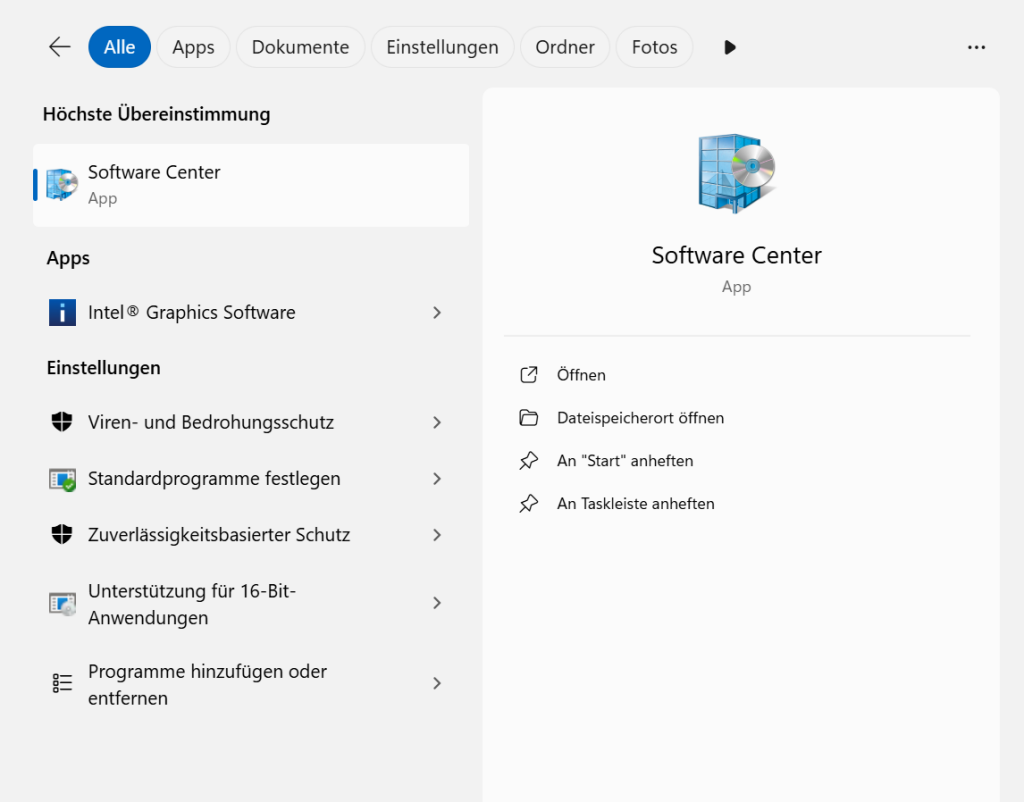
    Öffnen Sie die Windows-Suche und tippen Sie Softwarecenter. Mit einem Klick auf das abgebildete Symbol wird das Softwarecenter starten.

    1. Softwarecenter starten
    © IVV7

    2. Anwendung auswählen

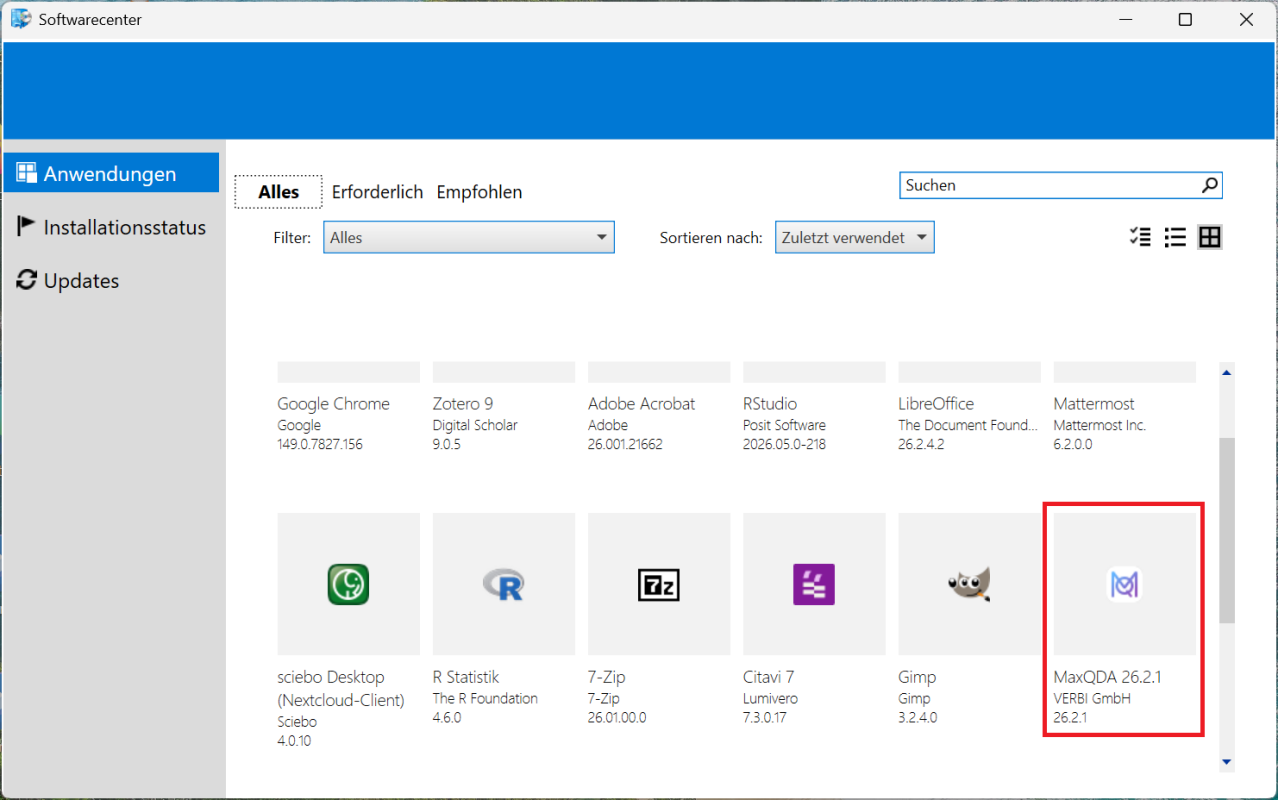
    Suchen Sie nun das MAXQDA-Logo und klicken Sie es an.

    2. Anwendung auswählen
    © IVV7

    3. Anwendung installieren

    Mit dem Klick auf Installieren wird die Installation gestartet. Sobald der Vorgang abgeschlossen ist können Sie die Anwendung benutzen.

    3. Anwendung installieren
    © IVV7
  • Installation (MacOS)

    1. Herunterladen

    Laden Sie die Installationsdatein von den MAXQDA-Servern herunter.

    2. Installation

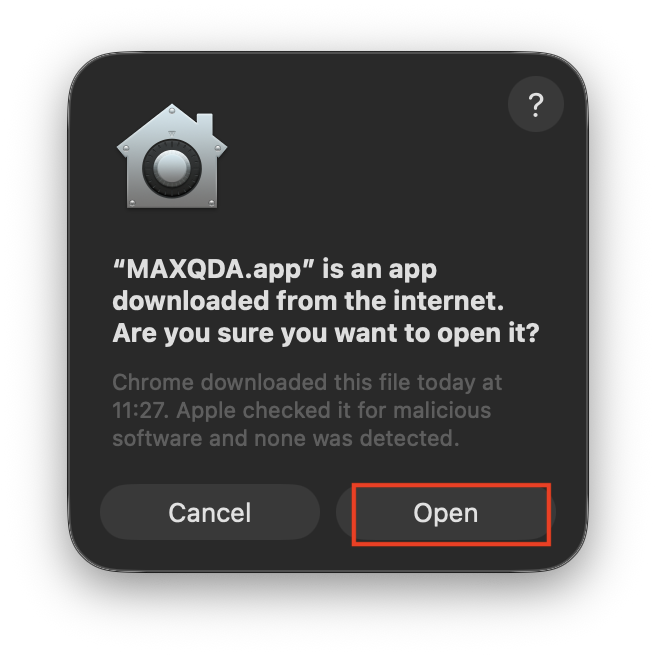
    Öffnen Sie die heruntergeladene Datei. Es kann vorkommen, dass Ihr Mac Sie fragt, ob Sie das Programm wirklich öffnen möchten. Um den Installationsprozess fortzusetzen, wählen Sie „Öffnen” (Open) aus.
     

    2. Installation
    © IVV7

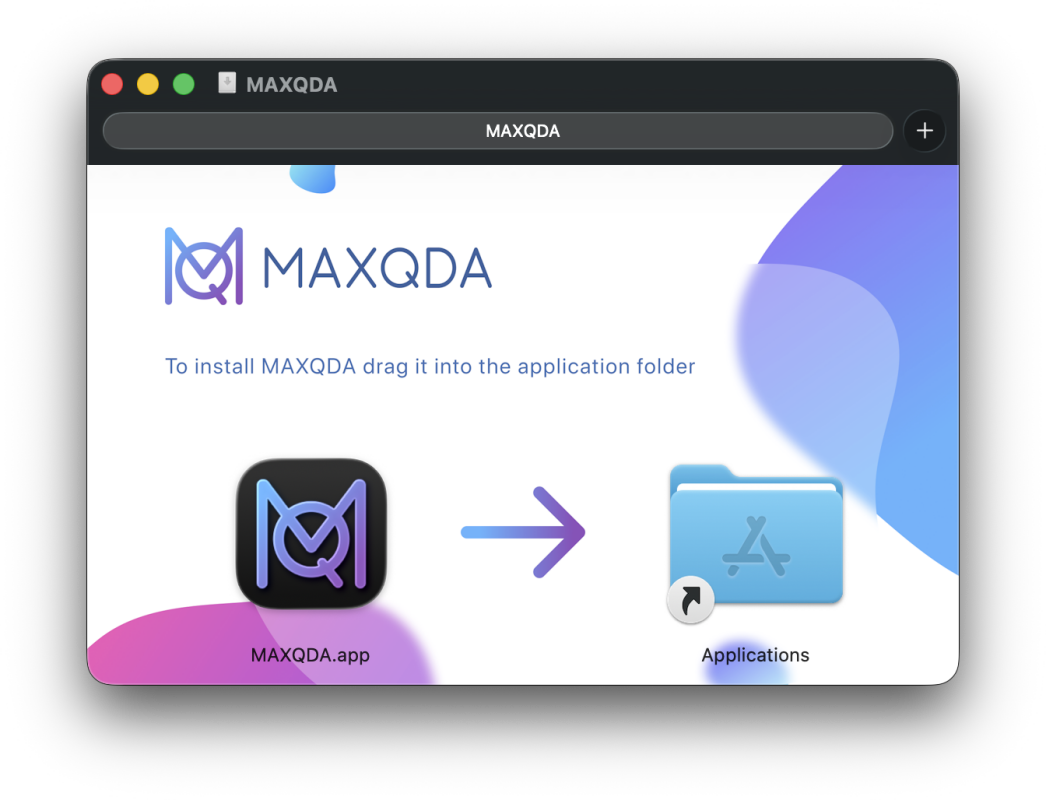
    Ziehen Sie die MAXDA-App nun in den Ordner „Programme” (Applications). Die Installation ist abgeschlossen und Sie können MAXQDA über die Spotlight-Suche starten.

    © IVV7
  • Lizenz auswählen

    1. Option: Netzwerklizenz

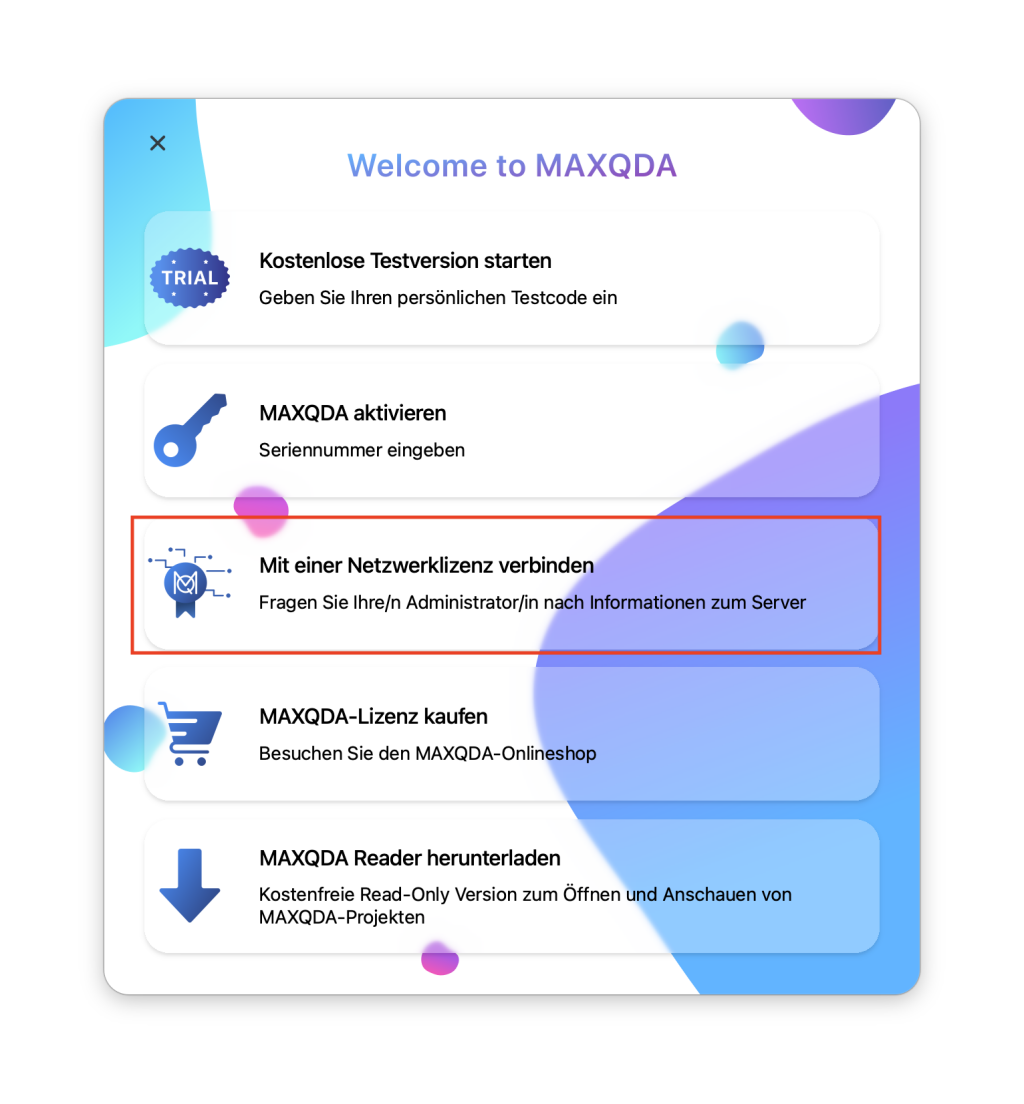
    Wählen Sie die Option "Mit einer Netzwerklizenz verbinden" aus.

    1. Option: Netzwerklizenz
    © IVV7

    2. Lizenzserver eintragen und Lizenz auswählen

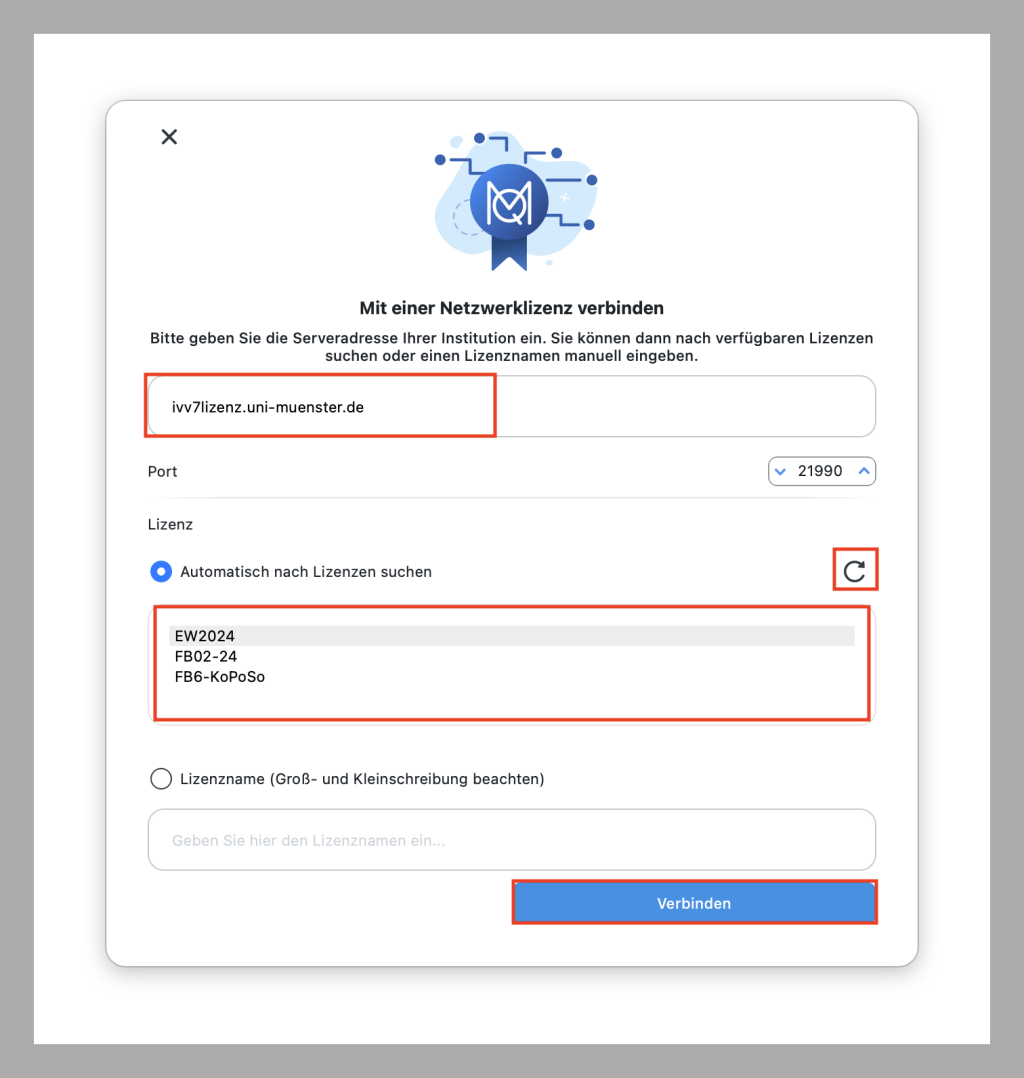
    Geben Sie die Serveradresse „ivv7lizenz.uni-muenster.de” in das erste Textfeld „Serveradresse” ein. Klicken Sie anschließend auf den Aktualisieren-Knopf am rechten Fensterrand. Wählen Sie anschließend die für Ihren Fachbereich passende Netzwerklizenz aus.

    Wichtig: Wenn Sie eine Lizenz auswählen, für die Sie nicht berechtigt sind, werden Sie dauerhaft gesperrt. Damit die Validierung durchgeführt werden kann, muss Ihr Gerät einem Fachbereich zugeordnet werden können. Sollte Ihr Gerät nicht zugeordnet werden können, werden Sie ebenfalls gesperrt.

    2. Lizenzserver eintragen und Lizenz auswählen
    © IVV7