Einrichtung: Windows 11
1. Druckserver öffnen
Klicken Sie in die Suchliste, und tippen Sie dort "\\print.wwu.de\" ein und bestätigen Sie mit der Enter-Taste.
Tipp: Ein Backslash(\) wird mit der Tastenkombination "Alt Gr" und "ß" erstellt.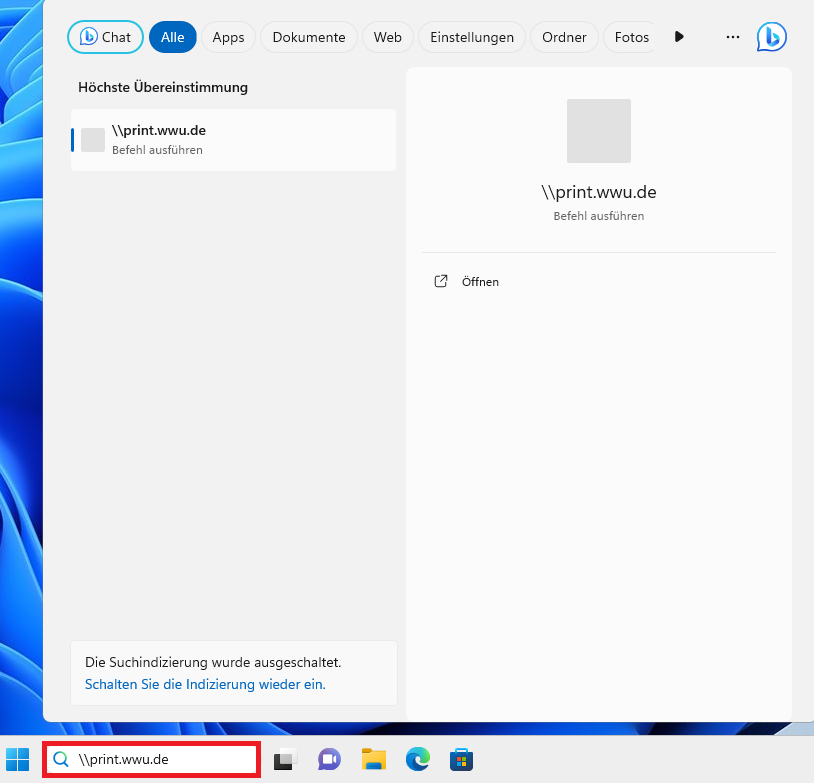
© IVV7 2. Drucker anbinden
Daraufhin öffnet sich ein Explorer-Fenster in dem Sie mit der rechten Maustaste auf "Inpas" klicken und "Verbinden" wählen.
Wenn alles geklappt hat, ist die Druckerwarteschlange nun an Ihr System angebunden.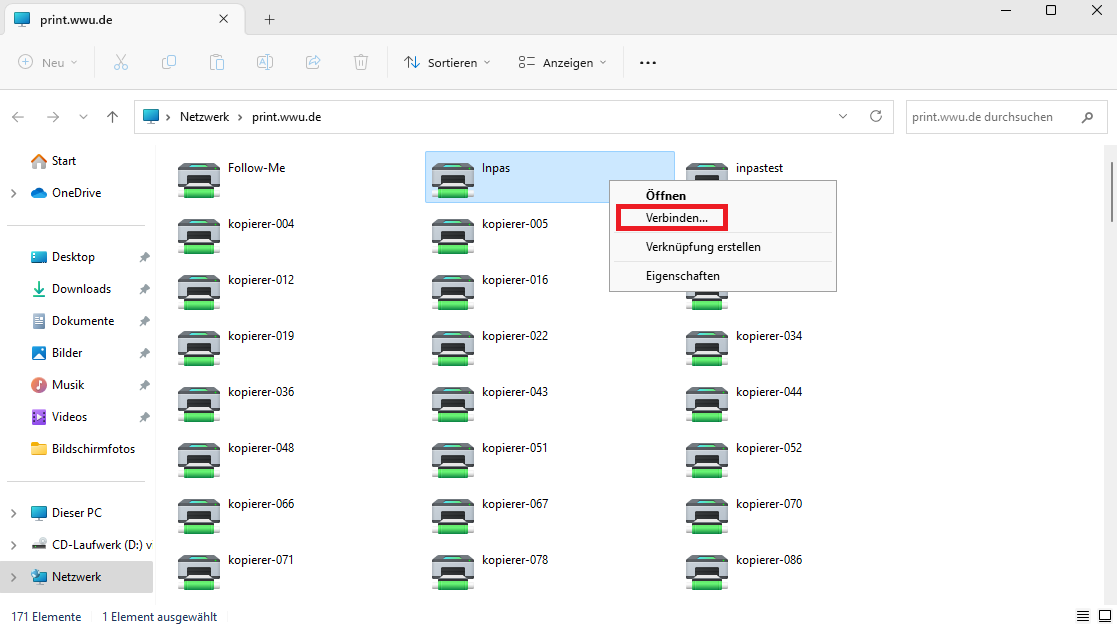
© IVV7 Einrichtung: Windows 10
1. Anbindung Druckerwarteschlage
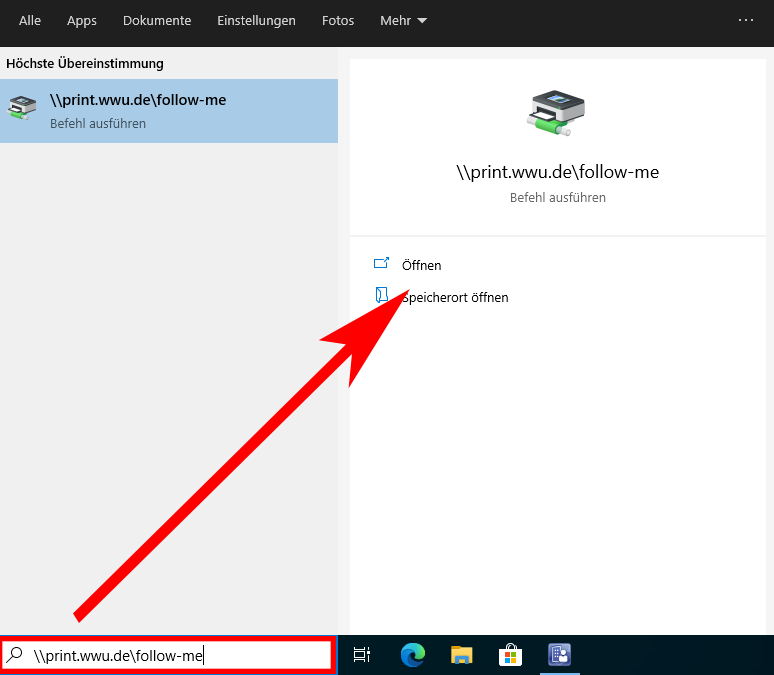
Klicken Sie in die Suchleiste, und tippen Sie dort "\\print.wwu.de\follow-me" ein und bestätigen Sie mit der Enter-Taste.
Tipp: Ein Backslash(\) wird mit der Tastenkombination "Alt Gr" und "ß" erstellt.
© IVV7 2. Druckerwarteschlange
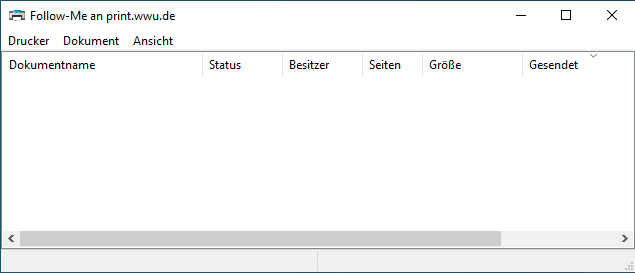
Anschließend öffnet sich die Druckerwarteschlange und der Drucker ist fertig an das System angebunden.
© IVV7