Treiberinstallation
1. Treiber herunterladen
Um die Multifunktionsgeräte der Universität verwenden zu können, benötigen Sie Druckertreiber des Herstellers Ricoh. Laden Sie zunächst die zu Ihrem Betriebssystem passenden Treiber herunter.
Druckertreiber Ricoh2. Treiber installieren
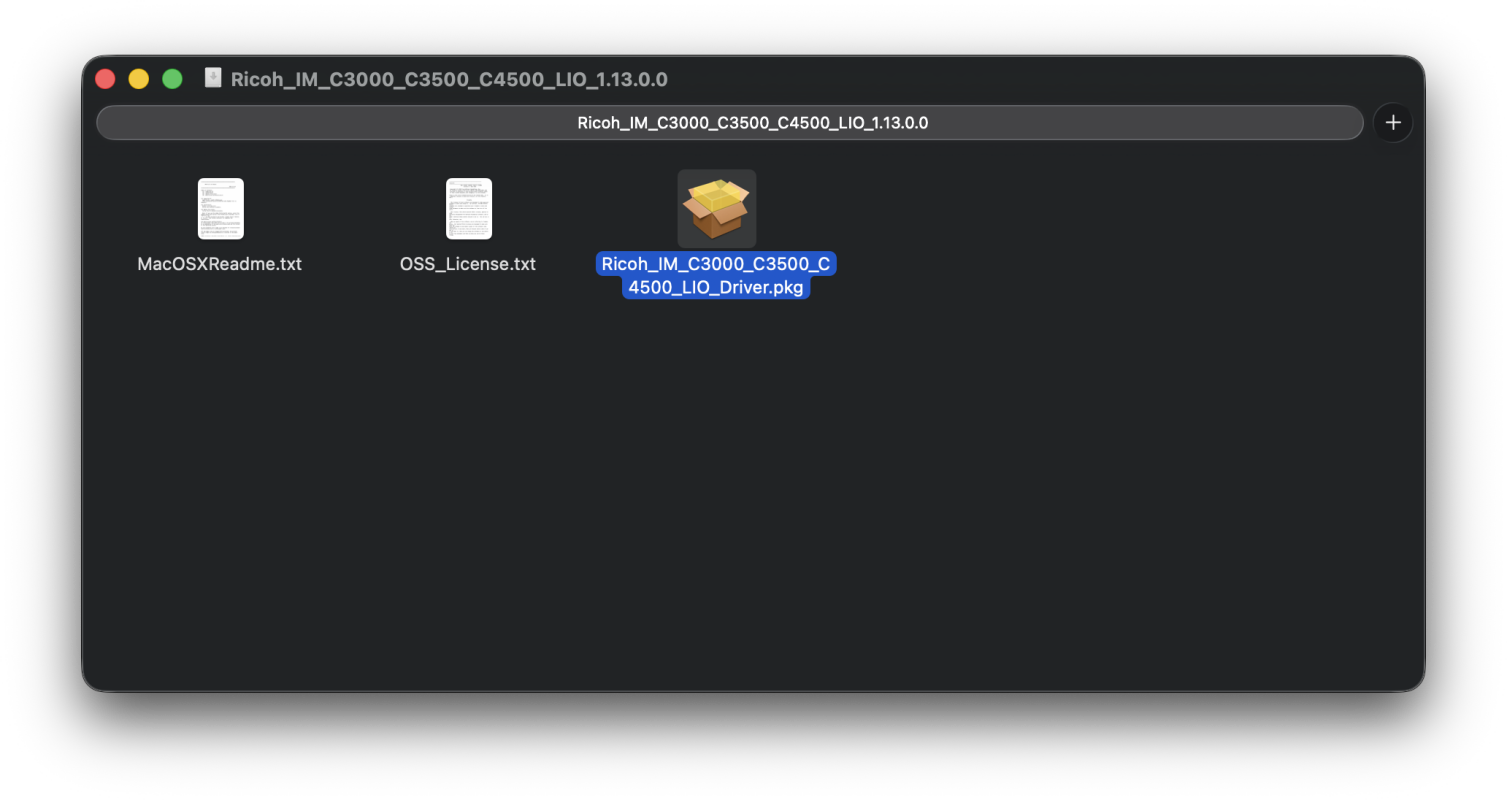
Öffnen Sie die heruntergeladene DMG-Datei und führen Sie die Datei „Ricoh...pkg” aus.
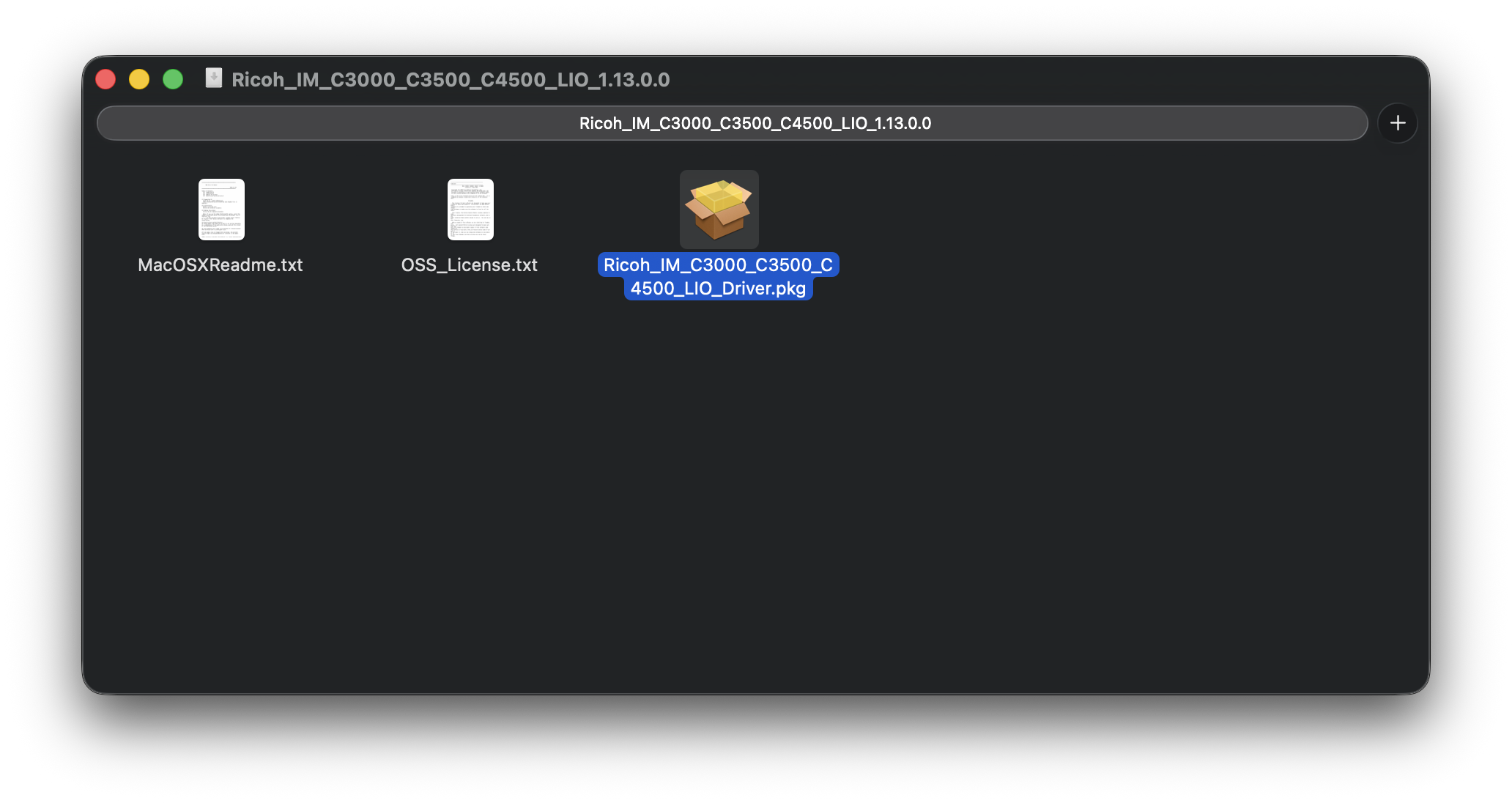
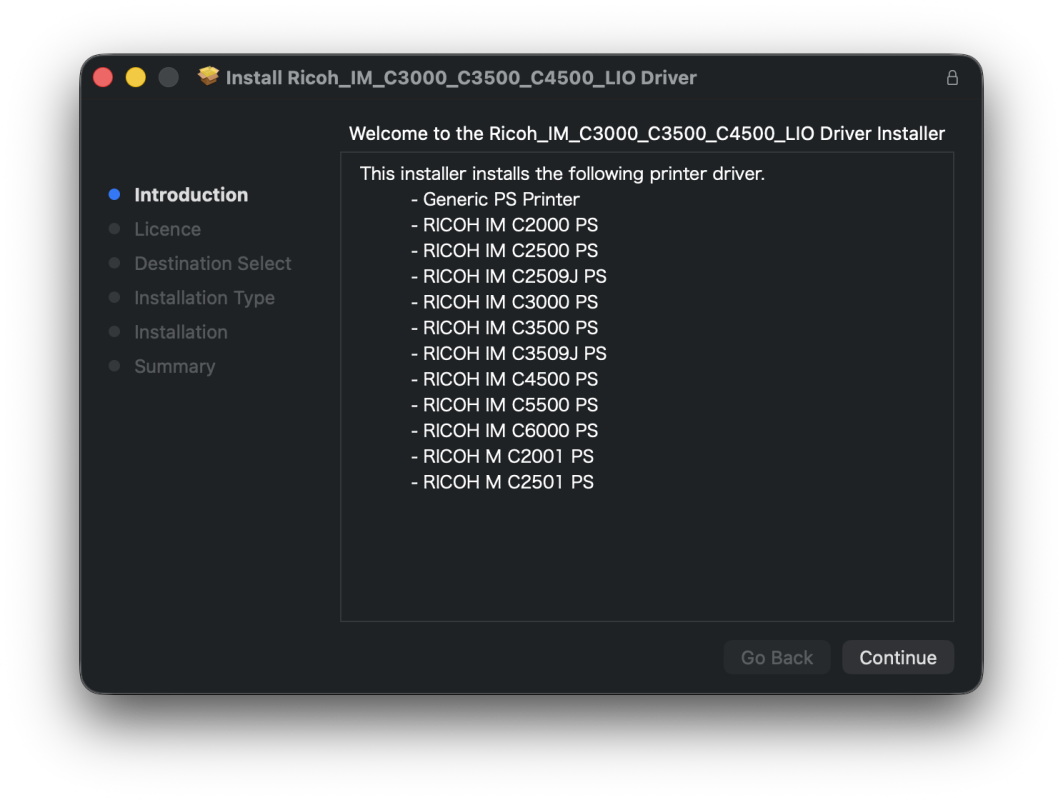
© IVV7 Lesen Sie sich bitte die einzelnen Installationsschritte aufmerksam durch und bestätigen Sie diese, um mit der Installation fortzufahren.
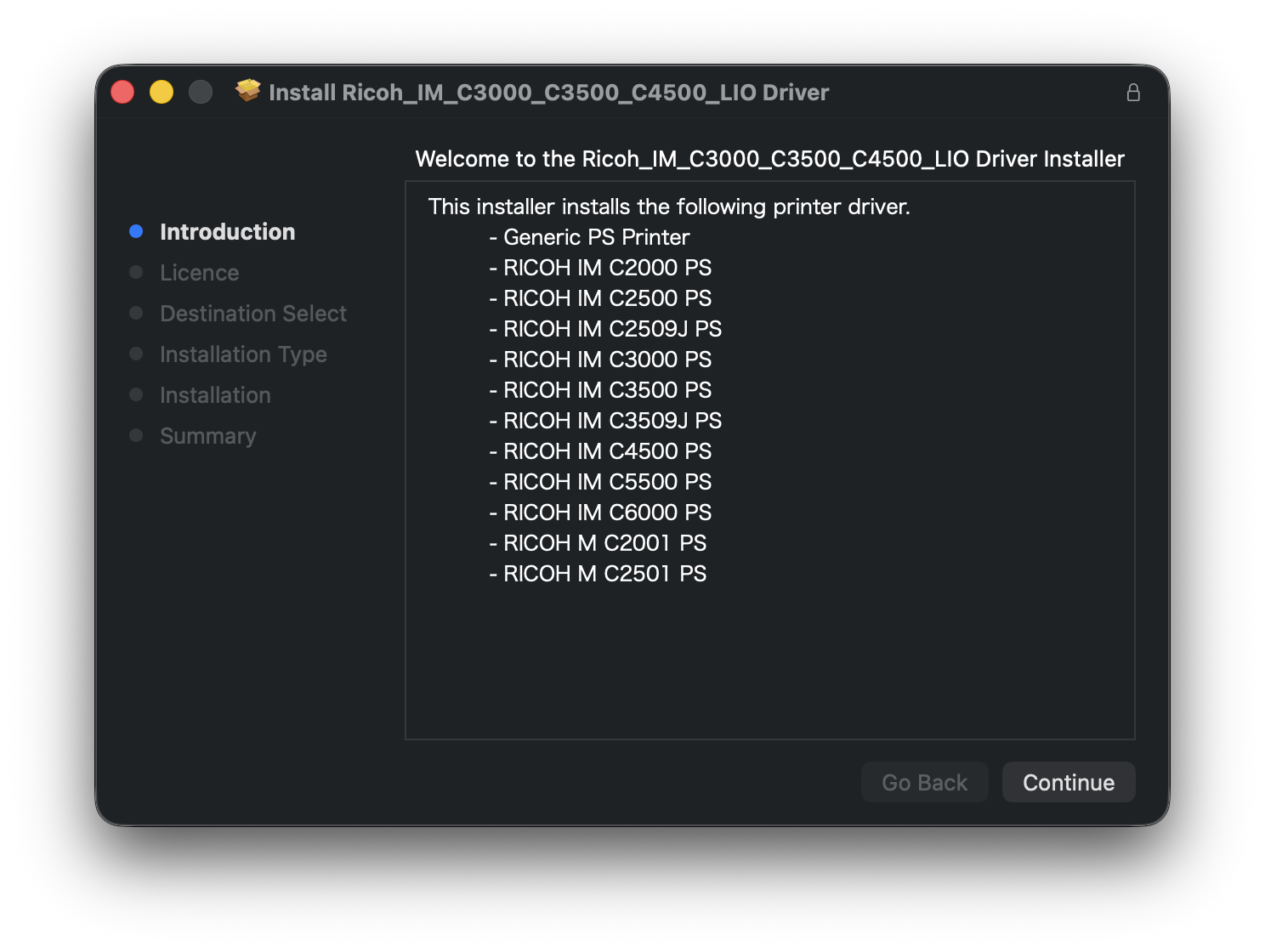
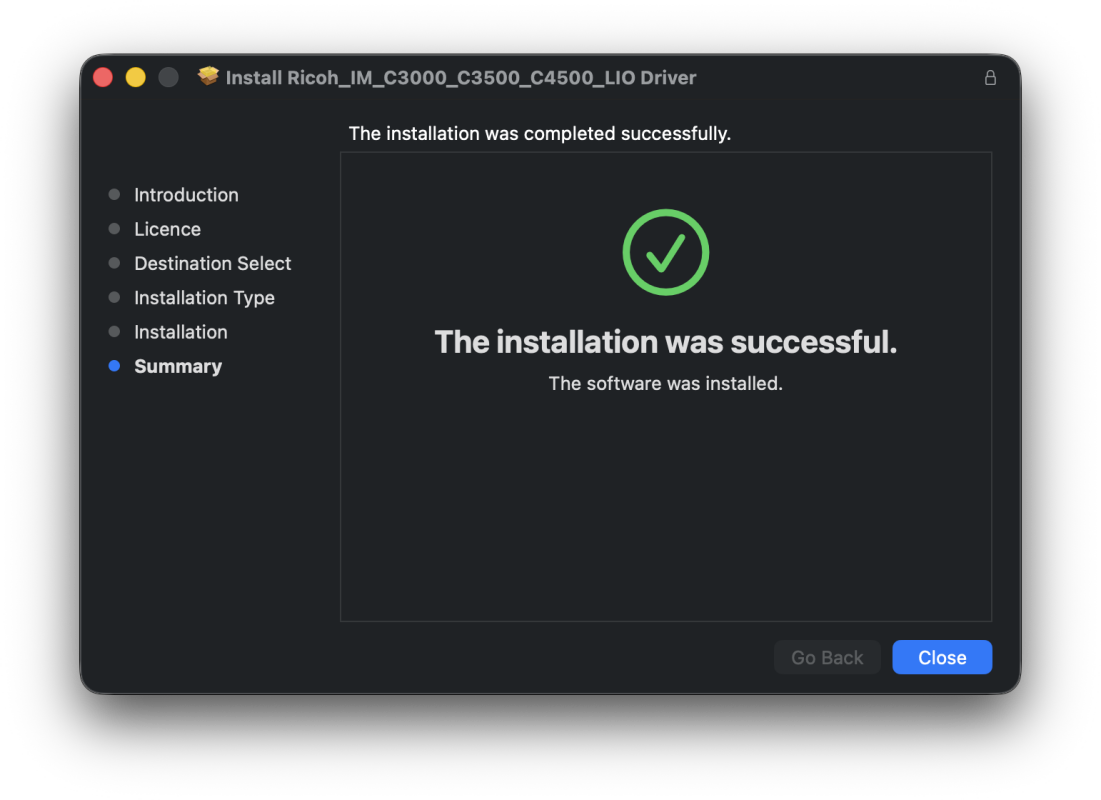
© IVV7 Nachdem die Treiberinstallation erfolgreich abgeschlossen wurde, können Sie das Fenster schließen und mit der Einrichtung der Druckerwarteschlange beginnen.

© IVV7 Druckerwarteschlange einrichten
1. Systemeinstellungen öffnen
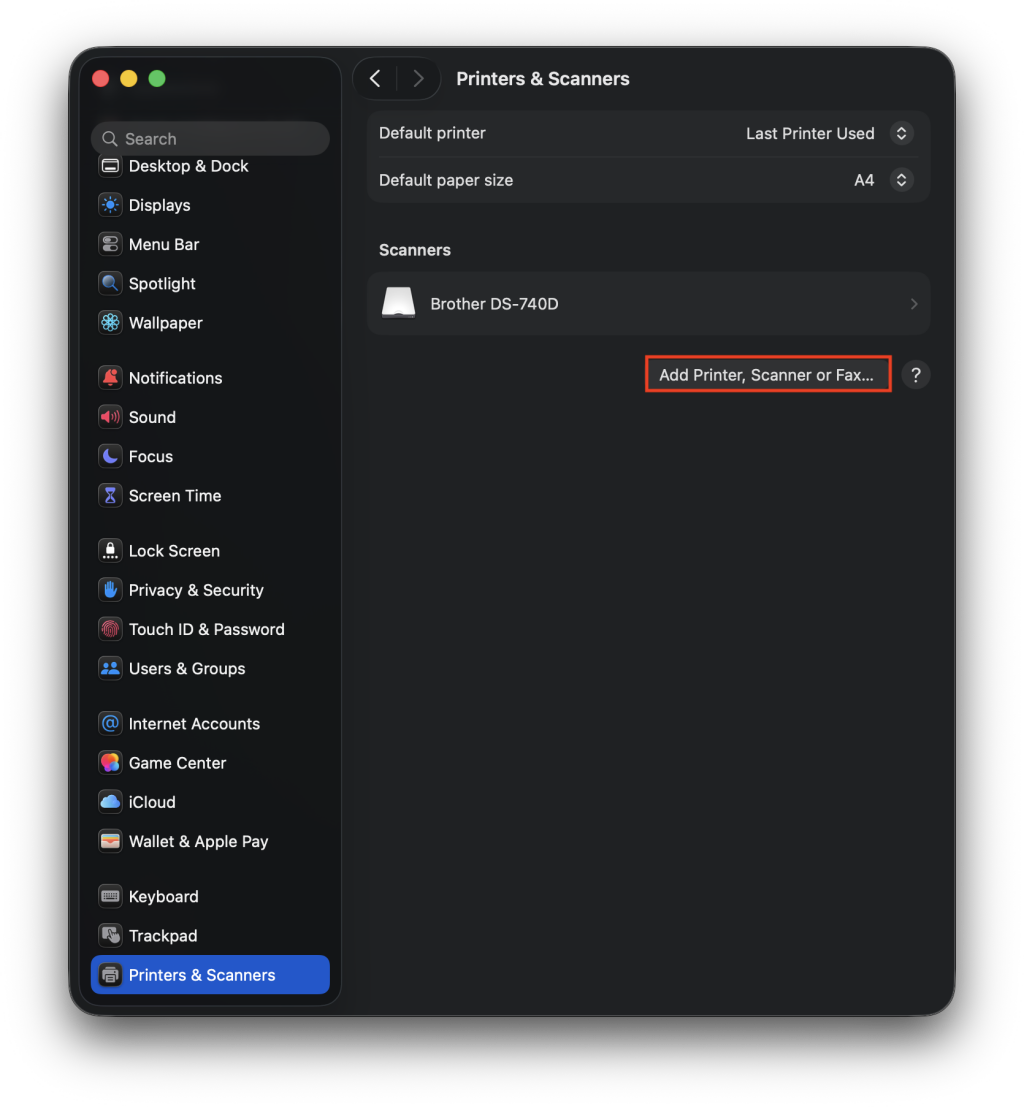
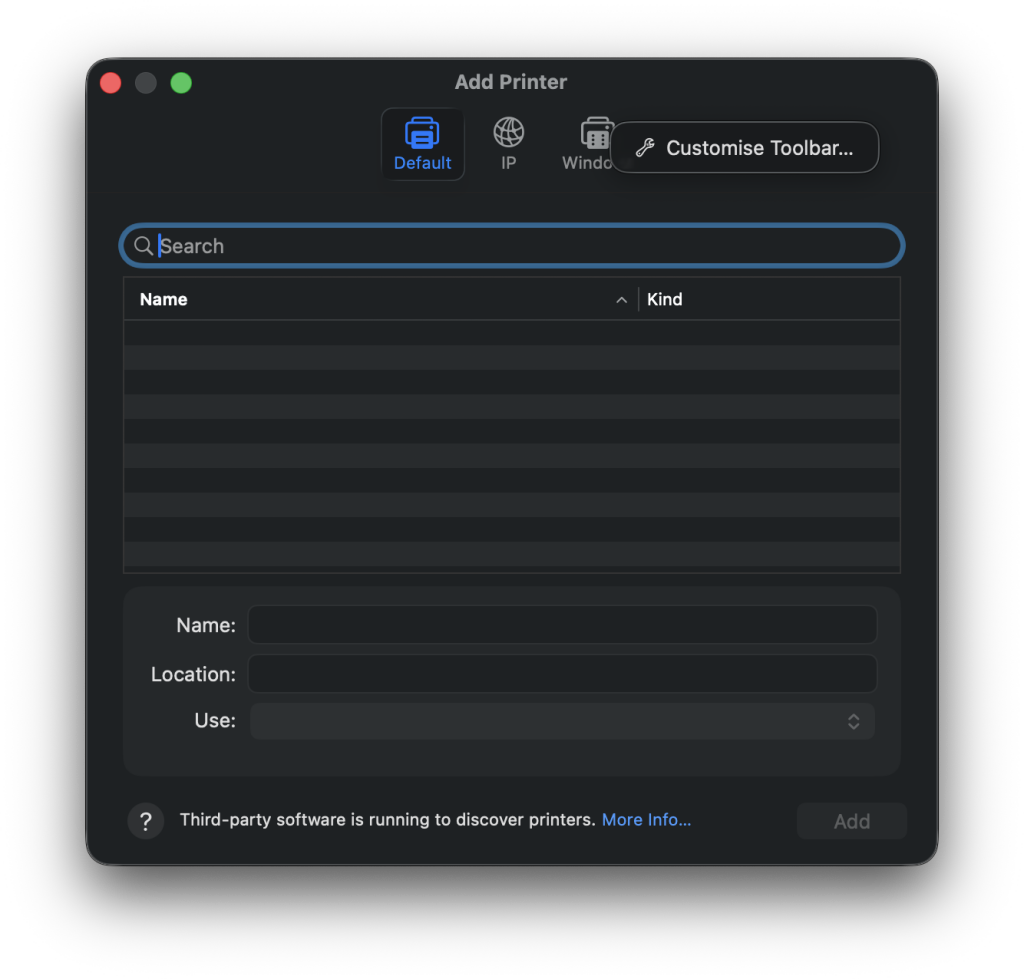
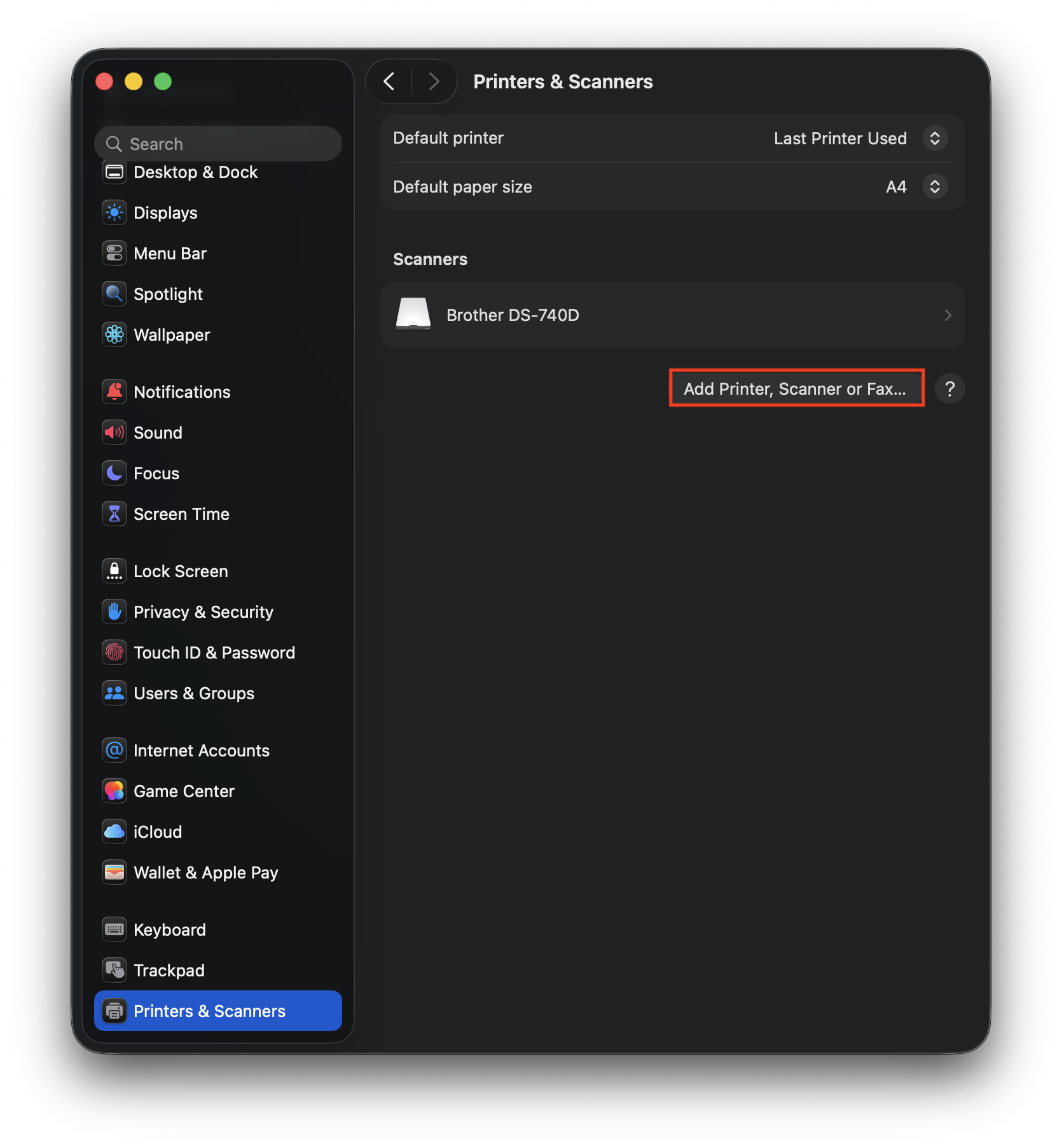
Öffnen Sie die Systemeinstellungen und navigieren Sie zu der Sektion „Drucker & Scanner”. Klicken Sie dort auf „Drucker hinzufügen”.
© IVV7 2. Symbolleiste anpassen
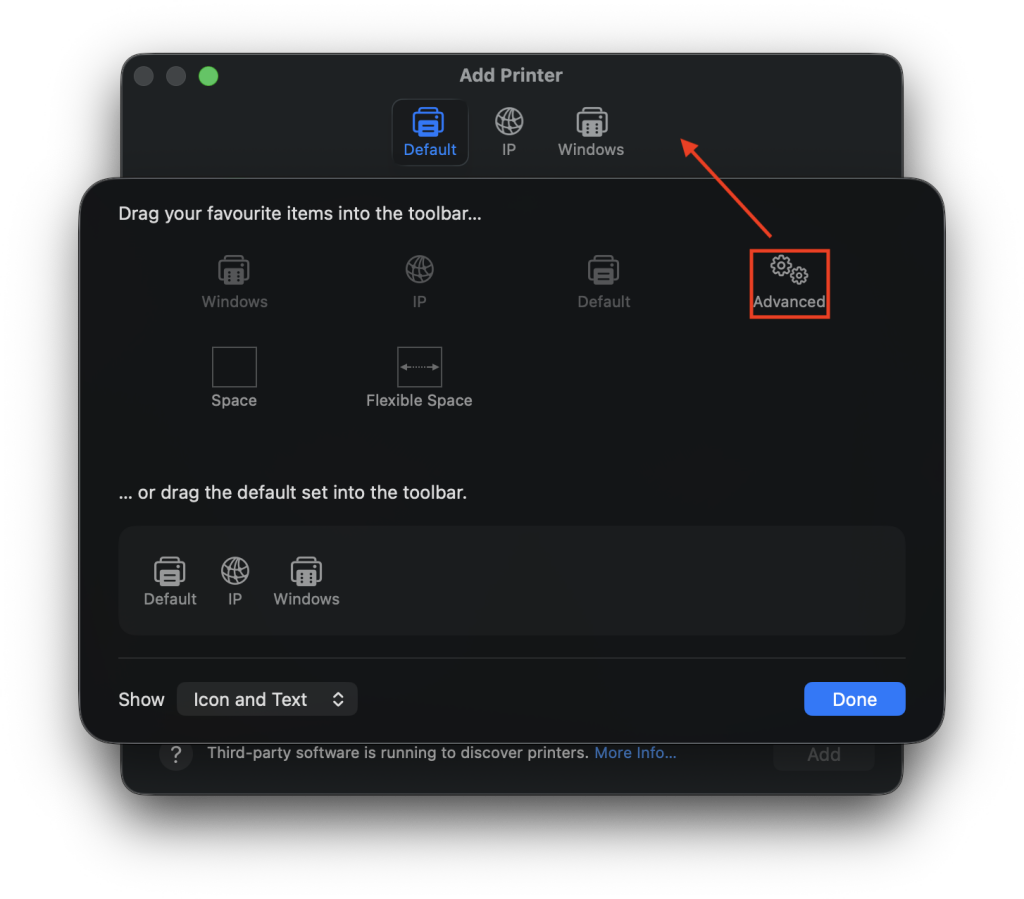
Zur Einrichtung der Druckerwarteschlange ist der erweiterte Konfigurationsbereich erforderlich. Klicken Sie mit der rechten Maustaste auf eines der Symbole „Standard”, „IP” oder „Windows” und wählen Sie anschließend „Symbolleiste anpassen” aus.
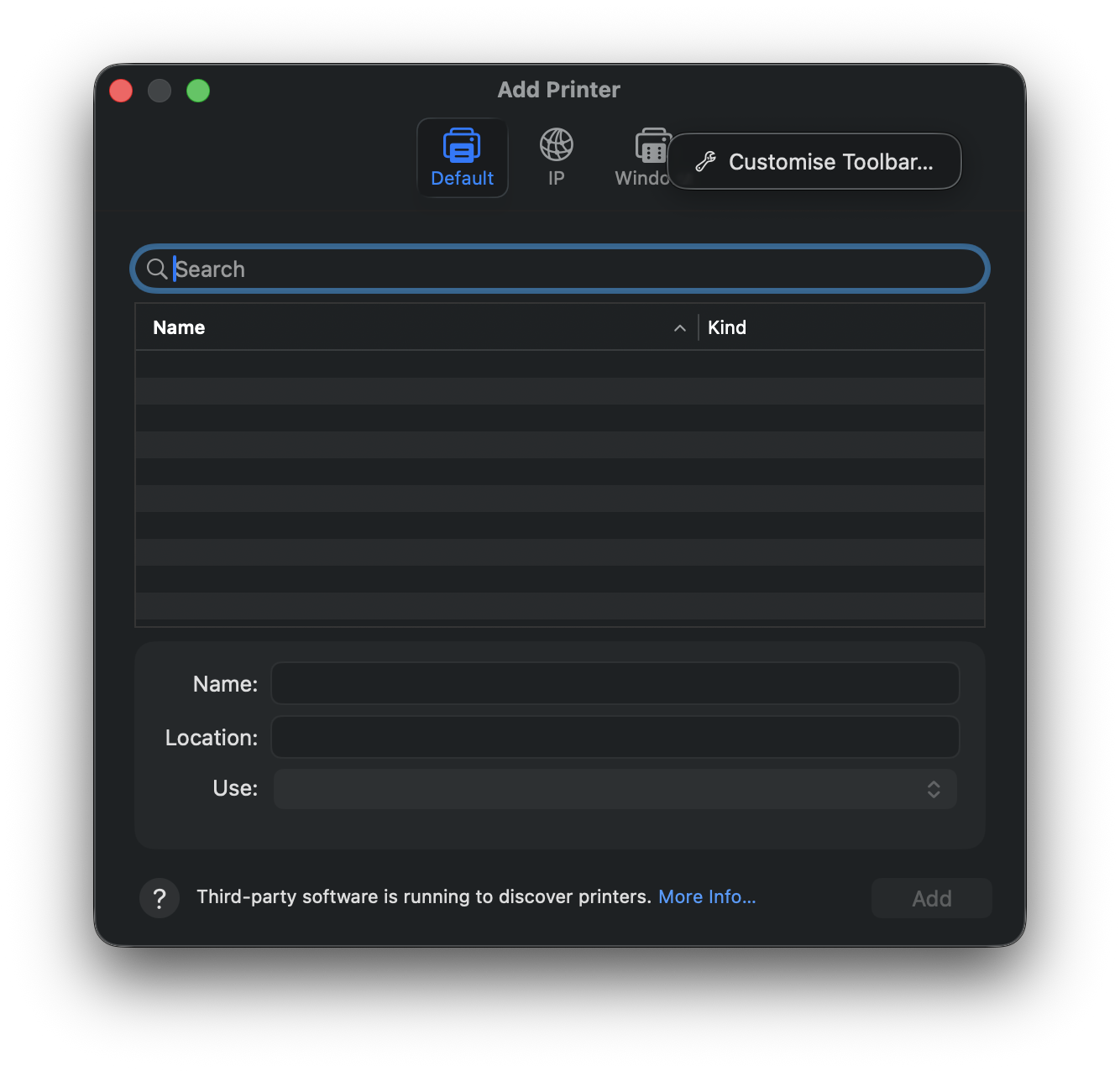
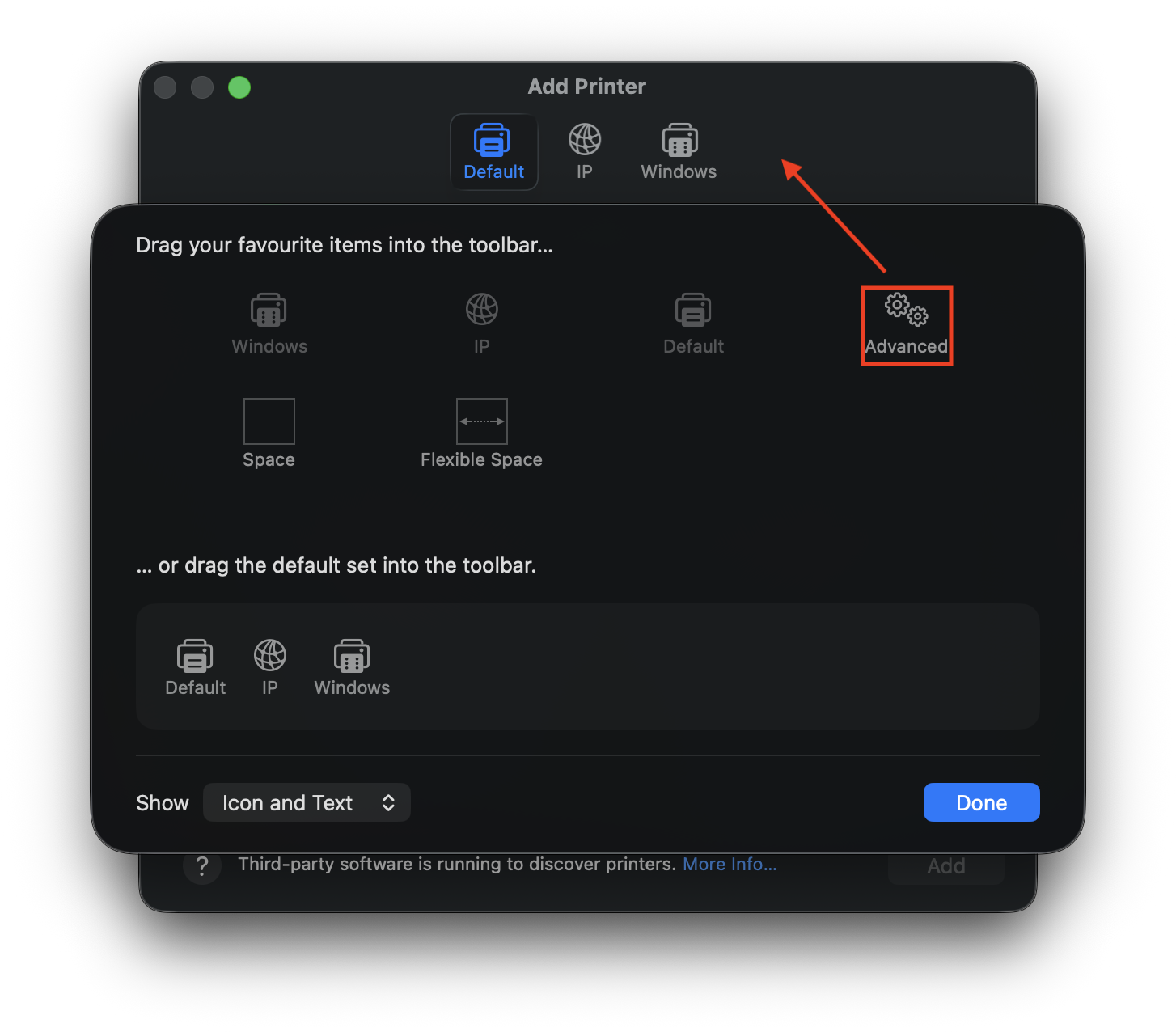
© IVV7 Ziehen Sie das Symbol „Erweitert” nun per Drag-and-Drop in Ihre Symbolleiste und schließen Sie den Dialog.
© IVV7 3. Druckerwarteschlange einrichten
Wechseln Sie in den erweiterten Konfigurationsbereich und füllen Sie die markierten Felder aus.
Typ: Windows Printer via spoolss
URL: smb://print.wwu.de/inpas
Name: print.wwu.de (beliebig wählbar)
Standort: Uni Münster (beliebig wählbar)
Verwenden: nächster Schritt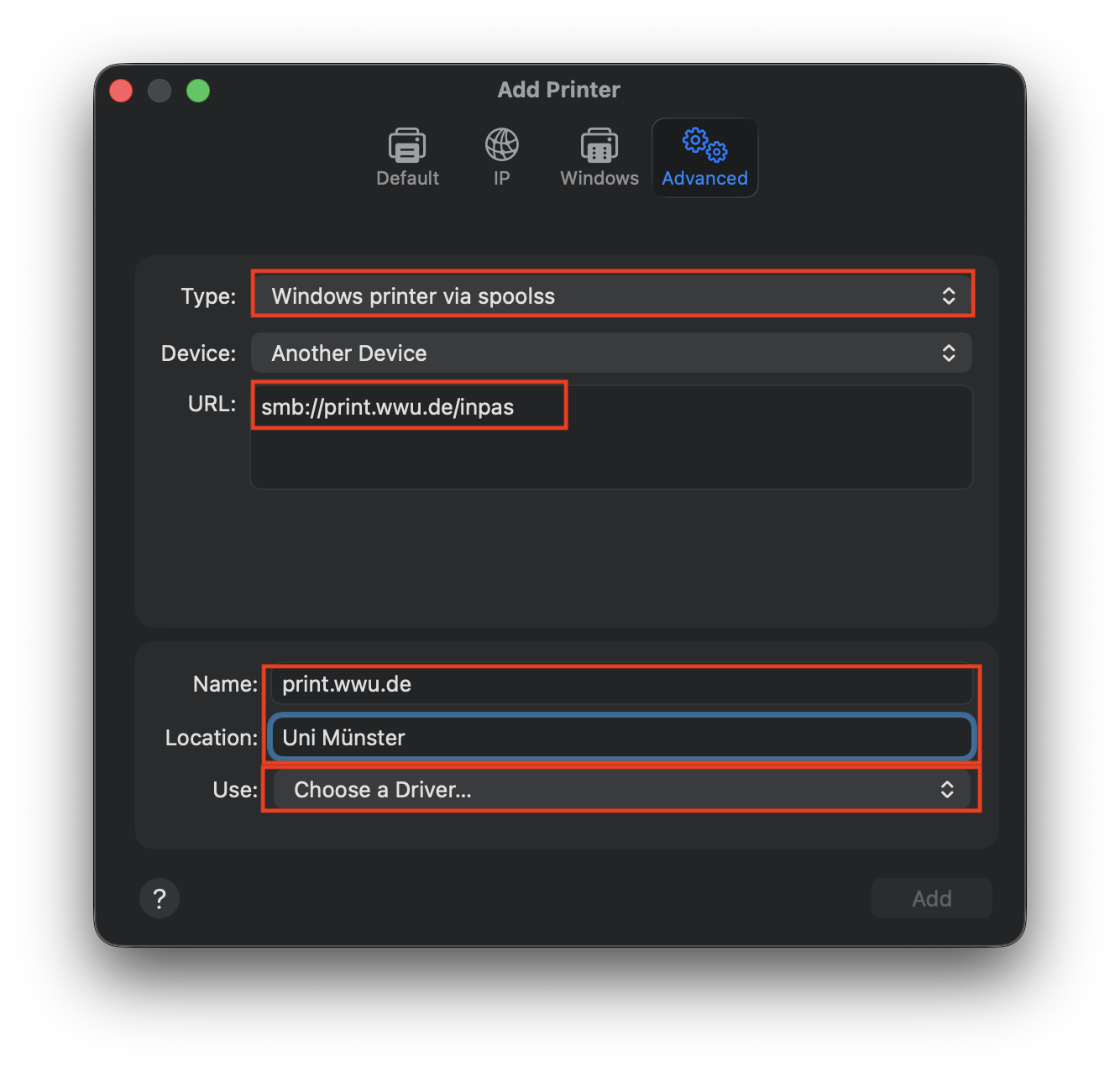
© IVV7 4. Druckerwarteschlange eingerichtet
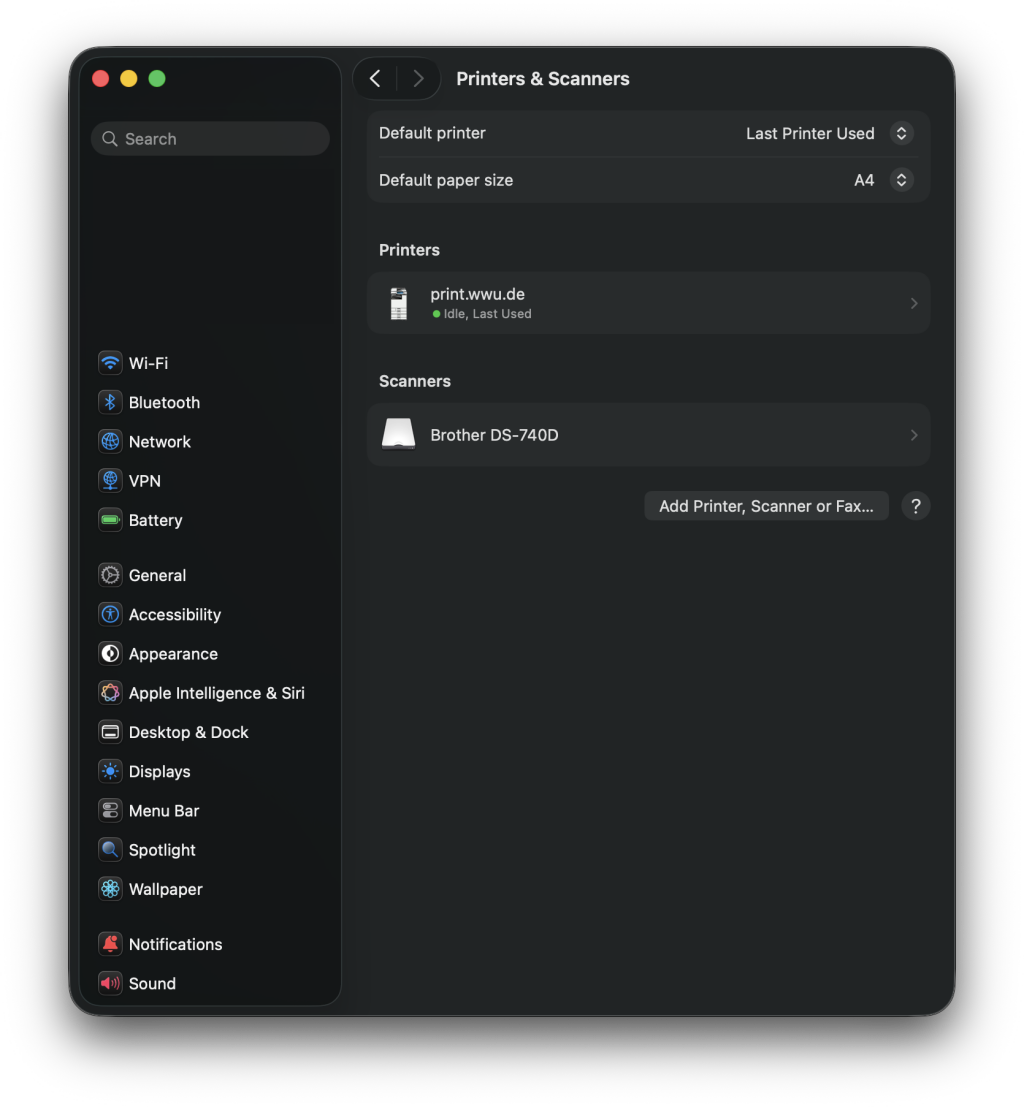
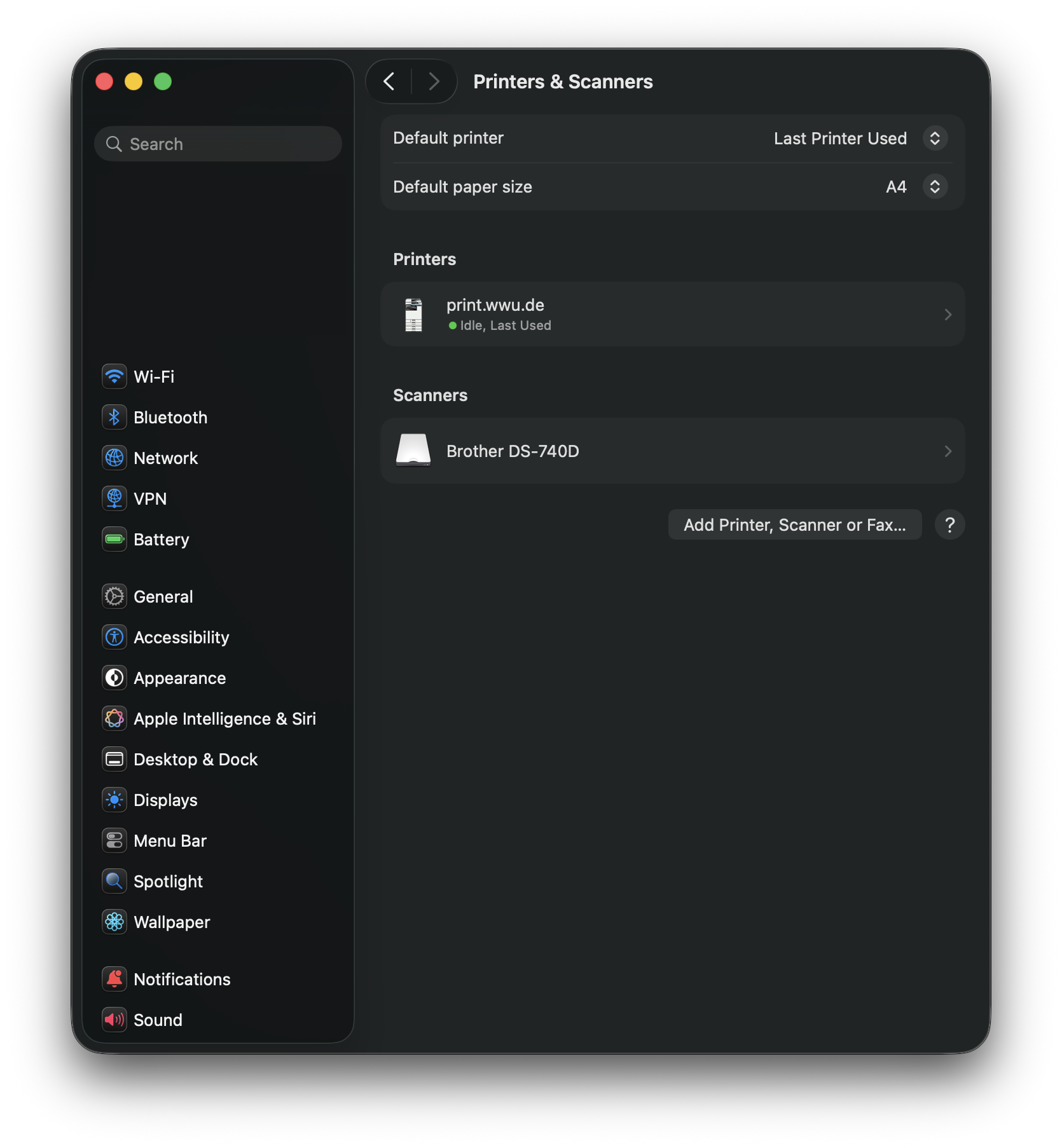
Nachdem Sie den Drucker erfolgreich eingerichtet haben, wird Ihnen die Druckerwarteschlange mit dem zuvor ausgewählten Namen in den Systemeinstellungen angezeigt.
© IVV7 5. Erster Druckauftrag
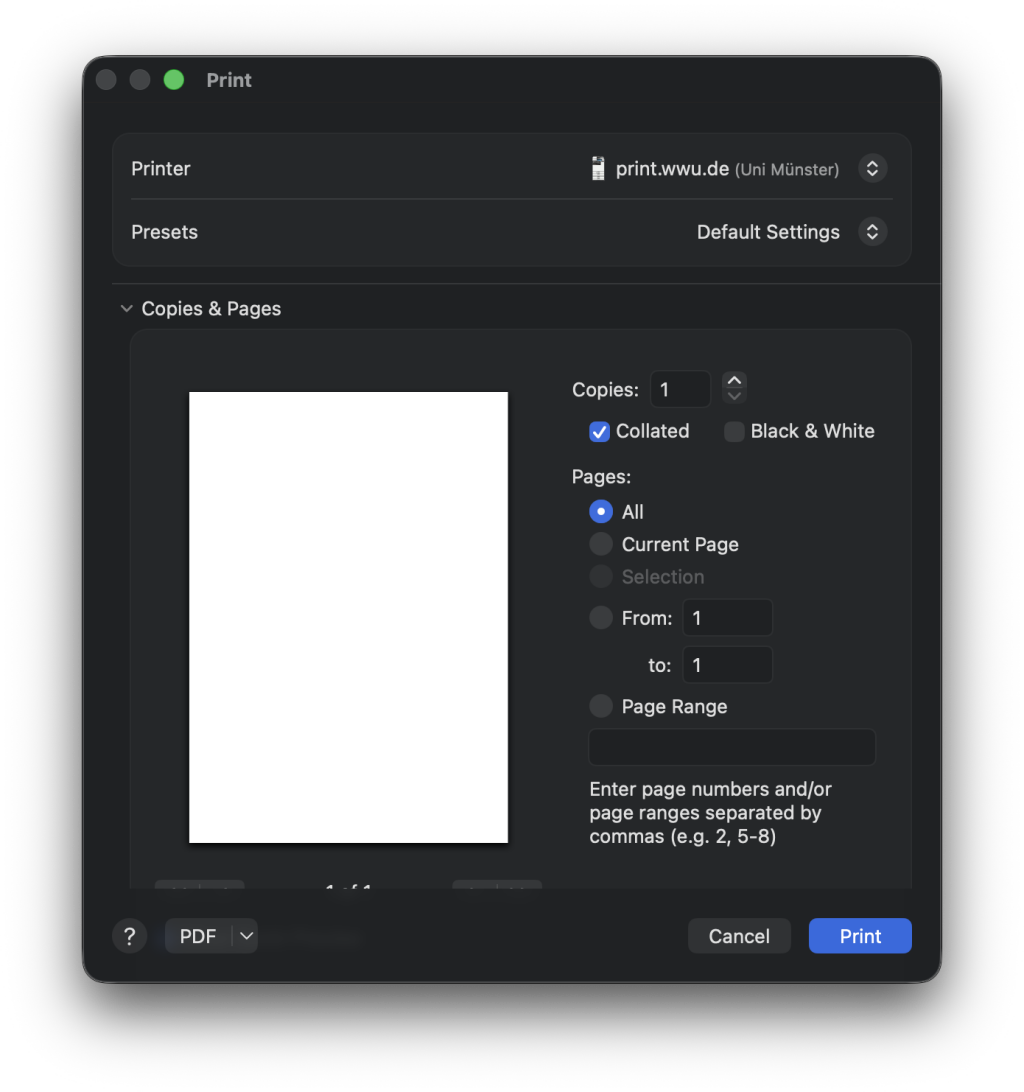
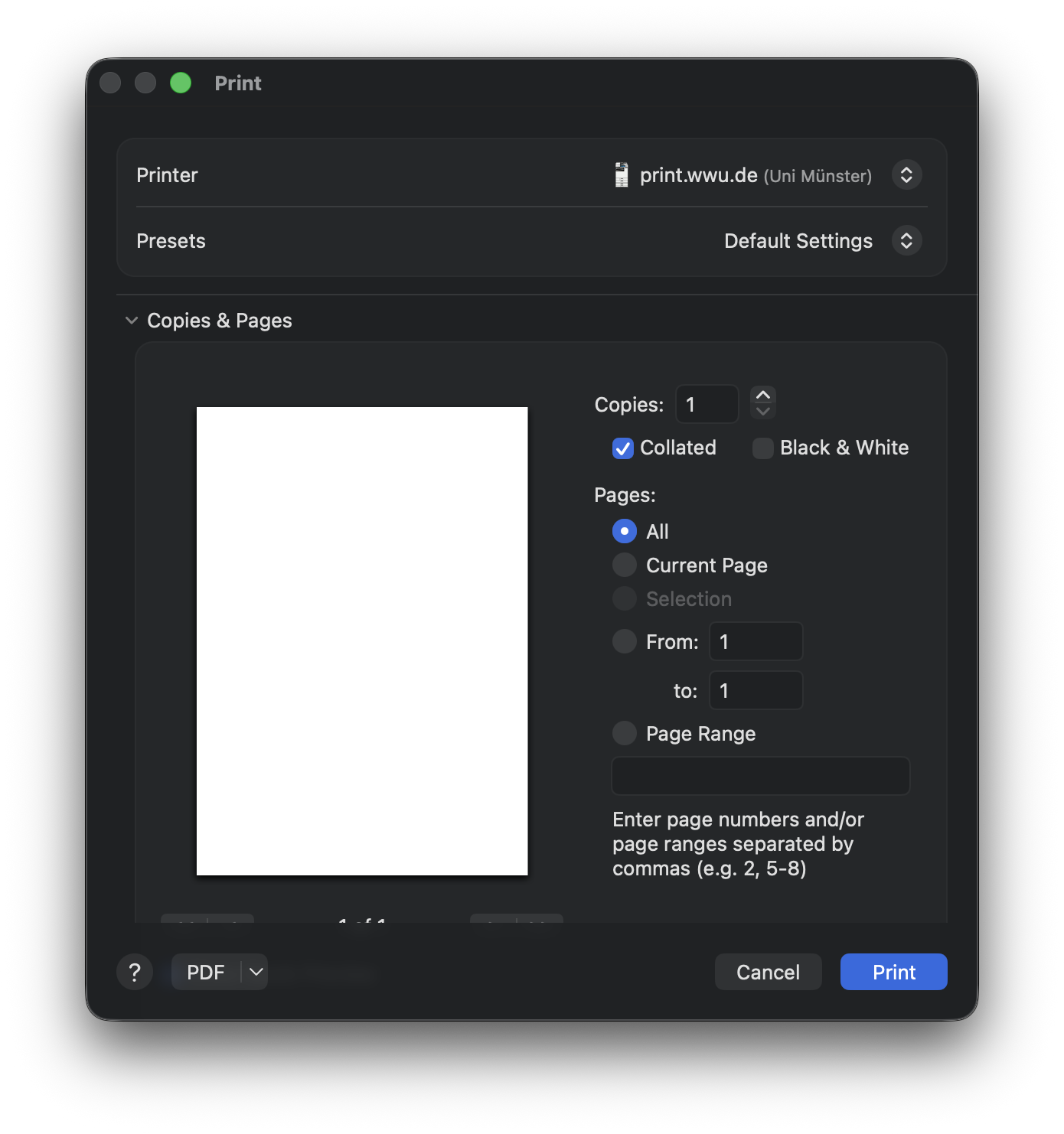
Navigieren Sie nun in ein beliebiges Textbearbeitungsprogramm und starten Sie den Druckdialog (command + P). Wählen Sie die neu eingerichtete Druckerwarteschlange aus und klicken Sie anschließend auf „Drucken”.
© IVV7 6. Authentifizierung gegenüber dem Druckserver
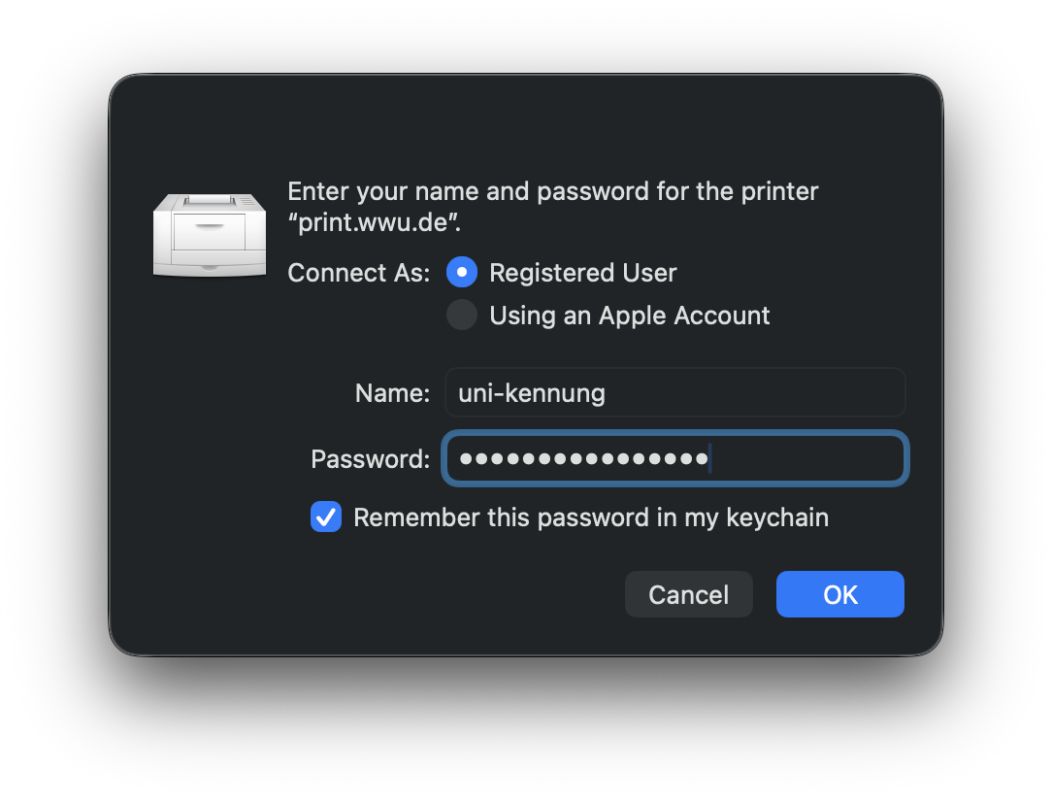
Wenn Sie Ihren ersten Druckauftrag erteilen oder Ihre Zugangsdaten nicht gespeichert haben, werden Sie aufgefordert, Ihre Uni-Kennung und das Standard-Passwort einzugeben. Wenn Sie Ihre Zugangsdaten speichern möchten, wählen Sie zusätzlich die Option „Passwort im Schlüsselbund speichern” aus.
Tipp: Sie können Ihre aktuellen Druckaufträge über das Inpas-Webinterface abrufen.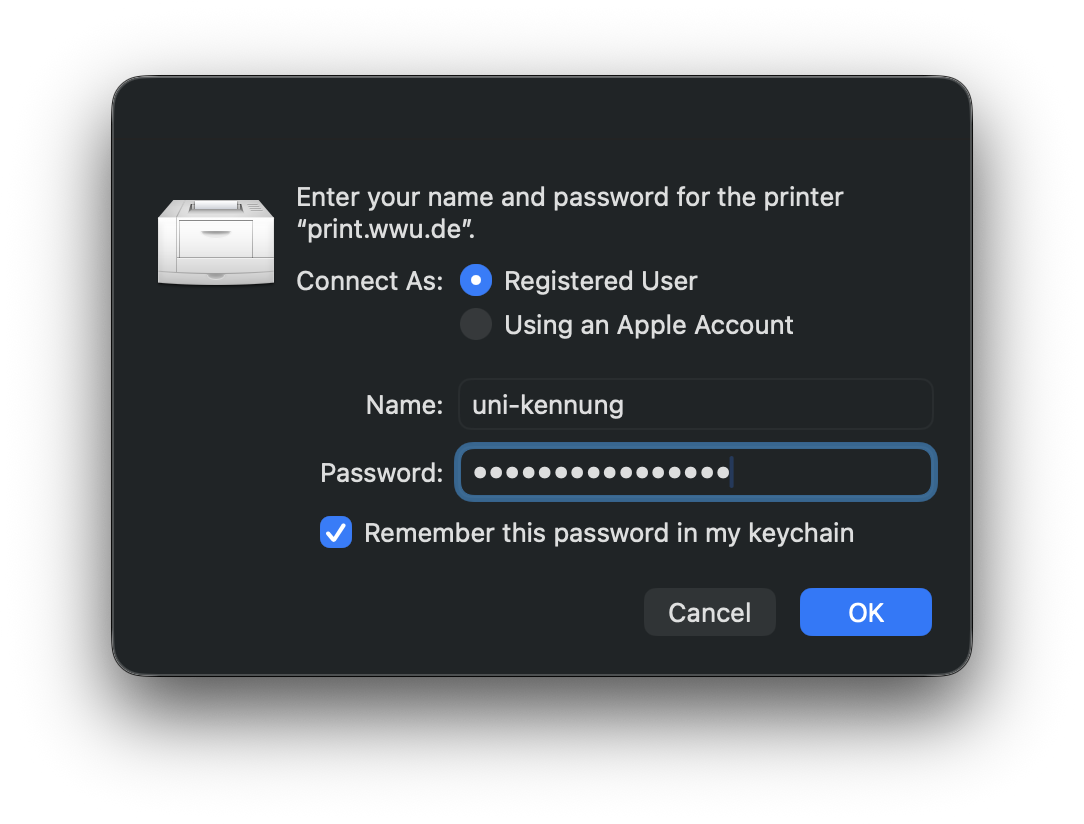
© IVV7