Ubuntu & Debian (apt)
ACHTUNG:
Laden Sie bitte als Erstes den Treiber herunter, bevor Sie mit der Einrichtung des Druckers beginnen.1. Paketquellen aktualisieren
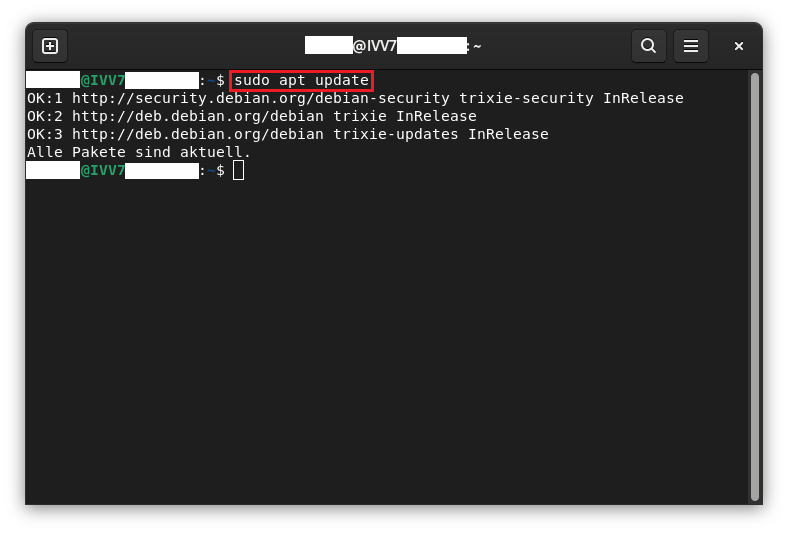
Öffnen Sie als Erstes bitte Ihr Terminal und aktualisieren Sie Ihre Paketquellen mit dem Befehlt "sudo apt update".
© IVV7 2. Installation benötigter Software
Installieren Sie mit dem Befehl "sudo apt install smbclient system-config-printer" die benötigte Software.

© IVV7 3. Konfiguration starten
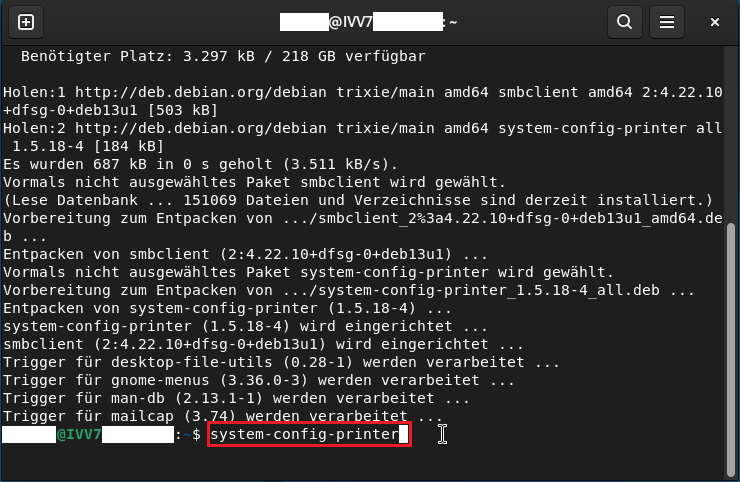
Starten Sie die Konfiguration indem Sie "system-config-printer" eingeben und Enter drücken.
© IVV7 4. Entsperren
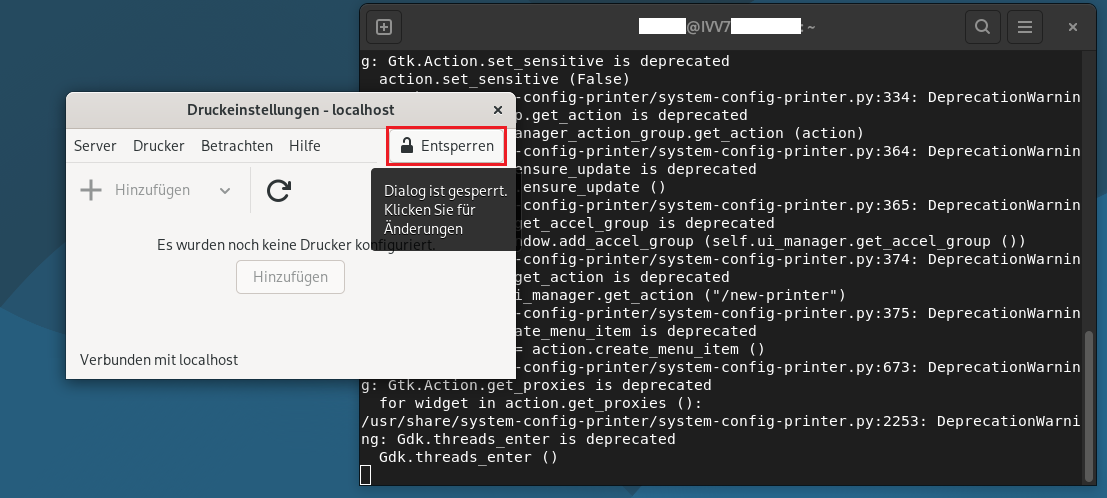
Klicken Sie auf "Entsperren" und authorisieren Sie die Entsperrung mit einem Administratorkonto.
© IVV7 5. Drucker hinzufügen
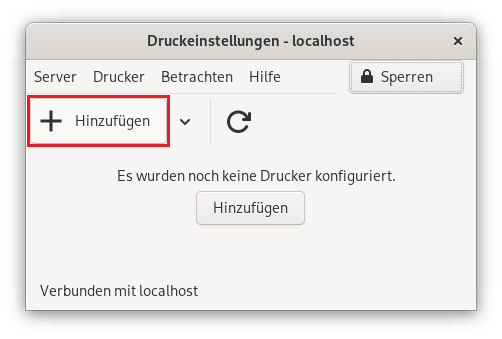
Klicken Sie auf "Hinzufügen" um einen Drucker hinzuzufügen und die Konfiguration für diesen zu starten.
© IVV7 6. Druckerart wählen
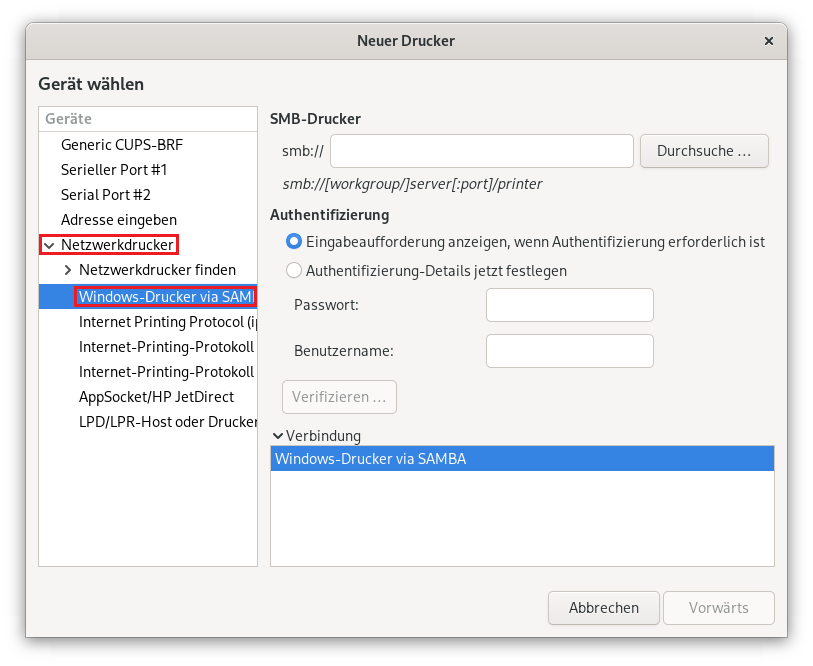
Klappen Sie "Netzwerkdrucker" aus und wählen Sie die Option "Windows-Drucker via SAMBA" aus.
© IVV7 7. Pfad und Authentifizierung
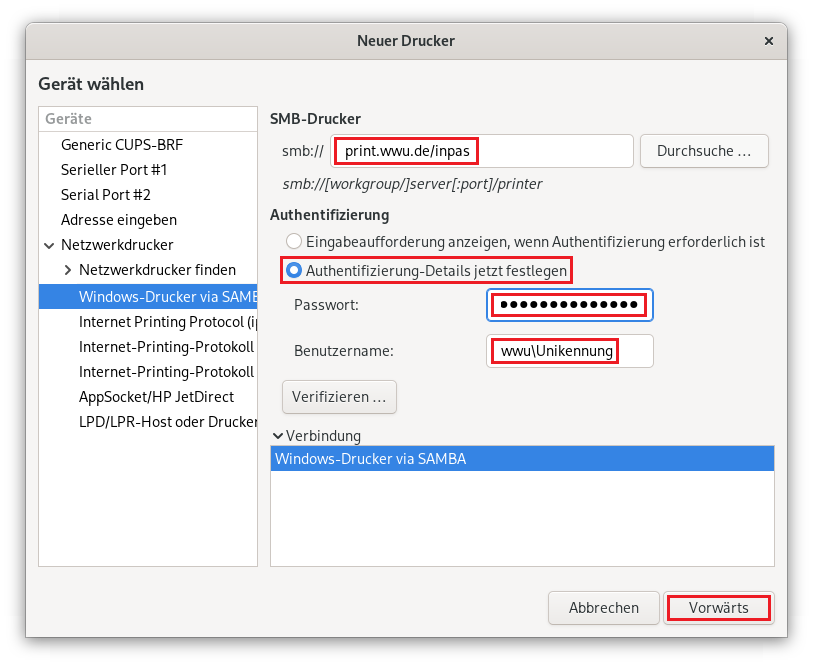
Tragen Sie bei SMB-Drucker "print.wwu.de/inpas" in das Feld hinter "smb://" ein. Als Authentifizierungsoption muss "Authentifizierung-Details jetzt festlegen" ausgewählt werden. Bei Passwort muss dann das "zentrale Uni-Kennwort" und bei Benutzername zunächst "wwu\" und dann Ihre persönliche "Uni-Kennung" eingetragen werden.
© IVV7 8. Treiber wählen
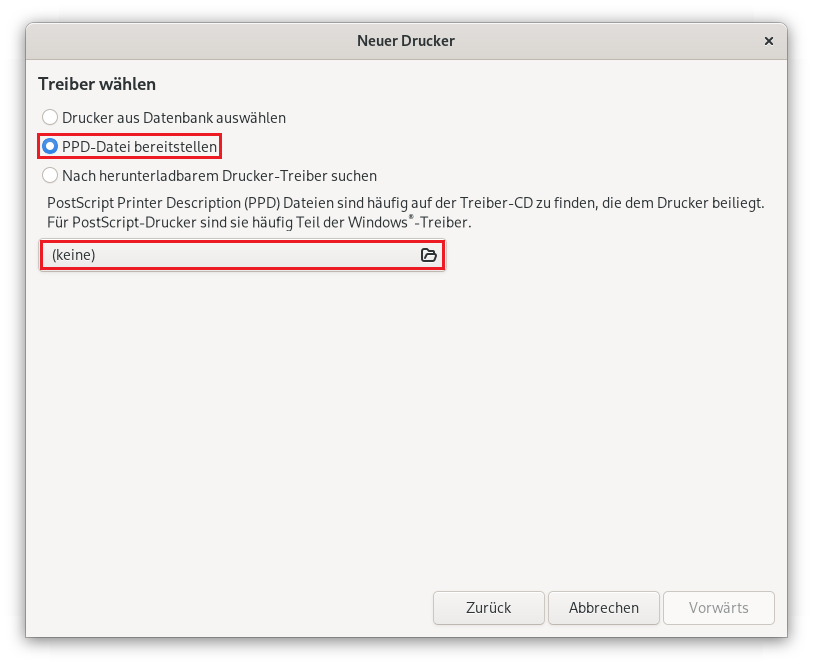
Wählen Sie zunächst die Option "PPD-Datei bereitstellen" aus und klicken Sie dann auf das Ordnersymbol um die Treiberdatei auszuwählen.
© IVV7 9. Datei wählen
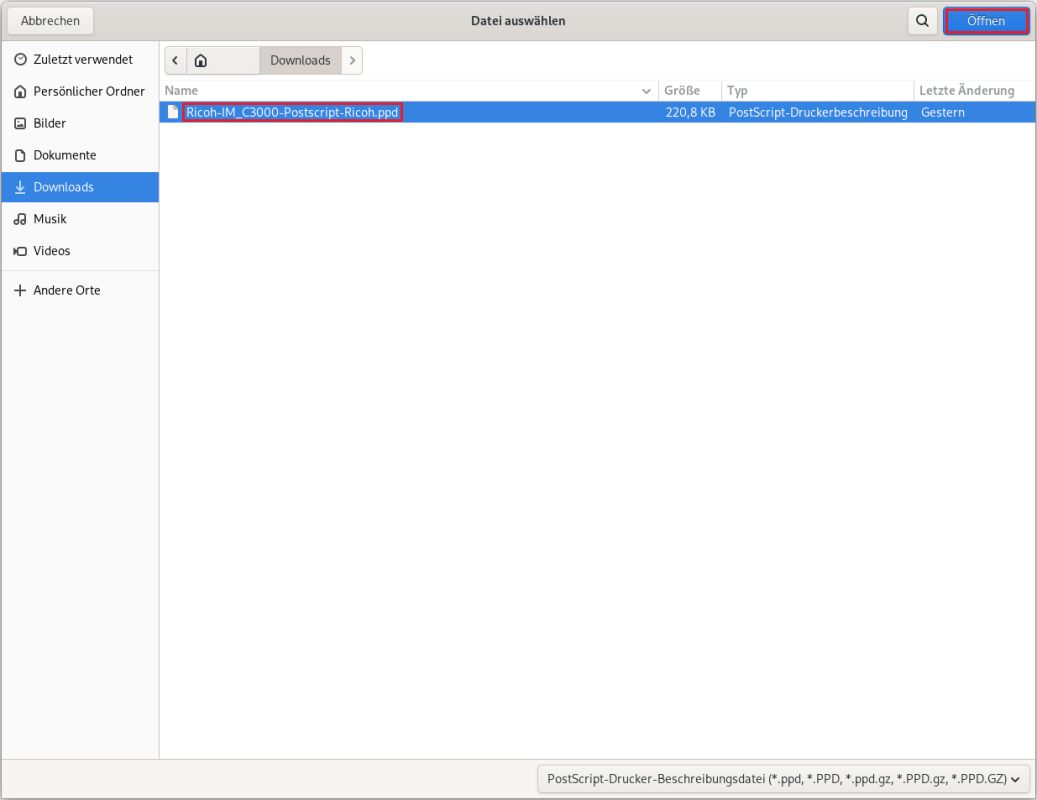
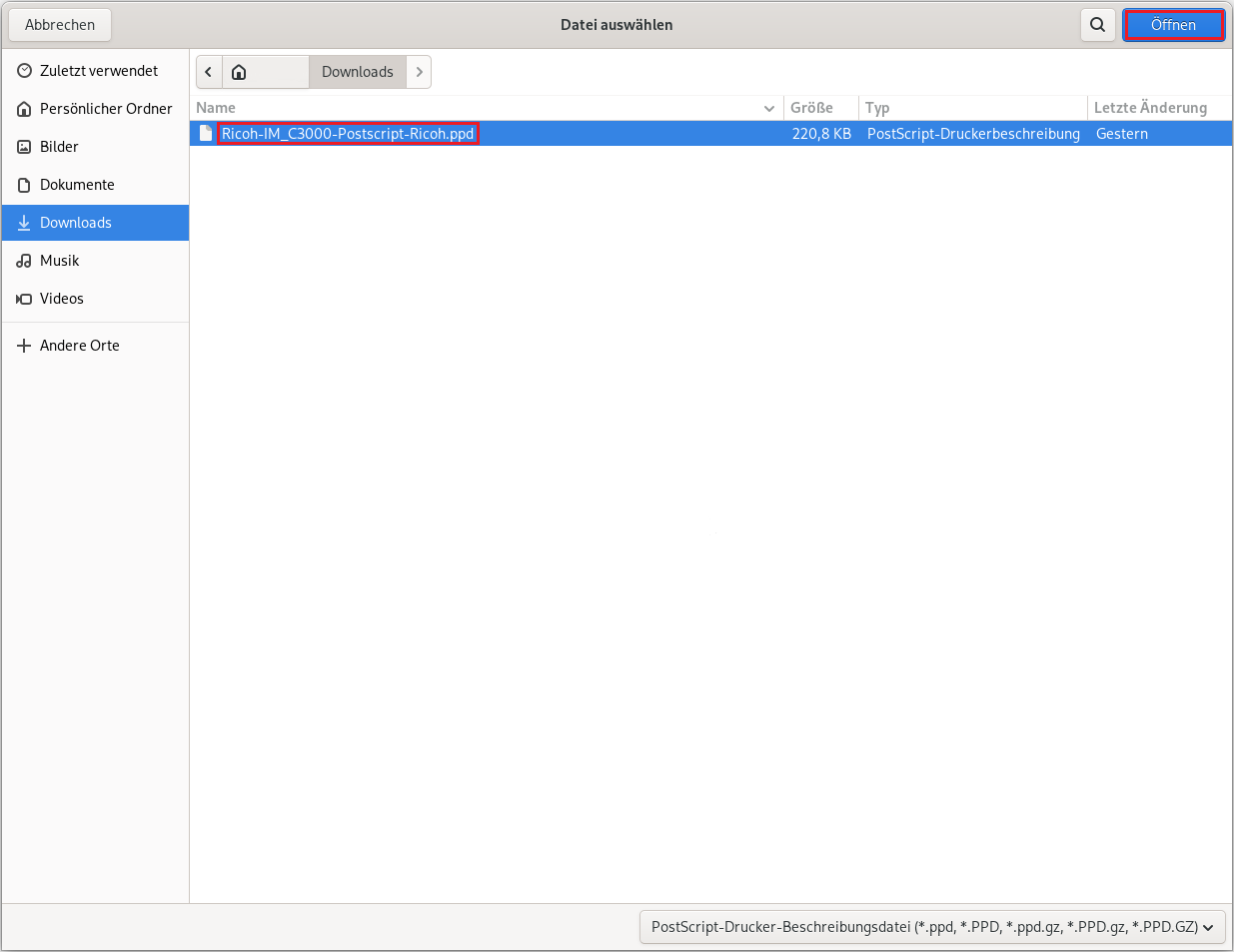
Wählen Sie die vorab heruntergeladene Treiberdatei aus und klicken Sie auf "Öffnen".
© IVV7 10. Installationsoptionen
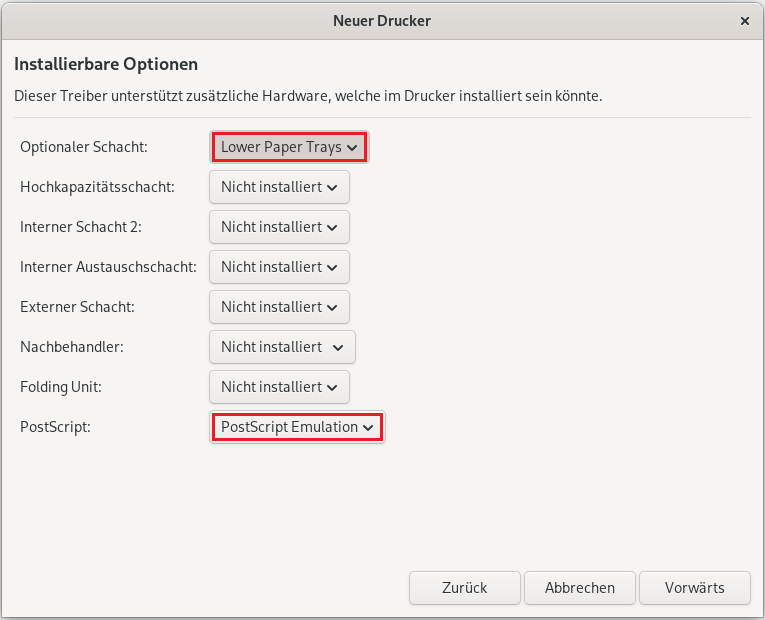
Die erste Option "Optionaler Schacht" muss auf "Lower Paper Trays" gestellt werden und die letzt Option "PostScript" muss auf "PostScript Emulation" gestellt werden. Alle anderen Optionen muss auf "Nicht installiert" stehen. Klicken Sie auf "Vorwärts" um fortzufahren.
© IVV7 11. Druckerbeschreibung
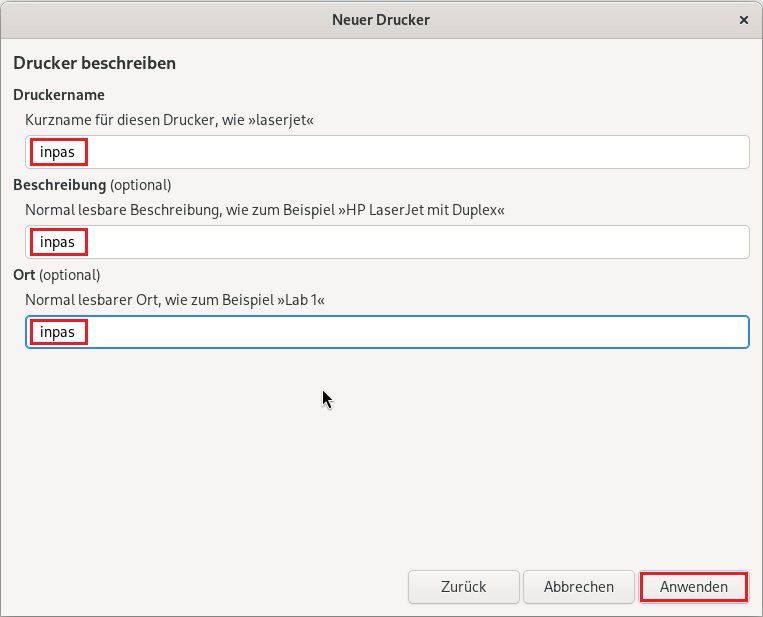
Tragen Sie in alle derei Felder "inpas" ein und klicken Sie auf "Anwenden".
© IVV7 12. Testseite abbrechen
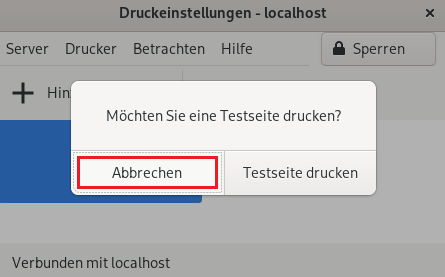
Die Option eine Testseite zu Drucker ist deaktiviert und daher muss auf "Abbrechen" geklickt werden. Der Vorgang ist nun abgeschlossen und der Inpas Drucker kann verwendet werden.
© IVV7