Tipps zur Erstellung von PDF-Dateien
Allgemeine Hinweise zum PDF-Format
Das Portable Document Format (PDF) ist ein Dateiformat, das ermöglicht, Dateien aus zahlreichen Anwendungen (Textverarbeitung, Grafik etc.) auf verschiedenen Rechnern auch bei unterschiedlichen Betriebssystemen immer stets im gleichen Layout anzuzeigen, so wie das Original der Ursprungsdatei. Zur Ansicht von PDF-Dateien benötigt man, egal aus welchem Text- oder Desktop-Publishing-Programm sie erzeugt wurden, nicht die Software, mit der die Datei erstellt wurde, sondern nur einen „Viewer“ wie den Foxit PDF Reader oder Adobe Reader. Daher ist PDF heute Standard für den Austausch digitaler Dokumente.
Diese Anleitung hilft Ihnen, Ihre wissenschaftliche Arbeit als PDF zu optimieren. Ziel ist es, eine Datei zu erstellen, die gut lesbar ist, leicht durchsuchbar und für andere Forschende nützlich ist.
Wichtiger Hinweis: Diese Anleitung gibt eine allgemeine Orientierung. Die genauen Einstellungen können je nach Word-Version und PDF-Programm variieren.
Warum ist das wichtig?
- Zugänglichkeit: Eine gut strukturierte PDF ist für alle Nutzenden zugänglich.
- Nachnutzung: Metadaten und interne Links ermöglichen es anderen, Ihre Arbeit leichter zu zitieren und zu verwenden.
- Suchmaschinenoptimierung: Eine durchsuchbare PDF wird besser von Suchmaschinen gefunden.
Vorbereitung des Dokuments zur PDF-Erstellung
Um aus der Textverarbeitungsdatei Ihres Werkes eine PDF-Datei zu generieren, ist es dringend empfehlenswert, dass die PDF-Datei nach Möglichkeit auf dem Rechner erstellt wird, auf dem die Arbeit geschrieben wurde. Auf anderen Rechnern bzw. Monitoren kann ggf. das Layout der Arbeit verändert dargestellt werden, Seitenumbrüche oder Grafiken und Tabellen „verrutschen“! Im schlechtesten Fall könnte nach der Konvertierung das Inhaltsverzeichnis nicht mehr korrekt sein.
Sollten Sie einen anderen Rechner nutzen müssen – passt man das Layout des Dokuments vor Erstellung der PDF-Datei ggf. „hart“ an:
- Absatz- und Seitenumbrüche: Durch „erzwungene Seitenumbrüche“ können Sie das Layout anpassen; durch Einfügen von Leerzeilen kommt man im Allgemeinen nicht zum erwünschten Ergebnis.
- Farbmanagement für Abbildungen, Diagramme usw.: Grafiken sollten für den Buchdruck im CMYK-Modus und nicht im RGB-Modus vorliegen. Spätestens bei der Generierung der PDF-Datei lässt sich das ganze Dokument in CMYK konvertieren. Dazu gibt es entsprechende Einstellmöglichkeiten in den PDF-Programmen.
Im Nachfolgenden erläutern wir Ihnen, wie Sie eine PDF-Datei aus Word generieren können.
Schritt 1: Word-Dokument vorbereiten
Bevor Sie das PDF erstellen, achten Sie bitte auf die folgenden Punkte:
- Struktur: Nutzen Sie die Word-Formatvorlagen (Überschriften 1, 2, 3, usw.) konsequent. Das ist entscheidend für die automatische Erstellung Lesezeichen sowie automatisch verlinkten Inhaltsverzeichnissen im PDF.
- Verlinkungen: Fügen Sie externe Links zu relevanten Webseiten ein, welche aktiv sind. Fügen Sie zudem gerne interne Links zu anderen Stellen in Ihrem Dokument hinzu. Diese werden im PDF übernommen und erleichtern die Nachnutzung des PDF-Dokumentes.
Nähere Informationen zur Formatierung finden Sie in unseren Formatierungshinweisen.
Schritt 2: PDF direkt aus Word exportieren
Dies ist die einfachste Methode:
- Klicken Sie auf "Datei" > "Speichern unter" und wähle als Dateityp "PDF" aus.
- Öffne das Dialogfenster "Optionen" und passen die Einstellungen entsprechend dem Screenshot an:
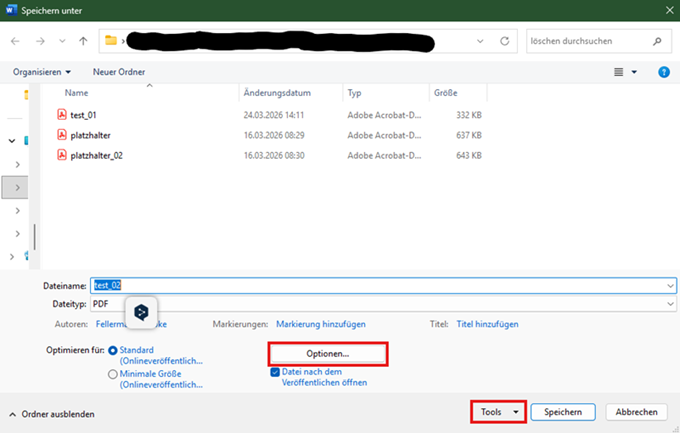
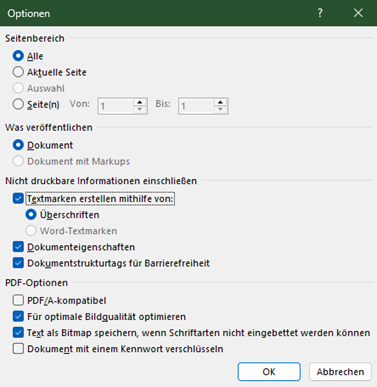
- Stellen Sie sicher, dass Sie unter Tools „Web optimieren…“ und unter „Bilder komprimieren…“ die Einstellung so eingestellt haben, dass die Bilder in möglichst hoher Auflösung komprimiert werden.
Programme zur PDF-Erstellung
Wenn Sie die Möglichkeit haben an der Universität das Programm Acrobat Professional zu nutzen, ist dies an erster Stelle zu empfehlen, da man dort die für die Schriftenreihe erforderlichen Voreinstellungen im Allgemeinen problemlos treffen kann (s. u.). Mitarbeitende der Universität Münster können die Software über die zuständige IVV des Fachbereichs oder das CIT erhalten: https://www.uni-muenster.de/IT/services/arbeitsplatz/software/adobe-acrobat-pro.html.
Alternativ gibt es diverse kostenfreie Programme, die man im Internet nutzen oder sich herunterladen kann. Gut geeignet für die Generierung von PDF-Dateien aus Textverarbeitungsprogrammen wie z.B. Microsoft Word sind z.B. FreePDF, PDF24 oder PDFCreator.
Bei einigen Textverarbeitungsprogrammen, z. B. der Software LaTex, ist ein komfortables PDF-Export-Modul bereits integriert, in dem ggf. die erforderlichen Einstellungen anzupassen sind. Mögliche Anleitungen zur Erstellung von PDFs mit LaTeX bieten die Webseiten der RWTH Aachen Universtity, die Anleitung von Sascha Beuermann oder
Satzprogramme wie Adobe InDesign oder QuarkXpress verfügen grundsätzlich über einen PDF-Export.
Zusammenführen mehrerer PDF-Dateien zu einer Druckdatei
Falls mehrere PDF-Dateien erstellt wurden, z. B. bei Vorliegen von Dokumenteilen mit unterschiedlicher Seitenzählung oder ohne Paginierung, können Sie diese mit dem PDF-Programm zusammenfügen bzw. Seiten einfügen.
Bitte stellen Sie sicher, dass Abspeichern der Datei alle Schriftarten eingebettet wurden und dass sich die Sicherheitseinstellungen nicht geändert haben!
Fertig!
_______________________________________________________________________________________
Service
Bei Fragen wenden Sie sich gern an den Servicepunkt Publizieren der ULB
- Telefon: +49 (0)251 83-25529
- E-Mail: schriften@uni-muenster.de