Netzlaufwerk unter Linux (gnome) einbinden
1. Dateimanager öffnen
Öffnen Sie den Dateimanager und klicken Sie "Network" an.

© IVV7 2. Pfad eintragen
Geben Sie in das Feld, "Server address" die Serveradresse sowie den Namen Ihres Netzlaufwerks ein.
Beispiel: "smb://ivv7storage.ivv7.wwu.de/XXXX"
ACHTUNG: "XXXX" ist ein Platzhalter für den Namen des Netzlaufwerks, welches Sie verbinden.
Nachdem Sie den Pfad eingetragen haben, klicken Sie auf "Connect".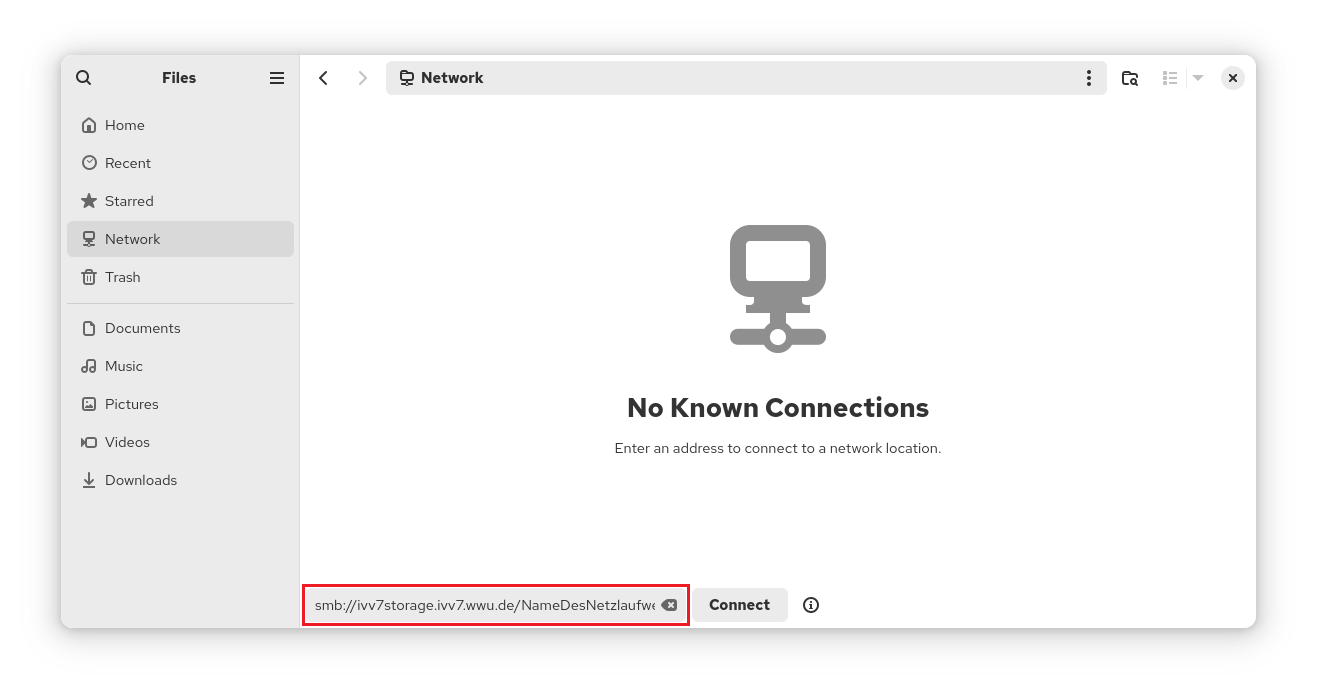
© IVV7 3. Authentifizierung
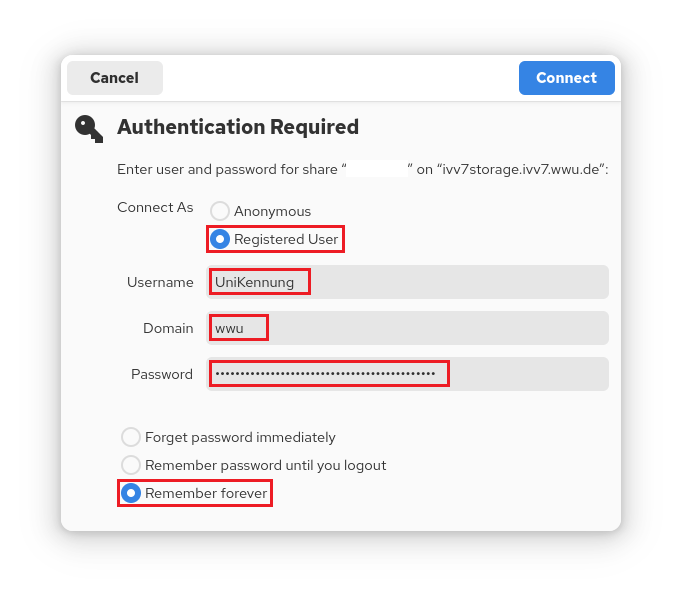
Hier müssen nun die zur Authentifizierung benötigten Daten eingetragen werden. Dazu muss bei Connect As "Registered User" ausgewählt werden. Als Username muss die persönliche "Uni-Kennung" eingetragen werden. Die Domain ist "wwu". Das Passwort ist das "zentrale Uni-Kennwort" und zuletzt muss noch "Remember forever" ausgewählt werden. Nun kann oben rechts auf "Connect" geklickt werden.
© IVV7 4. Als Lesezeichen hinzufügen
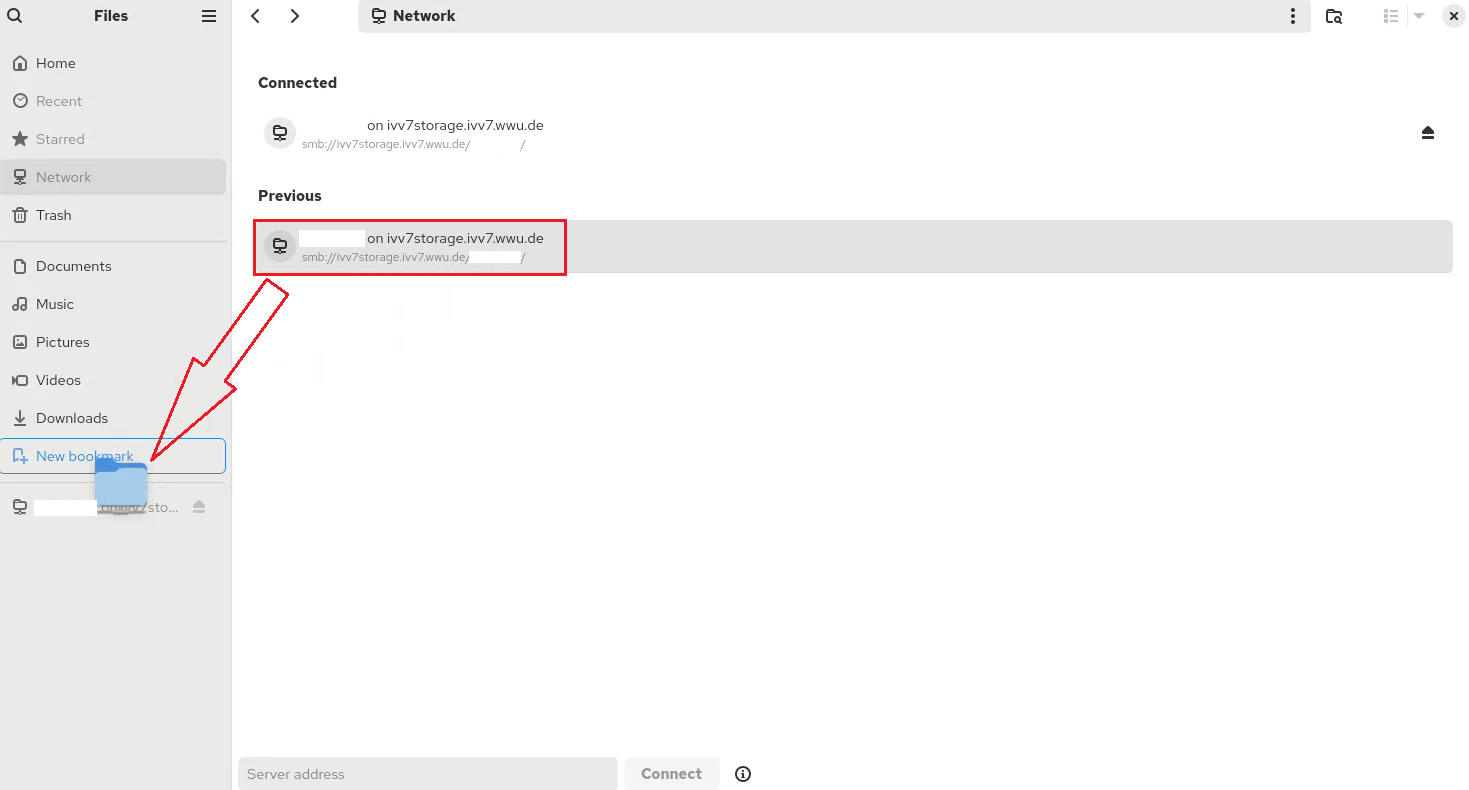
Das Laufwerk muss dann noch als Lesezeichen hinzugefügt werden, damit es beim nächsten Start des Rechners sichtbar bleibt. Dazu muss nur das verbundene Laufwerk per Drag and Drop auf "New bookmark" in der Legende am linken Rand des Fensters gezogen werden.
© IVV7 5. Umbenennen
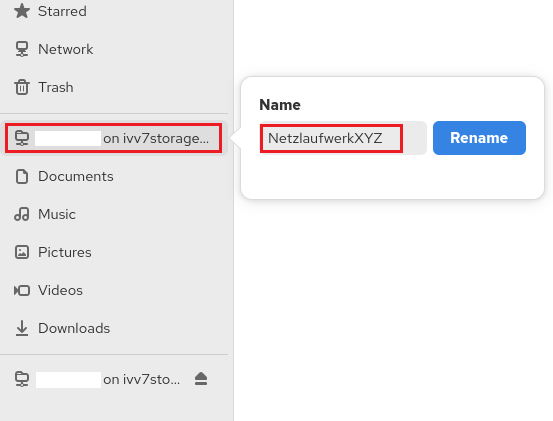
Im letzten schritt kann noch der Anzeigename des Laufwerks geändert werden. Dazu klicken Sie mit Rechtsklick auf das verbundene Laufwerk und wählen Sie "Rename" aus. Jetzt können Sie den Anzeigenamen auf den gewünschten Namen ändern und indem Sie auf "Rename" klicken bestätigen.
© IVV7