Netzlaufwerk verbinden unter MacOS
1. Finder öffnen
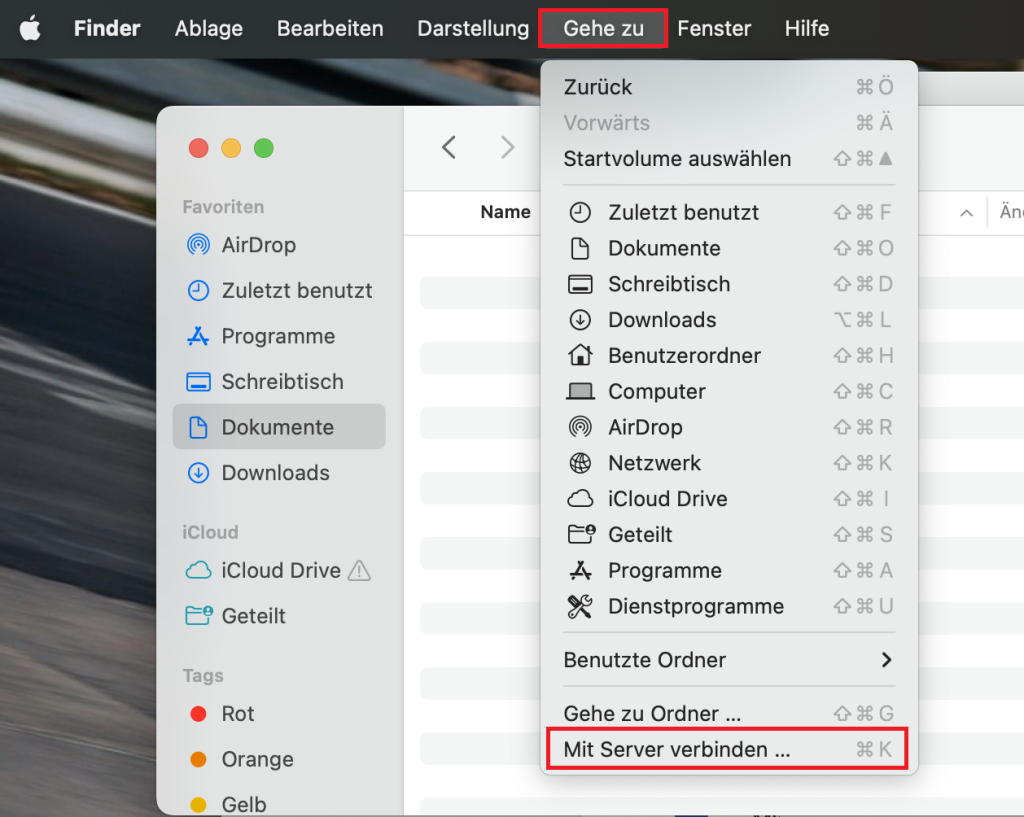
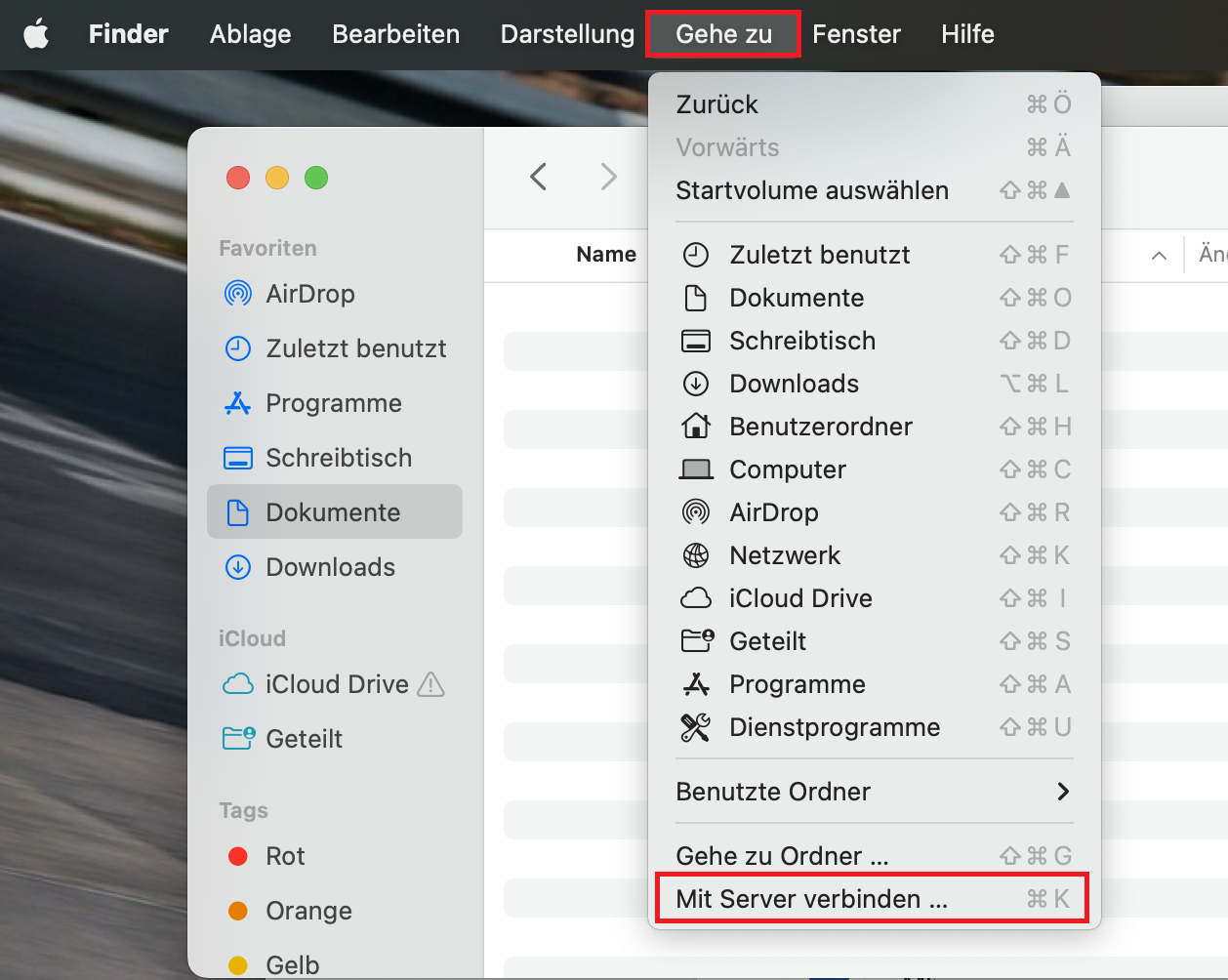
Öffnen Sie den Finder und klicken Sie oben auf "Gehe zu". Dort muss dann "Mit Server verbinden..." angewählt werden.
© IVV7 2. Eintragen der Serveradresse
Geben Sie die Serveradresse sowie den Namen Ihres Netzlaufwerks in das oberste Feld ein.
Beispiel: "smb://ivv7storage.ivv7.wwu.de/XXXX"
ACHTUNG: "XXXX" ist ein Platzhalter für den Namen des Netzlaufwerks, welches Sie verbinden.
Klicken Sie auf "Verbinden".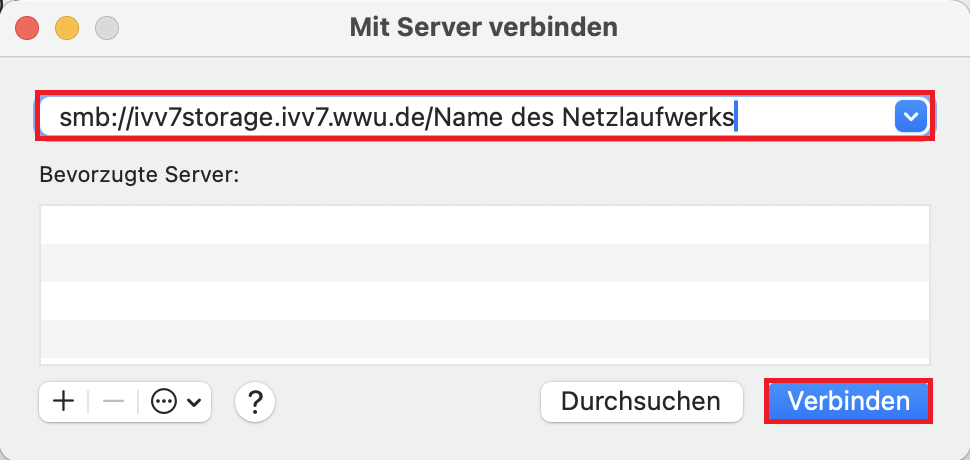
© IVV7 3. Anmeldeinformationen eintragen
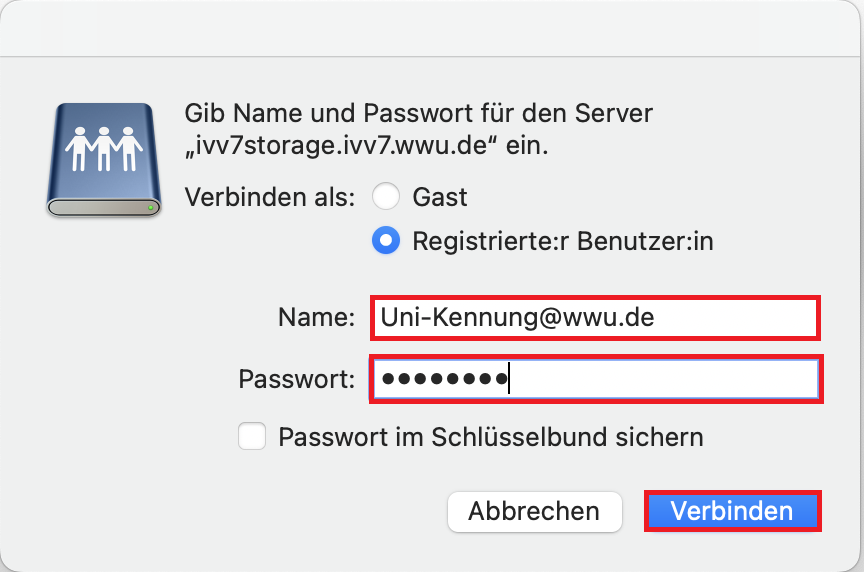
Tragen Sie nun unter Name Ihre persönliche "Uni-Kennung@wwu.de" ein und geben Sie bei Passwort Ihr "zentrales Uni-Kennwort" an. Um den Vorgang abzuschließen, klicken Sie dann auf "Verbinden".
© IVV7