

Informationssicherheit ERKENNEN, SCHÜTZEN, REAGIEREN
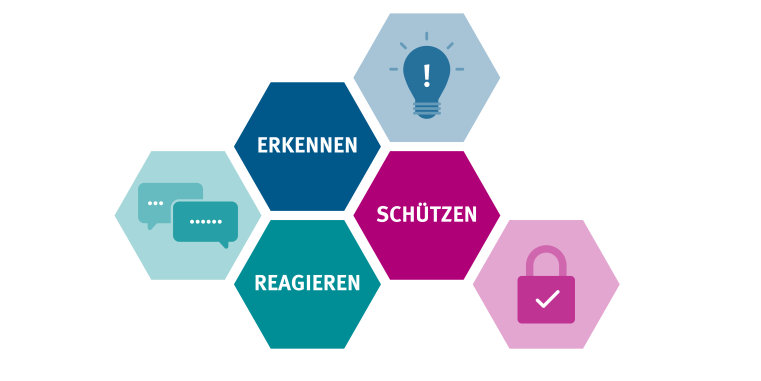
Informationssicherheit ist eine Gemeinschaftsaufgabe aller Mitarbeitenden, Studierenden und Angehörigen der Universität Münster. Erkennen-Schützen-Reagieren stellt dabei einen Dreischritt aus Kompetenzen dar, der den Umgang mit Informationssicherheit in Ihrem Arbeitsalltag zugänglicher machen soll.
Im Bereich Erkennen erhalten Sie Informationen zu potenziellen Gefahren, Vorgehensweisen von Angreifenden und dem Wert Ihrer Informationen.
Der Bereich Schützen gibt Ihnen konkrete Handlunghinweise, Step-by-Step-Anleitungen und nützliche Tipps zur Umsetzung einer sicheren Arbeitsweise in Ihrem Arbeitsalltag an die Hand.
In dem Bereich Reagieren finden Sie Anhaltspunkte, wie Sie einen sicherheitskritischen Vorfall erkennen können, wie Sie sich in solch einem Fall verhalten und an wen Sie sich sofort wenden können.
Schulungen zur IT- und Informationssicherheit
Für Beschäftigte
Web-Seminar IT-Sicherheit am Arbeitsplatz
Für Studierende
Checklisten
Nutzen Sie unsere Checkliste IT-Sicherheit, um Schritt für Schritt die nötigen IT-Sicherheitsmaßnahmen an Ihrem Arbeitsplatz umzusetzen.
Nutzen Sie unsere Checkliste: Betrügerische E-Mails erkennen, um Phishing- und andere schädliche E-Mails zu erkennen und sich vor ihnen zu schützen.
Nutzen Sie außerdem unsere Notfallkarte, damit Sie, falls Sie nicht mehr auf das Internet zugreifen können, Ihre zuständigen Kontaktpersonen erreichen können.
Warnung vor aktuellen Phishing-E-Mails
Aktuell werden vermehrt Phishing-E-Mails an Angehörige der Universität Münster verschickt.
Es werden E-Mails von der IT vorgetäuscht mit dem Betreff "AW: [INCD #9384] IT-Service-Desk.", die von einer externen E-Mail-Adresse verschickt wurden. Die E-Mails behaupten, dass eine Aktualisierung bzw. Migration des Outlook Postfachs notwendig sei und man sich dafür mit den eigenen Zugangsdaten verifizieren muss. Dies ist nur ein falscher Vorwand, um Empfangende auf eine von den Angreifenden kontrollierte, externe Webseite zu locken, welche die eingegebenen Zugangsdaten sammelt.
Warnung vor aktuellen Betrugs-E-Mails
Aktuell werden vermehrt Betrugs-E-Mails an Angehörige der Universität Münster verschickt.
Die E-Mails mit dem Betreff "GC1 KLAVIERSPENDE" täuschen als absendende Person Mitarbeitende der Universität Münster vor und behaupten, dass ein Klavier gespendet werden soll. Dabei handelt es sich allerdings um den Auftakt zu einem Betrugsversuch. Die Kriminellen versuchen Betroffene zur Überweisung von angeblichen Transportkosten zu überreden, ohne dass eine Besichtigung stattgefunden hat. Das Klavier selbst exisitert nicht und wird von den Kriminellen auch nicht verschickt.
Warnung vor aktuellen Phishing-E-Mails
Aktuell werden vermehrt Phishing-E-Mails an Angehörige der Universität Münster verschickt.
Es werden E-Mails von der IT vorgetäuscht mit dem Betreff "An alle Mitarbeiter", die von einer externen E-Mail-Adresse verschickt wurden. Die E-Mails behaupten, dass eine Aktualisierung bzw. Migration des Outlook Postfachs notwendig sei und man sich dafür mit den eigenen Zugangsdaten verifizieren muss. Dies ist nur ein falscher Vorwand, um Empfangende auf eine von den Angreifenden kontrollierte, externe Webseite zu locken, welche die eingegebenen Zugangsdaten sammelt.